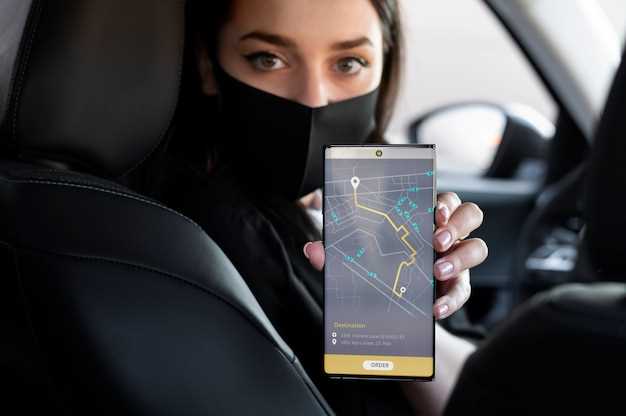
Современные автомобили, такие как Karoq, предлагают множество функций, среди которых система позиционирования занимает особое место. Для полноценного использования всех возможностей этого инструмента важно правильно его настроить. В данной статье рассмотрим ключевые шаги, которые помогут вам оптимально настроить систему.
Первым делом, необходимо убедиться, что программное обеспечение устройства обновлено до последней версии. Это обеспечит доступ к актуальным картам и улучшенным функциям. Для проверки обновлений можно воспользоваться меню настроек, где будет доступна информация о текущей версии ПО.
Следующий этап включает в себя настройку параметров отображения. Важно выбрать предпочтительный стиль карты, а также настроить уровень детализации. Это позволит вам получать наиболее удобную информацию о маршруте и окружающей обстановке. Не забудьте также активировать голосовые подсказки, что значительно упростит процесс следования указаниям.
Кроме того, стоит обратить внимание на возможность сохранения часто используемых маршрутов. Это не только сэкономит время, но и сделает поездки более комфортными. В меню можно найти опцию для добавления избранных направлений, что позволит быстро к ним возвращаться.
Следуя этим рекомендациям, вы сможете максимально эффективно использовать систему позиционирования вашего автомобиля, что сделает каждую поездку более приятной и безопасной.
Инструкция по активации навигационной системы в Škoda Karoq 2021
Для включения встроенной системы карт и маршрутов необходимо подключить соответствующий модуль через меню настроек мультимедийной системы. Перейдите в раздел «Настройки» на главном экране, выберите пункт «Навигация» и активируйте его, установив галочку или переключатель в положение «Включено».
Если в системе отсутствует предварительно установленный картографический пакет, потребуется его загрузка с официального сервиса. Для этого подключитесь к Wi-Fi или используйте USB-накопитель с заранее загруженными файлами. В разделе «Обновления» выберите «Загрузить карты» и дождитесь завершения процедуры.
Для корректной работы убедитесь, что в настройках выбран правильный регион и язык интерфейса. Сделайте это через меню «Общие настройки», раздел «Регион» и «Язык». После этого система автоматически загрузит необходимые карты и параметры.
При первом запуске навигационной функции рекомендуется выполнить калибровку сенсорного экрана и проверить наличие спутникового сигнала. Для этого откройте раздел «Статус» и убедитесь, что отображается подключение к спутникам. Обычно процесс занимает несколько минут после запуска системы.
Если возникают проблемы с отображением карт или маршрутов, рекомендуется выполнить сброс настроек навигационной части через меню «Восстановление заводских настроек» в разделе «Обслуживание». После этого потребуется повторно загрузить карты и обновить программное обеспечение.
Подключение навигационной системы через меню автомобиля
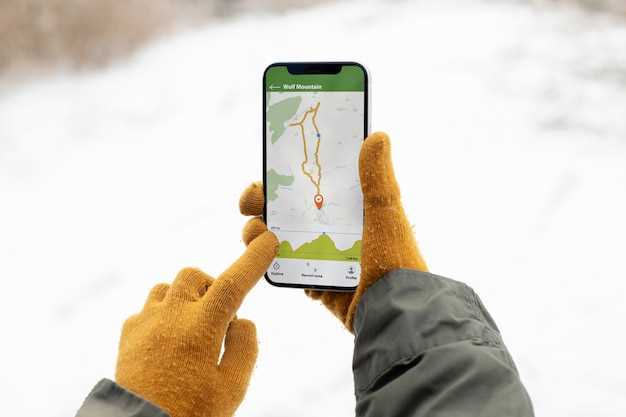
Для активации навигационной функции необходимо зайти в главный раздел мультимедийной системы, где находится пункт ‘Настройки’. В открывшемся меню выбрать вкладку ‘Обеспечение связи’ или аналогичный раздел, предназначенный для подключения внешних модулей.
В списке опций найти пункт ‘Подключение картографического модуля’ или ‘Интеграция навигационной платформы’. После выбора системы предложит установить соединение с интернетом через встроенный модуль или подключение по USB, если такая опция предусмотрена.
Убедившись в наличии стабильного соединения, пользователь сможет активировать навигационный сервис, подтверждая действие через соответствующую кнопку. Иногда требуется ввести пароль или PIN-код, указанный в инструкции или на экране автомобиля, для подтверждения согласия на использование соответствующих функций.
На последующем этапе система предложит скачать актуальную базу данных или обновление карт для обеспечения точности маршрутов. Эти действия осуществимы через встроенный магазин приложений или официальный сервер, подключение к которому необходимо осуществить посредством Wi-Fi или кабель USB.
После завершения загрузки элементов системы рекомендуется выполнить повторную проверку соединения для устранения возможных ошибок. В дальнейшем все маршруты и карты можно управлять через те же пункты меню, где активировались первоначальные настройки.
Настройка региональных параметров для корректной работы навигации

Для обеспечения точности и надежности системы позиционирования необходимо правильно установить региональные параметры. Это позволит избежать ошибок в маршрутизации и обеспечит актуальность картографических данных.
Следуйте этим рекомендациям:
- Перейдите в меню настроек устройства.
- Выберите раздел, связанный с геолокацией или картами.
- Установите нужный регион. Убедитесь, что выбранная страна соответствует вашему местоположению.
- Проверьте язык интерфейса. Он должен соответствовать языку, на котором вы предпочитаете получать информацию.
- Обновите картографические данные. Это можно сделать через Wi-Fi, чтобы избежать затрат на мобильный интернет.
После выполнения этих шагов система будет готова к работе с актуальными данными. Если возникнут проблемы, проверьте настройки GPS и убедитесь, что устройство имеет доступ к спутниковым сигналам.
Регулярно проверяйте наличие обновлений, так как производители периодически выпускают новые версии программного обеспечения, которые могут улучшить функциональность.
Активирование системы с помощью кнопки на руле или консоли
Для запуска системы управления навигацией используют специально предназначенные кнопки, расположенные на рулевом колесе или центральной панели. Их расположение обеспечивает быстрый доступ без необходимости отвлекаться от вождения.
На руле обычно присутствует многофункциональная клавиша с иконкой, изображающей карту или стрелку. Ее нажатие инициирует поток информации на экране, позволяя сразу выбрать нужный пункт, не отвлекаясь от дороги.
В большинстве случаев для запуска системы достаточно однократного нажатия выбранной клавиши. В новых моделях некоторые функции могут активироваться двойным или длительным нажатием, что помогает исключить случайные срабатывания.
Настройка кнопок на руле допускает индивидуальное оформление. В зависимости от комплектации, реализована возможность переназначения функций через меню бортового компьютера, что позволяет адаптировать управление под предпочтения водителя.
Важно помнить, что перед активированием системы следует убедиться в отсутствии препятствий в области дисплея и правильности положения переключателей, чтобы обеспечить надежную работу и избежать ошибок при использовании интерфейса.
Обновление программного обеспечения навигации для улучшения работы
Регулярное обновление программного обеспечения системы позиционирования позволяет значительно повысить её функциональность и точность. Важно следить за последними версиями, так как они могут включать исправления ошибок, новые карты и улучшенные алгоритмы маршрутизации.
Для начала, проверьте текущую версию ПО. Это можно сделать через меню настроек устройства. Если доступна новая версия, рекомендуется загрузить её через Wi-Fi, чтобы избежать затрат на мобильный трафик.
Обновления часто содержат актуальные данные о дорожной ситуации, что позволяет избежать пробок и задержек. Убедитесь, что у вас достаточно свободного места на устройстве для установки обновлений. В случае нехватки памяти, удалите ненужные файлы или приложения.
После завершения загрузки и установки, перезагрузите систему. Это поможет активировать все изменения и улучшения. Также стоит периодически проверять наличие обновлений, чтобы всегда иметь доступ к самым свежим данным.
Не забывайте о возможности обратной связи с разработчиками. Если вы столкнулись с проблемами или у вас есть предложения, сообщите об этом. Это поможет улучшить качество программного обеспечения в будущем.
Использование мобильных приложений и внешних устройств для активации навигации
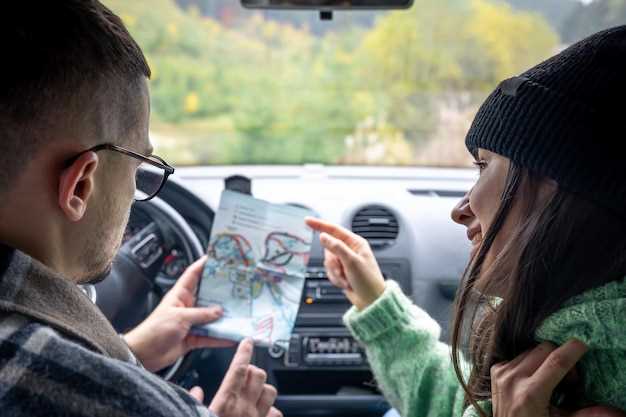
Современные системы автомобиля позволяют подключать сторонние гаджеты и программные решения для быстрого запуска маршрутов. Для этого часто используют официальные приложения, предоставляемые производителем, или сторонние платформы, совместимые с Bluetooth или Wi-Fi. В приложениях можно задать параметры маршрута, выбрать предпочтительные пути и настроить отображение деталей на экране смартфона или планшета.
Для интеграции устройств следует проверить совместимость через официальные списки поддержки или документацию. Подключение происходит через Bluetooth, что обеспечивает надежный канал передачи данных без необходимости физического соединения. После сопряжения необходимо выбрать соответствующую опцию в настройках мультимедийной системы и установить активный режим отображения навигационных данных.
Некоторые внешние устройства, такие как GPS-трекеры или переносные навигационные модули, используют специальные порты или USB-разъемы, что позволяет получать точные координаты даже вне зоны хорошего мобильного сигнала. Перед началом использования рекомендуется обновить программное обеспечение устройств и приложений для устранения возможных ошибок совместимости.
Внутрисистемные настройки позволяют настроить автоматическую активацию параметров маршрута при включении автомобиля или при подключении конкретных гаджетов. В некоторых случаях для автоматизации используют сторонние автоматизаторы или скрипты, обеспечивающие быстрое переключение между режимами без ручного вмешательства.
Подключение смартфона к автомобилю для использования навигационных сервисов
Для использования навигационных приложений через автомобильный мультимедийный комплекс необходимо подключить смартфон с поддержкой соответствующего протокола передачи данных. Обычно применяются интерфейсы Bluetooth или USB.
При подключении через Bluetooth следует убедиться, что функция Bluetooth активирована на мобильном устройстве и в системе автомобиля. В меню мультимедийной системы выбирается раздел подключения устройств, после чего осуществляется поиск доступных гаджетов. После обнаружения смартфона его выбирают из списка и подтверждают pairing-код, если требуется. В результате устанавливается беспроводная связь, позволяющая использовать навигационные сервисы через динамики и управление рулем.
Для подключения по USB необходимо вставить кабель в соответствующий порт автомобиля и смартфона. В большинстве случаев появляется уведомление о подключении устройства с предложением выбрать режим обмена данными. В настройках смартфона выбирается режим передачи файлов или передачи мультимедийных данных, что активирует совместное использование приложений.
После успешного соединения в мультимедийной системе появляется возможность отображения карты и управления маршрутами с помощью сенсорного дисплея или кнопок руля. Важно проверить наличие совместимых приложений на смартфоне и разрешить доступ к геолокации, чтобы обеспечить точные указания и обновления трасс.
Рекомендуется регулярно обновлять программное обеспечение мультимедийной системы и мобильного устройства для предотвращения ошибок совместимости и получения доступа к последним функциям навигационных платформ.
Настройка и использование приложений типа Skoda Connect или другие сервисы
Для начала работы с приложениями, подобными Skoda Connect, необходимо установить соответствующее программное обеспечение на мобильное устройство. Доступно приложение для платформ iOS и Android. Убедитесь, что ваше устройство обновлено до последней версии операционной системы для обеспечения совместимости.
После установки приложения выполните регистрацию, указав необходимые данные, такие как адрес электронной почты и пароль. Важно использовать надежный пароль для защиты личной информации. После подтверждения учетной записи можно перейти к настройке автомобиля.
Подключите автомобиль к приложению через Bluetooth или Wi-Fi. Для этого в настройках автомобиля найдите раздел, отвечающий за подключение мобильных устройств. Следуйте инструкциям на экране, чтобы завершить процесс синхронизации.
После успешного подключения вы получите доступ к различным функциям. Например, можно отслеживать состояние автомобиля, получать уведомления о техническом обслуживании и управлять некоторыми функциями удаленно. Это может включать в себя проверку уровня топлива, состояние аккумулятора и другие параметры.
Также доступны функции, позволяющие находить местоположение автомобиля, что особенно полезно в больших парковках. В приложении можно настроить уведомления о превышении скорости или других параметрах, что поможет следить за безопасностью.
Не забывайте регулярно проверять обновления приложения, так как разработчики добавляют новые функции и исправляют ошибки. Это обеспечит стабильную работу и доступ к последним возможностям.
Для более глубокого использования приложения ознакомьтесь с руководством пользователя, которое обычно доступно в самом приложении или на официальном сайте. Это поможет вам максимально эффективно использовать все доступные функции.
Обработка возможных ошибок при подключении и их устранение
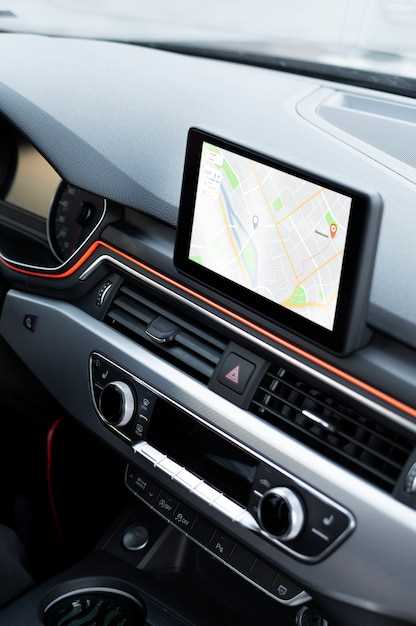
При использовании системы навигации могут возникать различные проблемы с подключением. Ниже представлены распространенные ошибки и рекомендации по их устранению.
-
Ошибка подключения к сети:
Если устройство не может подключиться к интернету, проверьте настройки Wi-Fi. Убедитесь, что вы находитесь в зоне действия сети и что пароль введен правильно.
-
Необновленные карты:
Если карты не загружаются или отображаются некорректно, проверьте наличие обновлений. Зайдите в меню обновлений и установите последние версии карт.
-
Проблемы с GPS:
Если система не может определить ваше местоположение, убедитесь, что GPS включен. Также проверьте, не блокируют ли другие приложения доступ к геолокации.
-
Сбой в работе приложения:
Если приложение зависает или выдает ошибки, попробуйте перезапустить его. В случае повторных сбоев рекомендуется удалить и заново установить приложение.
-
Неправильные настройки:
Проверьте настройки системы. Убедитесь, что все параметры, касающиеся маршрутизации и отображения, установлены корректно.
Следуя этим рекомендациям, можно значительно повысить стабильность работы системы и избежать большинства распространенных проблем. Если ошибки продолжают возникать, стоит обратиться в сервисный центр для более детальной диагностики.
Настройка автоматического определения местоположения через внешние устройства
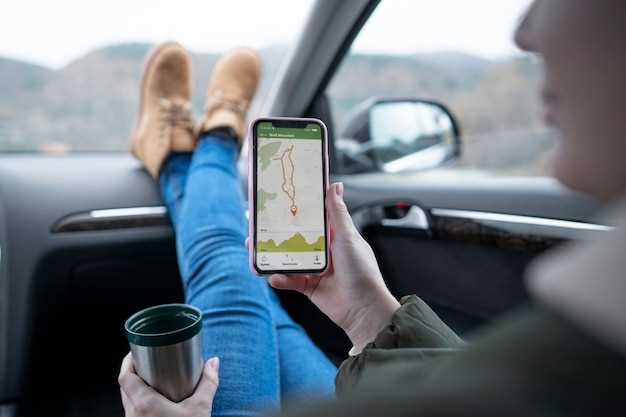
Для обеспечения точного определения местоположения автомобиля можно использовать внешние устройства, такие как GPS-навигаторы и смартфоны. Эти устройства способны передавать данные о текущем местоположении в систему автомобиля, что позволяет улучшить качество маршрутизации.
Первым шагом является подключение внешнего устройства к бортовому компьютеру. Для этого необходимо использовать Bluetooth или USB-кабель. Убедитесь, что устройство совместимо с системой автомобиля. В большинстве случаев, инструкции по подключению можно найти в руководстве пользователя.
После подключения, активируйте функцию определения местоположения на внешнем устройстве. Для смартфонов это может быть сделано через настройки, где необходимо включить GPS и разрешить доступ к данным о местоположении для соответствующих приложений.
Следующий этап – настройка передачи данных. В меню автомобиля найдите раздел, отвечающий за внешние устройства. Выберите подключенное устройство и убедитесь, что оно отображается как активное. В некоторых случаях может потребоваться обновление программного обеспечения устройства для обеспечения совместимости.
Также стоит обратить внимание на настройки конфиденциальности. Убедитесь, что передача данных о местоположении разрешена, и выберите уровень точности, который вам необходим. Более высокая точность может потребовать больше ресурсов и энергии.
После завершения всех настроек, протестируйте систему. Прокладывайте маршрут и следите за отображением местоположения на экране. Если данные обновляются корректно, значит, настройка выполнена успешно.
Регулярно проверяйте обновления программного обеспечения как для автомобиля, так и для внешних устройств. Это поможет избежать проблем с совместимостью и обеспечит стабильную работу системы определения местоположения.