Модель устройства Bos R5 предлагает широкие возможности подключения внешних источников звука, что расширяет возможности пользования и делает его более универсальным для различных сценариев. В большинстве случаев, пользователь сталкивается с необходимостью подключить внешний аудиосигнал, используя порт, предназначенный для аналоговых устройств. Процесс активизации этого режима требует конкретных шагов, которые отличаются от типичных настроек.
Обратить внимание следует на наличие специального переключателя или опции в меню устройства, которые обеспечивают доступ к внешним аудиовходам. Обычно, настройка включает подбор соответствующего режима, который переводит устройство в режим воспроизведения сигнала с внешних источников. В случае отсутствия видимых переключателей, настройка выполняется через меню настроек, где требуется выбрать правильный источник звука.
Bos mini r5 как включить aux

Для активации функции подключения внешних устройств на данной модели необходимо выполнить несколько шагов. Сначала убедитесь, что устройство включено и находится в режиме воспроизведения.
Затем найдите кнопку или переключатель, отвечающий за выбор источника звука. Обычно он обозначен как ‘Source’ или ‘Input’. Нажмите на него, пока не появится меню выбора источников.
В этом меню выберите опцию, соответствующую внешнему подключению. Это может быть обозначено как ‘Line In’, ‘External’ или аналогично. После выбора источника, устройство должно автоматически распознать подключенное устройство.
Если звук не воспроизводится, проверьте соединение кабеля. Убедитесь, что разъемы надежно вставлены как в аудиоустройство, так и в колонку. Также проверьте уровень громкости на обоих устройствах.
При необходимости перезагрузите колонку, чтобы изменения вступили в силу. После выполнения этих шагов, вы сможете наслаждаться музыкой с внешнего источника без проблем.
Подключение устройства к аудиовходу
Для подключения внешнего источника звука к вашему устройству потребуется использовать кабель с соответствующим разъемом, чаще всего это 3,5-мм стерео. Перед началом убедитесь, что оба устройства выключены, чтобы избежать коротких замыканий или иных повреждений.
Подсоедините один конец кабеля к аудиовыходу вашего внешнего источника, будь то смартфон, планшет или плеер. Второй конец вставьте во входное гнездо на главном устройстве в положении, отмеченном для подсоединения внешних аудиоустройств. Обычно на корпусе присутствует обозначение, похожее на слово «Line In» или «AUX».
В случае наличия переключателей, отвечающих за выбор источника сигнала, установите их на режим, соответствующий подключенному внешнему оборудованию. После этого активируйте основное устройство и проверьте уровень громкости на обеих сторонах, чтобы избежать искажений или повреждений динамиков.
Для устранения возможных шумов или отсутствия звука рекомендуется использовать качественные кабели с хорошей экранировкой. В случае проблем с воспроизведением, стоит проверить соединения, а также удостовериться, что выбран правильный источник сигнала в меню настроек устройства.
Определение необходимых кабелей

Если вы планируете использовать RCA, убедитесь, что у вас есть соответствующий кабель с двумя разъёмами: один для левого канала (белый) и один для правого (красный). Важно, чтобы длина кабеля соответствовала расстоянию между устройствами, чтобы избежать натяжения или излишней длины.
Также стоит рассмотреть возможность использования оптического кабеля, если ваше устройство поддерживает цифровой звук. Это обеспечит более высокое качество передачи аудиосигнала. В этом случае потребуется оптический разъём на обоих устройствах.
Не забудьте проверить совместимость кабелей с вашими устройствами. Некоторые модели могут требовать специфические разъёмы или адаптеры. При выборе кабелей обращайте внимание на их качество, так как это может повлиять на звук.
Проверка совместимости с устройствами
Перед подключением аудиоусилителя к внешним гаджетам необходимо убедиться, что оба устройства поддерживают передачу аудиосигнала через оптический или Bluetooth-интерфейс. Многие смартфоны и ноутбуки оснащены стандартбним разъемами, но наличие поддержки определенного стандарта Bluetooth или цифрового выхода не гарантирует автоматического взаимодействия с моделями усилителей без дополнительных адаптеров.
Для определения совместимости следует проверить спецификации устройств в технической документации или на официальных сайтах производителей. Например, если планируется использование Bluetooth-соединения, убедитесь, что профиль A2DP поддерживается обоими устройствами. Для кабельных соединений – наличие соответствующих портов и поддержку соответствующих протоколов, таких как USB-C с функцией передачи аудио или оптический TOSLINK.
| Тип устройства | Область совместимости | Рекомендации |
|---|---|---|
| Смартфон | Поддержка Bluetooth A2DP, наличие 3,5-мм или USB-C выхода | Проверьте наличие поддержки aptX или LDAC для повышения качества звука через Bluetooth |
| Ноутбук | Поддержка цифровых выходов (USB, HDMI, оптика) | Используйте соответствующие кабели или адаптеры для подключения к усилителю |
| Планшет | Совместимость по Bluetooth или кабельным интерфейсам | Обратите внимание на наличие встроенного аудиовыхода или используйте адаптеры |
| Усилитель | Порты для цифрового и аналогового входа, поддержка Bluetooth |
Инструкция по подключению

Для подключения внешнего аудиоустройства к устройству необходимо использовать разъем 3,5 мм, расположенный на задней панели. Перед подключением убедитесь, что устройство выключено или находится в режиме ожидания.
Подсоедините кабель с соответствующим разъемом к выходу на внешнем источнике звука, например, к смартфону, планшету или MP3-плееру, а другой конец вставьте в разъем AUX на устройстве.
После подключения включите устройство и выбранный источник звука. На дисплее не должно отображаться сообщение об ошибке или отсутствии сигнала.
Если после подключения звук не воспроизводится, проверьте надежность соединения кабеля. В случае использования удлинителя убедитесь, что он исправен и полностью вставлен в разъемы.
Для корректной работы рекомендуется выбрать соответствующий вход в настройках устройства, если такая опция доступна. Обычно это делается через меню настроек или кнопку выбора источника.
При необходимости отключите кабель, удерживая его за коннектор, чтобы избежать повреждений разъема. После удаления кабеля убедитесь, что устройство продолжает функционировать правильно и не возникает ошибок в системе.
Настройка звука после подключения

После подсоединения внешнего аудиоустройства к устройству, стоит перейти к конкретной настройке уровня звука и параметров звучания. Для начала убедитесь, что устройство распознано системой и выбрано в качестве активного источника воспроизведения.
Регуляция громкости производится через основные элементы управления, обычно расположенные на передней панели или на экране устройства. Установите уровень громкости на комфортный диапазон, избегая клипа и искажения звука.
Для более точной подстройки звукового образа рекомендуется использовать настройки эквалайзера, которые позволяют регулировать баланс высоких, средних и низких частот. Обычно они доступны в меню настроек и могут быть заданы вручную или в виде предустановленных режимов.
Если звуковая карта или аппаратные средства поддерживают дополнитедьные параметры, можно активировать усиление или подавление шумов. Сделайте это аккуратно, чтобы избежать ухудшения качества звука.
Еще один важный момент – проверка балансировки стереозвучания. На большинстве устройств есть ползунок или раздел для регулировки левого и правого канала. Убедитесь, что баланс сосредоточен посередине, или скорректируйте его под свои предпочтения.
Для повышения гибкости используйте вкладки настроек, где можно провести тонкую настройку уровня сигнала, выбора входных источников и подключенных устройств. В случае с использованием внешних предусилителей или усилителей, необходимо обеспечить согласование входных и выходных параметров для предотвращения искажений.
После завершения настроек рекомендуется прослушать несколько музыкальных трек или мультимедийных файлов, чтобы убедиться в корректности параметров. В случае необходимости вернитесь к настройкам и выполните коррекцию уровня или эквалайзера для достижения оптимального звучания.
Решение возможных проблем
При наличии искажений звука или шумов следует проверить кабель на наличие повреждений и заменить его при необходимости. Также убедитесь, что источник сигнала настроен на правильный уровень громкости и не превышает допустимые параметры для входа.
Если устройство не распознает подключение, попробуйте использовать другой аудиокабель или порт. Иногда причиной служит несовместимость стандартов или наличие загрязнений на контактах. Очистка разъемов спиртом и аккуратное подключение могут решить проблему.
В случае, если после выполнения всех указанных шагов звук все равно отсутствует, рекомендуется проверить настройки устройства через меню или приложение, отключить и снова подключить источник сигнала. В некоторых случаях поможет обновление прошивки или сброс настроек до заводских значений.
Отсутствие звука при подключении
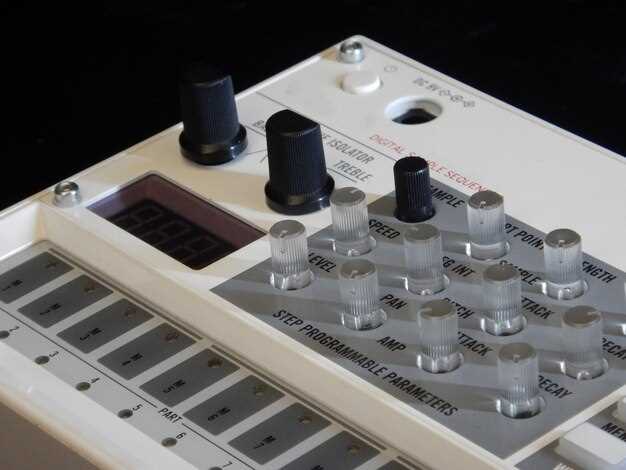
При подключении внешнего источника звука могут возникнуть проблемы с отсутствием аудиосигнала. Первым делом проверьте, правильно ли установлен кабель. Убедитесь, что разъемы надежно зафиксированы и не имеют повреждений.
Следующий шаг – проверить настройки устройства. Зайдите в меню аудиопараметров и убедитесь, что выбран правильный источник звука. Иногда система может автоматически не переключаться на внешний вход.
Если проблема сохраняется, попробуйте протестировать другой кабель или источник. Это поможет определить, является ли причина неисправностью оборудования или настройками.
Также стоит обратить внимание на уровень громкости. Убедитесь, что звук не отключен и выставлен на достаточный уровень. Некоторые устройства имеют отдельные регуляторы громкости для разных источников.
Если все вышеперечисленное не помогло, возможно, потребуется обновление программного обеспечения. Проверьте наличие обновлений и установите их, если они доступны.
В случае продолжения проблемы, обратитесь в сервисный центр для диагностики и ремонта. Это поможет избежать дальнейших неудобств и восстановить функциональность устройства.
Проблемы с качеством звука
При использовании аудиовхода через кабель с устройством могут возникать искажения, шумы или слабый уровень сигнала. Это часто связано с несовместимостью кабелей или неправильными разъемами, что приводит к ухудшению звучания. Рекомендуется использовать проверенные кабели с хорошей экранировкой и качественными контактами.
Некорректные настройки громкости на источнике сигнала или на самом устройстве могут вызвать искажения или недостаточную громкость. Следует установить уровень сигнала на источнике так, чтобы он не превышал рекомендуемые параметры, избегая перекоса по громкости.
Использование устаревших разъемов или поврежденных элементов разъемов приводит к плохому контакту и, как результат, к ухудшению качества звука. Перед подключением рекомендуется проверить целостность кабелей и разъемов, при необходимости заменить поврежденные детали.
Проблемы с качеством звука могут возникать из-за неправильных настроек устройства, связанных с балансом или эквалайзером. Оптимизация этих параметров под конкретные условия прослушивания позволяет добиться более четкого и насыщенного звучания.
Некорректная работа встроенного усилителя или его недостаточная мощность также негативно влияет на качество воспроизведения. В таких случаях рекомендуется использовать внешние усилители или проверить настройки текущего усилителя.
При использовании внешних источников сигнала важно удостовериться, что они совместимы по уровню сигнала и сопротивлению. Несовместимость может привести к шумам, искажениям или отсутствию звука.
Обновление программного обеспечения или прошивки устройства может устранить ошибки, связанные с обработкой звука, что положительно скажется на качестве воспроизведения. Регулярные проверки и обновления помогают поддерживать стабильную работу системы.
Советы по устранению неполадок
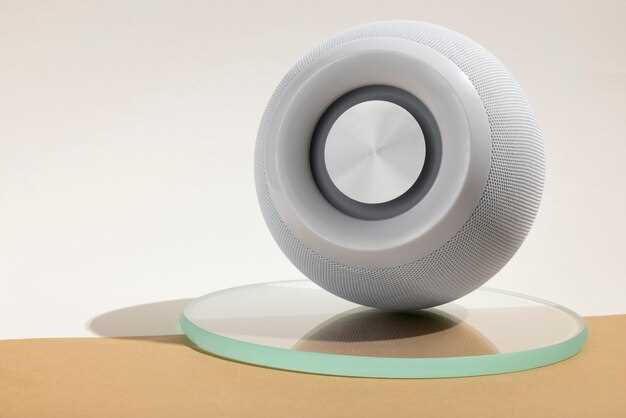
Проверяйте качество кабеля подключения: использованные кабели могут иметь повреждения или плохие контакты, что мешает передаче сигнала. Замените его на исправный или освежите контактное соединение.
Убедитесь в правильности выбора источника воспроизведения. Иногда устройство не реагирует из-за неправильно выбранного режима или неподдерживаемого сигнала. В штатных настройках иногда помогает перезагрузка всей системы.
Обратите внимание на тип разъема. Используйте совместимый разъем и проверяйте его наличие внутри порта. Механические повреждения контактов иногда приводят к отсутствию звука.
Обновите прошивку или программное обеспечение устройства. Время от времени наличие новых версий устраняет баги, связанные с работой аудиовхода.
Проведите тест с другим источником звука или другими кабелями. Это поможет определить, является ли причина неисправности в конкретном оборудовании или его соединении.
Осуществите полную перезагрузку системы. Иногда сброс настроек или повторное подключение кабелей решает проблему с отсутствием сигнала.
Обновление прошивки устройства
Для получения новых функций и исправления существующих ошибок необходимо выполнить обновление программного обеспечения. Перед началом процедуры рекомендуется полностью зарядить аккумулятор или подключить устройство к источнику питания, чтобы избежать прерывания процесса из-за низкого заряда.
Важно скачать прошивочный файл только с официального сайта производителя или проверенных источников. Используйте специальное программное обеспечение для обновления, предназначенное именно для этого устройства. Перед началом обновления рекомендуется сохранить текущие настройки, чтобы не потерять индивидуальные параметры.
Процесс обновления состоит из нескольких этапов: подключение устройства к компьютеру с помощью USB-кабеля, запуск утилиты для загрузки новой версии прошивки и следование инструкциям на экране. Обычно процесс занимает несколько минут и завершается автоматической перезагрузкой устройства.
Не отключайте устройство и не прерывайте процесс до его завершения. В случае ошибок на этапе прошивки рекомендуется обратиться в сервисный центр или использовать функцию восстановления прошивки через официальное программное обеспечение.