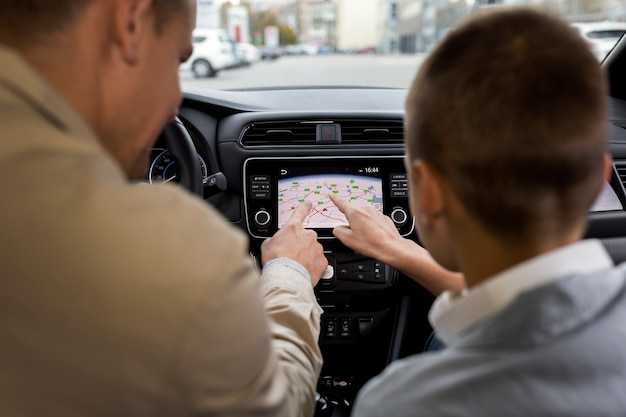
Современные транспортные средства оснащены мультимедийными системами, которые значительно упрощают управление аудио и навигацией. Модель третьего поколения Outlander не является исключением. Изучим, как максимально эффективно воспользоваться предлагаемых функционалом.
Вначале стоит обратить внимание на основные модули управления. Удобно расположенные кнопки и сенсорный экран обеспечивают интуитивно понятное взаимодействие. Один из ключевых аспектов – это способность связать смартфон, что позволяет без труда осуществлять звонки и слушать музыку любимых исполнителей через Bluetooth.
Не менее важно уделить внимание настройкам звука. Благодаря эквалайзеру можно создать идеальный баланс для каждого типа музыкального жанра. Если вы предпочитаете чистый звук, попробуйте поэкспериментировать с предустановками и самостоятельно откалибровать звучание, учитывая акустику салона.
Общие функции магнитолы
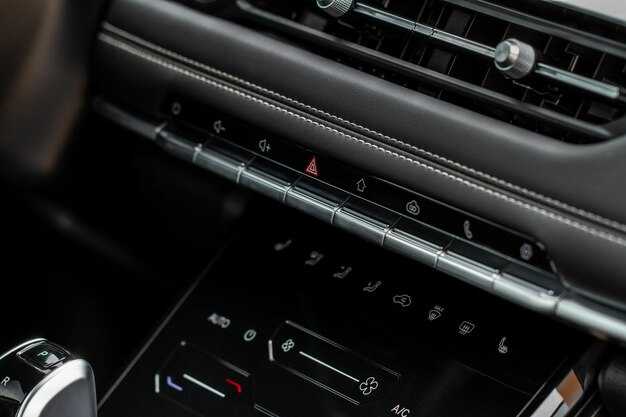
Современное устройство для воспроизведения аудио предлагает множество возможностей для комфортного прослушивания музыки и управления мультимедийным контентом. Рассмотрим основные функции, которые доступны пользователям.
- Воспроизведение аудио: Поддержка различных форматов, таких как MP3, WMA и AAC, позволяет наслаждаться любимыми треками с различных носителей.
- FM/AM радио: Встроенный тюнер обеспечивает доступ к радиостанциям, позволяя сохранять любимые частоты в памяти устройства.
- Bluetooth: Функция беспроводной связи позволяет подключать смартфоны и другие устройства для воспроизведения музыки и осуществления звонков без использования проводов.
- USB-порт: Возможность подключения флеш-накопителей для воспроизведения аудиофайлов напрямую с устройства.
- Аудиовход: Подключение внешних источников звука, таких как MP3-плееры, через AUX-кабель.
- Настройки эквалайзера: Пользователи могут настраивать звук под свои предпочтения, выбирая различные предустановленные режимы или создавая собственные.
- Голосовые команды: Некоторые модели поддерживают управление с помощью голосовых команд, что упрощает взаимодействие с устройством во время вождения.
Эти функции делают устройство удобным и многофункциональным, обеспечивая качественное звучание и легкость в использовании. Пользователи могут легко адаптировать настройки под свои предпочтения, что значительно улучшает опыт прослушивания.
Основные элементы управления
В центре панели управления расположены основные кнопки, отвечающие за включение и выключение устройства. Кнопка питания выделяется, обеспечивая легкий доступ для быстрого старта.
Регулятор громкости, обычно выполненный в виде кругового элемента, позволяет точно настраивать уровень звука. Он может быть как механическим, так и сенсорным, в зависимости от комплектации. Рекомендуется использовать его для комфортного прослушивания без искажений.
Кнопки переключения треков расположены рядом с регулятором громкости. Они позволяют быстро перемещаться между композициями. Удобно, что некоторые модели поддерживают управление с помощью голосовых команд, что освобождает руки водителя.
Экран отображает информацию о текущем треке, радиостанции или подключенном устройстве. Важно следить за его состоянием, чтобы избежать отвлечения во время движения. Некоторые версии предлагают возможность настройки яркости экрана в зависимости от условий освещения.
Система подключения смартфонов через Bluetooth или USB обеспечивает доступ к медиафайлам. Для этого необходимо активировать соответствующий режим на экране и следовать инструкциям. Подключение позволяет использовать функции навигации и управления звонками.
Кнопки быстрого доступа к радиостанциям и медиафайлам упрощают процесс выбора контента. Их можно настроить под предпочтения пользователя, что значительно ускоряет доступ к любимым трекам или станциям.
Функция настройки эквалайзера позволяет адаптировать звук под личные предпочтения. Пользователь может выбрать предустановленные режимы или настроить параметры вручную для достижения оптимального звучания.
Не забывайте о возможности обновления программного обеспечения устройства. Это может улучшить функциональность и добавить новые возможности, такие как поддержка новых форматов аудио или улучшение интерфейса.
Подключение к Bluetooth
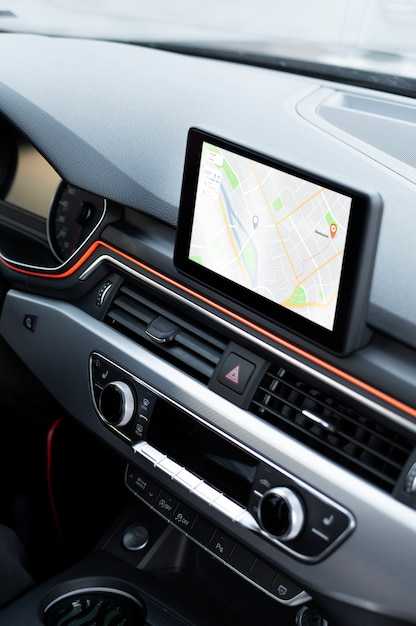
Для начала включите мультимедийную систему. Убедитесь, что в настройках Bluetooth активирована функция видимости. В меню выберите опцию «Добавить устройство». Это позволит системе начать поиск доступных гаджетов.
На устройстве, которое планируется подключить, откройте настройки Bluetooth и активируйте функцию поиска. В списке найденных устройств выберите название вашей аудиосистемы. После подтверждения соединения на обоих устройствах может потребоваться ввести код. Обычно это «0000» или «1234», если не прописано иное в документации.
Проверьте, что соединение состоялось, попробовав воспроизвести музыку с вашего электрического устройства. В случае возникновения проблем, попробуйте перезапустить как систему авто, так и смартфон, а затем повторите попытку подключения.
После удачного подключения не забудьте регулярно проверять настройки синхронизации, чтобы обеспечить надежное взаимодействие между устройствами. Можно настроить автоматическое соединение в будущем для удобного доступа к вашим аудиофайлам и звонкам.
Важно: Если ваш гаджет не отображается в списке, убедитесь, что он находится в пределах досягаемости и не подключен к другому устройству. Рекомендуется также обновить программное обеспечение на обоих устройствах для корректной работы.
Настройка радиостанций
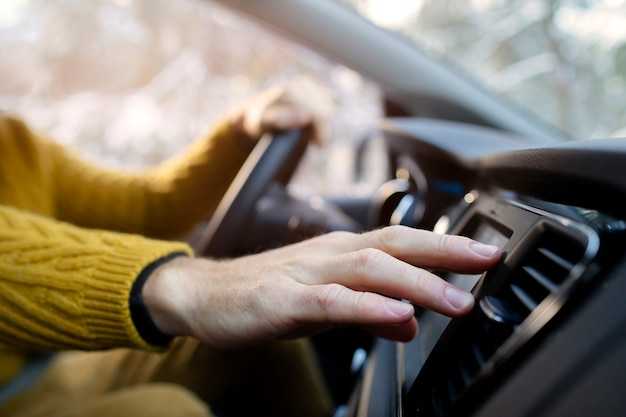
Для начала работы с радиоприемником, включите его, нажав кнопку питания. На экране появится основное меню, где можно выбрать режим работы.
Чтобы настроить радиостанцию, используйте кнопку ‘Тюнер’ или ‘Настройка’. В этом режиме можно вручную вводить частоту или использовать автоматический поиск. Для автоматического поиска нажмите и удерживайте кнопку ‘Поиск’ до тех пор, пока не начнется сканирование диапазона.
При ручной настройке используйте кнопки ‘Вверх’ и ‘Вниз’ для изменения частоты. Обратите внимание на качество сигнала: если звук прерывается, попробуйте настроить частоту немного влево или вправо.
Для сохранения понравившейся радиостанции, удерживайте одну из кнопок памяти (обычно от 1 до 6) в течение нескольких секунд. На экране появится сообщение о сохранении. Позже вы сможете быстро переключаться между сохраненными станциями, нажимая соответствующие кнопки.
Если необходимо удалить сохраненную станцию, выберите ее, затем удерживайте кнопку памяти, пока не появится уведомление о удалении.
Регулярно проверяйте доступные радиостанции, так как их качество может меняться в зависимости от местоположения. Используйте функцию автоматического поиска для обновления списка доступных частот.
Для улучшения приема сигнала, убедитесь, что антенна правильно установлена и не повреждена. Если возникают проблемы с качеством звука, проверьте соединения и настройки устройства.
Использование USB и AUX входов
Для подключения внешних устройств к аудиосистеме доступны два основных интерфейса: USB и AUX. Эти порты позволяют воспроизводить музыку с различных источников, таких как смартфоны, флеш-накопители и другие медиаплееры.
USB-порт обеспечивает более высокое качество звука и поддерживает управление воспроизведением с помощью кнопок на панели. Для использования этого интерфейса достаточно вставить флешку с аудиофайлами в соответствующий разъем. Система автоматически определит устройство и предложит список доступных треков. Рекомендуется использовать флешки с файловой системой FAT32 для лучшей совместимости.
AUX-вход предназначен для подключения устройств с аналоговым выходом. Для этого потребуется стандартный аудиокабель с 3.5 мм разъемами. Подключите один конец к выходу вашего устройства, а другой – к AUX-входу. После этого выберите AUX в меню источников на панели управления. Этот метод позволяет воспроизводить звук с любого устройства, поддерживающего аудиовыход.
При использовании обоих интерфейсов стоит учитывать уровень громкости на подключаемом устройстве. Слишком высокая громкость может привести к искажению звука. Рекомендуется начинать с низкого уровня и постепенно увеличивать его до комфортного значения.
Также стоит обратить внимание на формат аудиофайлов. Поддерживаются форматы MP3, WMA и WAV. Для достижения наилучшего качества звука выбирайте файлы с высоким битрейтом.
Регулярно проверяйте состояние портов и кабелей на наличие повреждений. Это поможет избежать проблем с подключением и обеспечит стабильную работу аудиосистемы.
Настройки и персонализация
Для начала, обратите внимание на эквалайзер. Он предоставляет возможность регулировать частоты звука. Вы можете выбрать один из предустановленных режимов, таких как ‘Поп’, ‘Рок’ или ‘Джаз’, или настроить параметры вручную:
- Низкие частоты: 60 Гц
- Средние частоты: 1 кГц
- Высокие частоты: 10 кГц
Следующий шаг – настройка источников звука. Вы можете подключить различные устройства через Bluetooth, USB или AUX. Для этого:
- Перейдите в меню ‘Источники’.
- Выберите нужный способ подключения.
- Следуйте инструкциям на экране для завершения подключения.
Не забудьте про настройки громкости. Вы можете установить уровень звука для каждого источника отдельно, что позволит избежать резких изменений при переключении между ними. Для этого:
- Зайдите в меню ‘Настройки’.
- Выберите ‘Громкость источников’.
- Отрегулируйте уровень для каждого источника.
Также доступна функция автоматической регулировки громкости в зависимости от скорости автомобиля. Это поможет поддерживать комфортный уровень звука во время движения. Для активации:
- Перейдите в ‘Настройки’.
- Выберите ‘Автогромкость’.
- Включите функцию и установите желаемый уровень.
Персонализация интерфейса также играет важную роль. Вы можете изменить фон дисплея, выбрать цветовую схему и настроить яркость экрана. Для этого:
- Зайдите в меню ‘Дисплей’.
- Выберите ‘Темы’ или ‘Цвета’.
- Настройте параметры по своему вкусу.
Эти настройки помогут вам создать комфортную атмосферу во время поездок, адаптируя аудиосистему под ваши предпочтения и стиль жизни.
Регулировка звука и эквалайзер
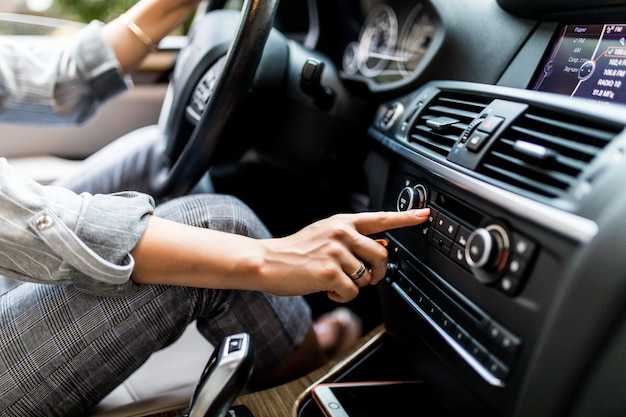
Для достижения оптимального звучания в автомобиле, важно правильно настроить уровень громкости и эквалайзер. Эти параметры позволяют адаптировать аудиосистему под личные предпочтения и условия прослушивания.
Регулировка громкости осуществляется с помощью поворотного регулятора или кнопок на панели управления. Рекомендуется устанавливать уровень громкости так, чтобы звук был четким и не искажался. Избегайте слишком высокой громкости, так как это может привести к повреждению динамиков.
Эквалайзер позволяет настроить частотный баланс звука. В большинстве случаев доступны предустановленные режимы, такие как ‘Поп’, ‘Рок’, ‘Джаз’ и другие. Однако для более точной настройки можно использовать ручные параметры. Рекомендуется обратить внимание на следующие частоты:
| Частота (Гц) | Описание | Рекомендации |
|---|---|---|
| 60 | Низкие басы | Увеличьте для мощного звучания, но не переусердствуйте. |
| 250 | Средние басы | Настройте для четкости ритма. |
| 1000 | Средние частоты | Увеличьте для ясности вокала. |
| 4000 | Высокие частоты | Настройте для яркости звука, но избегайте резкости. |
| 12000 | Супервысокие частоты | Увеличьте для добавления воздуха, но следите за искажениями. |
Экспериментируйте с настройками, чтобы найти идеальный баланс. Помните, что акустические условия в автомобиле могут варьироваться в зависимости от материалов отделки и расположения динамиков. Регулярная корректировка настроек поможет поддерживать высокое качество звука.
Создание и управление плейлистами
Для создания плейлистов на мультимедийной системе вашего автомобиля, начните с выбора источника музыки. Это может быть USB-накопитель, Bluetooth или SD-карта. Убедитесь, что все аудиофайлы имеют совместимые форматы, такие как MP3 или WAV.
После подключения устройства, перейдите в меню мультимедиа. Найдите раздел, посвященный плейлистам. Обычно он обозначен как ‘Музыка’ или ‘Аудио’. В этом разделе вы сможете создать новый плейлист, выбрав опцию ‘Создать плейлист’. Введите название, которое будет легко запомнить.
Добавление треков в плейлист осуществляется через меню выбора. Выберите нужные композиции, отметьте их и подтвердите добавление. Если необходимо изменить порядок треков, используйте функцию перетаскивания или кнопки перемещения, если они доступны.
Для управления уже созданными плейлистами, выберите нужный из списка. Вы сможете редактировать его, добавлять или удалять треки. Также возможно изменение названия плейлиста. Не забудьте сохранить изменения перед выходом из меню.
Регулярно обновляйте свои плейлисты, добавляя новые треки и удаляя те, которые больше не интересуют. Это поможет поддерживать разнообразие музыкального контента и сделает поездки более приятными.
При использовании Bluetooth для потоковой передачи музыки, имейте в виду, что управление плейлистами может отличаться в зависимости от устройства. Убедитесь, что ваш смартфон или планшет подключен, и используйте соответствующее приложение для управления воспроизведением.
Следуя этим рекомендациям, вы сможете легко создавать и управлять плейлистами, наслаждаясь любимой музыкой во время поездок.
Настройка языка и интерфейса
Для изменения языка и настройки интерфейса на панели управления, следуйте приведенным ниже шагам:
1. Включите систему, нажав на кнопку питания.
2. На главном экране выберите пункт ‘Настройки’. Для этого используйте сенсорный экран или кнопки управления. Обычно значок настроек выглядит как шестеренка.
3. В меню настроек прокрутите вниз, чтобы найти раздел ‘Язык’.
4. Нажмите на ‘Язык’, чтобы открыть список доступных вариантов. Вы увидите несколько языков, среди которых вы можете выбрать предпочитаемый.
5. Выберите нужный язык. После этого интерфейс обновится автоматически, и все элементы управления и меню отобразятся на новом языке.
6. Вернитесь в меню настроек и найдите раздел ‘Интерфейс’ или ‘Внешний вид’. Здесь вы можете настроить стиль отображения информации.
| Пункт меню | Описание |
|---|---|
| Язык | Выбор желаемого языка интерфейса. |
| Тема | Настройка цветовой схемы для более комфортного восприятия. |
| Шрифт | Изменение размера шрифта для удобства чтения. |
После внесения всех изменений система автоматически сохранит ваши настройки. Если нужно, перезагрузите аппарат, чтобы убедиться в их применении.
Обновление программного обеспечения
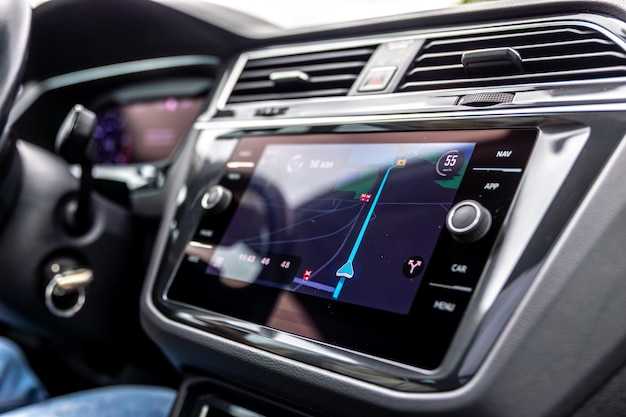
Для корректной работы мультимедийной системы необходимо периодически обновлять ПО. Это обеспечивает улучшение функционала, устранение ошибок и добавление новых возможностей.
Чтобы выполнить обновление, следуйте следующему алгоритму:
- Подготовьте флеш-накопитель объёмом не менее 8 ГБ. Форматируйте его в FAT32.
- Посетите официальный сайт производителя и найдите раздел, посвящённый вашему автомобилю. Скачайте последнюю версию программного обеспечения.
- Скопируйте загруженный файл обновления на флешку. Убедитесь, что он размещён в корневом каталоге устройства.
- Вставьте флешку в USB-порт мультимедиа.
- Включите зажигание автомобиля. Перейдите в меню настроек системы.
- Выберите опцию обновления программного обеспечения. Система начнёт поиск файла на флешке.
- После обнаружения обновления следуйте инструкциям на экране для завершения процесса. Не выключайте зажигание и не удаляйте флешку до завершения установки.
По завершении обновления система перезагрузится, и вы сможете наслаждаться новыми функциями. Рекомендуется периодически проверять наличие обновлений, чтобы использовать все возможности вашего устройства.