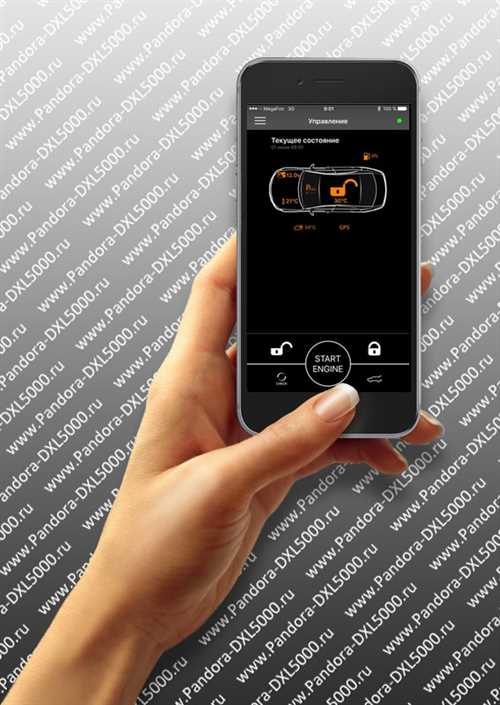
Пандора Нав БТ — это инновационное мобильное приложение, которое предоставляет пользователям удобные и надежные навигационные возможности в режиме реального времени. Благодаря своей простоте и эффективности, приложение становится незаменимым помощником для путешествий и повседневных перемещений.
Это приложение обладает множеством полезных функций, которые помогают пользователям находить оптимальные маршруты, избегать пробок и всегда быть в курсе текущей ситуации на дорогах. С помощью Пандоры Нав БТ вы сможете путешествовать спокойно и комфортно, сэкономив время и избегая стрессовых ситуаций.
Для начала использования приложения Пандора Нав БТ вам необходимо загрузить его с официального маркетплейса вашего мобильного устройства. После установки просто откройте приложение и пройдите простую регистрацию. Затем выберите настройки, подходящие именно вам, чтобы настроить Пандору Нав БТ в соответствии с вашими предпочтениями и потребностями.
После этого вы сможете воспользоваться всеми возможностями приложения: искать адреса, строить маршруты, отслеживать текущее местоположение, получать актуальные данные о пробках и авариях, а также получать голосовые подсказки при движении. Приложение Пандора Нав БТ поможет вам найти наиболее оптимальный и безопасный путь, сэкономив ваше время и ресурсы на дороге.
Установка Пандоры Нав БТ
Для установки приложения Пандора Нав БТ на ваше устройство необходимо выполнить следующие шаги:
Шаг 1: Подготовка устройства
Перед установкой Пандоры Нав БТ убедитесь, что ваше устройство соответствует следующим требованиям:
- Операционная система Android 4.4 и выше
- Свободное место на устройстве для загрузки и установки приложения
- Активное интернет-соединение
Шаг 2: Скачивание и установка приложения
Чтобы скачать и установить Пандору Нав БТ на ваше устройство, выполните следующие действия:
- Откройте Google Play Store на вашем устройстве.
- Введите Пандора Нав БТ в поле поиска и нажмите Поиск.
- Найдите приложение Пандора Нав БТ в результатых поиска и нажмите на него.
- Нажмите на кнопку Установить и подождите, пока процесс установки завершится.
Шаг 3: Настройка приложения
После того, как Пандора Нав БТ установлена на ваше устройство, вы можете начать ее использование. Откройте приложение и следуйте инструкциям по настройке, чтобы воспользоваться всеми доступными функциями.
Поздравляем, теперь вы готовы использовать приложение Пандора Нав БТ и наслаждаться его возможностями!
| Пункт | Описание |
|---|---|
| Шаг 1 | Подготовка устройства |
| Шаг 2 | Скачивание и установка приложения |
| Шаг 3 | Настройка приложения |
Регистрация аккаунта

Перед тем как начать пользоваться приложением Пандора Нав БТ, вам необходимо зарегистрировать аккаунт. Регистрация аккаунта позволит вам сохранять настройки, добавлять избранные места и получать персонализированные рекомендации.
Для создания аккаунта выполните следующие шаги:
- Запустите приложение Пандора Нав БТ на своем устройстве.
- На стартовом экране нажмите кнопку Регистрация.
- В открывшейся форме введите свои данные, включая имя, адрес электронной почты и пароль.
- После заполнения всех полей нажмите кнопку Зарегистрироваться.
- На указанный вами адрес электронной почты придет письмо с подтверждением регистрации. Откройте письмо и перейдите по ссылке для активации аккаунта.
- Поздравляем! Вы успешно зарегистрировали аккаунт на Пандора Нав БТ. Теперь вы можете войти в свой аккаунт, используя указанный при регистрации адрес электронной почты и пароль.
Подсказка:
Если вы уже зарегистрированы, но забыли пароль, вы можете восстановить его, перейдя по ссылке Забыли пароль? на экране входа в аккаунт.
Примечание:
При регистрации аккаунта используйте действующий адрес электронной почты, так как по этому адресу будут отправляться восстановление пароля и другие важные уведомления.
Вход в приложение
Для использования приложения Пандора Нав БТ необходимо войти в свою учетную запись. Вход в приложение предоставляет доступ к персонализированному контенту, сохраненным настройкам и функциям навигации.
Для входа в приложение Пандора Нав БТ выполните следующие действия:
- Запустите приложение на своем устройстве.
- На главном экране приложения найдите кнопку Войти или Sign In и нажмите на нее.
- Введите свой электронный адрес или логин в поле Email или Username.
- Введите свой пароль в поле Пароль или Password. Обратите внимание на регистр букв.
- Нажмите на кнопку Войти или Sign In, чтобы войти в приложение.
Восстановление пароля
Если вы забыли свой пароль или испытываете проблемы с входом в приложение, вы можете воспользоваться функцией Забыли пароль?. Для этого выполните следующие действия:
- На экране входа в приложение нажмите на ссылку Забыли пароль? или Forgot password?.
- Введите свой электронный адрес или логин в поле Email или Username.
- Нажмите на кнопку Восстановить пароль или Reset password.
- Проверьте свою электронную почту и следуйте инструкциям для сброса пароля.
После успешного входа в приложение вы сможете настроить плейлисты, выбрать предпочтения в музыке, получать рекомендации и пользоваться другими функциями приложения Пандора Нав БТ.
Основной экран
После запуска приложения Пандора Нав БТ на вашем мобильном устройстве открывается основной экран. На этой странице вы сможете найти все необходимые функции и инструменты для использования приложения.
Вверху основного экрана расположена панель инструментов, которая содержит основные функции приложения. Возле каждой функции находится значок, который идентифицирует соответствующую функцию. Нажатие на значок открывает соответствующий раздел.
В середине основного экрана вы найдете карту, на которой отображается ваша текущая позиция в реальном времени. Вы можете масштабировать и перемещать карту для получения более подробной информации о вашем маршруте.
Внизу основного экрана расположены различные вкладки, которые позволяют быстро переключаться между различными функциями приложения, такими как поиск адресов, поиск ближайших достопримечательностей и маршрутизация.
В общем, основной экран приложения Пандора Нав БТ предоставляет вам удобный и интуитивно понятный интерфейс для быстрого и эффективного использования приложения.
Поиск аудиозаписей
Приложение Пандора Нав БТ позволяет легко и быстро найти нужные вам аудиозаписи из огромного каталога треков. Воспользуйтесь функцией поиска, чтобы найти любимую песню, исполнителя или альбом.
Чтобы начать поиск, введите название трека, имя исполнителя или название альбома в поле поиска. Приложение автоматически начнет искать соответствующие результаты.
Если вы затрудняетесь с набором текста, вы всегда можете использовать функцию голосового поиска. Просто нажмите на значок микрофона, расположенный рядом с полем поиска, и произнесите название трека, имя исполнителя или название альбома. Приложение преобразует ваши слова в текст и начнет поиск в соответствии с вашим запросом.
После ввода запроса в поисковую строку или с помощью голосового поиска вы увидите список результатов, соответствующих вашему запросу. Здесь вы найдете информацию о треках, исполнителях и альбомах, а также обложки и другие детали.
Фильтрация результатов
Чтобы уточнить результаты поиска, вы можете воспользоваться фильтрами. Нажмите на кнопку Фильтр или использовать жесты, чтобы открыть панель фильтров. В ней вы можете выбрать жанр, год выпуска и другие параметры, чтобы сузить круг поиска.
Дополнительно, вы можете отсортировать результаты поиска по различным критериям, таким как популярность, длительность или рейтинг.
Не забывайте сохранять ваши любимые аудиозаписи в плейлисты и делиться ими с друзьями. Вы также можете создать свой собственный плейлист и добавлять в него треки, которые вам нравятся.
Воспользуйтесь функцией поиска в приложении Пандора Нав БТ и наслаждайтесь вашей любимой музыкой в любое время и в любом месте!
Создание плейлистов
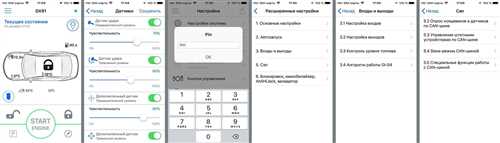
Приложение Пандора Нав БТ предоставляет возможность создавать собственные плейлисты с любимыми треками. Это позволяет вам наслаждаться музыкой в режиме онлайн или офлайн, в зависимости от ваших предпочтений.
Чтобы создать плейлист, выполните следующие действия:
1. Войдите в приложение
Для начала работы с приложением Пандора Нав БТ необходимо войти в свою учетную запись. Для этого введите свои учетные данные (логин и пароль) и нажмите кнопку Войти. Если вы еще не зарегистрированы, создайте новую учетную запись, следуя инструкциям приложения.
2. Найдите песни и альбомы
После входа в приложение вы сможете найти песни и альбомы, которые вам интересны. Для этого воспользуйтесь поиском или просмотрите предлагаемый контент на главной странице приложения. Чтобы добавить песню или альбом в плейлист, щелкните на кнопку Добавить в плейлист рядом с понравившимся треком или альбомом. Вы также можете выполнять сортировку и фильтрацию треков по различным параметрам, чтобы быстро найти нужные композиции.
3. Создайте новый плейлист
Чтобы создать новый плейлист, выберите опцию Создать плейлист в меню приложения. Дайте плейлисту уникальное название и добавьте к нему песни, выбрав треки из вашей музыкальной коллекции или выполнив поиск новых композиций. Вы можете изменять порядок песен в плейлисте путем перетаскивания их элементов.
| Действие | Описание |
|---|---|
| Добавить песню | Добавляет выбранную песню в плейлист |
| Удалить песню | Удаляет выбранную песню из плейлиста |
| Изменить порядок | Позволяет изменять порядок песен в плейлисте |
4. Наслаждайтесь музыкой
После создания плейлиста вы сможете наслаждаться музыкой в любое время, открывая его из списка плейлистов в приложении. Вы также можете делиться плейлистами с друзьями или слушать их плейлисты, если они разрешили доступ к ним.
Создание плейлистов в приложении Пандора Нав БТ дает вам полный контроль над вашими музыкальными предпочтениями и позволяет настроитьплейлист на свой вкус. Не ограничивайте себя и создавайте плейлисты, которые будут радовать вас каждый день!
Настройки профиля
В приложении Пандора Нав БТ есть возможность настройки персонального профиля, которая позволяет пользователю настроить свои предпочтения и параметры использования приложения. Для этого необходимо перейти в раздел Настройки профиля.
В этом разделе вы сможете:
1. Редактировать свое имя
Вы можете легко изменить свое имя, если вдруг по какой-то причине пожелаете обновить информацию о себе. Для этого просто кликните на поле Имя и внесите необходимые изменения.
2. Изменить язык
Если вы предпочитаете использовать приложение на другом языке, вам доступна возможность изменить язык интерфейса. Нажмите на поле Язык и выберите предпочитаемый язык из списка.
3. Настроить оповещения
Приложение Пандора Нав БТ позволяет настроить оповещения, которые будут поступать на ваше устройство. Вы можете выбрать, на какие события вы хотите получать уведомления, например, новые сообщения или предупреждения о пробках. Для этого просто активируйте или деактивируйте необходимые опции.
После внесения всех необходимых изменений не забудьте сохранить настройки, чтобы они применились. Для этого просто нажмите на кнопку Сохранить настройки.
Настройки профиля в приложении Пандора Нав БТ позволяют вам настроить приложение по своему усмотрению, чтобы получить максимально комфортное и персонализированное пользоание приложением.
| Поле | Описание |
|---|---|
| Имя | Позволяет изменить свое имя в профиле пользователя |
| Язык | Позволяет изменить язык интерфейса приложения |
| Оповещения | Позволяет настроить оповещения, поступающие на устройство |
Подключение Bluetooth устройств
Для использования функций Bluetooth в приложении Пандора Нав БТ необходимо сначала подключить ваше устройство к автомобильной системе через Bluetooth.
Следуйте следующим шагам, чтобы подключить свое устройство:
1. Убедитесь, что Bluetooth на вашем устройстве включен. Для этого откройте настройки Bluetooth и включите его.
2. Включите Bluetooth на автомобиле. Обычно кнопка Bluetooth находится на центральной панели автомобиля или на рулевом колесе.
3. Откройте приложение Пандора Нав БТ на своем устройстве и нажмите на вкладку Настройки.
4. В разделе Bluetooth нажмите на кнопку Подключить устройство.
5. В списке доступных устройств выберите свое автомобильное устройство и нажмите на него.
6. Если требуется, введите пароль или пин-код на вашем устройстве или на автомобиле.
7. После успешного сопряжения устройства, вы можете использовать функции Bluetooth в приложении Пандора Нав БТ, например, для проигрывания аудио через автомобильные динамики или для просмотра уведомлений на информационном экране автомобиля.
Обратите внимание, что процедура подключения Bluetooth может незначительно отличаться в зависимости от модели вашего устройства и автомобиля. В случае затруднений, обратитесь к руководству по эксплуатации вашего устройства или автомобиля.
Прослушивание музыки в офлайн-режиме
В Пандора Нав БТ есть возможность прослушивать музыку в офлайн-режиме благодаря функции Офлайн-статус. Для этого необходимо предварительно загрузить треки на ваше мобильное устройство.
Чтобы включить офлайн-статус, следуйте этим простым шагам:
- Откройте приложение Пандора Нав БТ на вашем мобильном устройстве.
- Перейдите в настройки приложения.
- В разделе настроек найдите опцию Офлайн-статус и активируйте ее.
После активации офлайн-статуса вы сможете загружать понравившиеся треки на ваше устройство и прослушивать их без доступа к интернету. Для этого просто найдите песню, нажмите на нее правой кнопкой мыши и выберите опцию Скачать. Загруженные треки будут доступны в разделе Моя музыка.
Не забывайте, что треки в офлайн-режиме могут быть доступны только в пределах приложения Пандора Нав БТ. Когда вы будете снова подключены к интернету, все загруженные треки будут синхронизированы с вашим аккаунтом и будут доступны в режиме онлайн.
Теперь вы можете наслаждаться музыкой даже в офлайн-режиме с помощью приложения Пандора Нав БТ и функции Офлайн-статус.
Подписка на платную версию
Пандора Нав БТ предлагает возможность подписки на платную версию приложения, которая открывает ряд дополнительных функций и преимуществ для пользователей.
Платная подписка позволяет:
- Слушать музыку без рекламы
- Получать неограниченный доступ к библиотеке треков и станциям
- Создавать собственные плейлисты и делиться ими с друзьями
- Воспроизводить музыку офлайн без подключения к интернету
- Получать высокое качество звука
Для подписки на платную версию пользователю необходимо выполнить следующие шаги:
- Открыть приложение Пандора Нав БТ на своем устройстве
- Перейти в настройки приложения
- Выбрать раздел Подписка
- Выбрать подходящий тариф и метод оплаты
- Ввести необходимые данные и подтвердить платеж
После успешной оплаты подписка будет активирована и пользователь сможет наслаждаться всеми преимуществами, доступными в платной версии Пандоры Нав БТ.
Важно: Подписка на платную версию является автоматической и продлевается каждый месяц или год в зависимости от выбранного тарифа. Чтобы отменить подписку, пользователю необходимо перейти в настройки своего аккаунта и выполнить соответствующие действия.
Не упустите возможность получить доступ ко всем функциям и преимуществам Пандоры Нав БТ!