Установка правильного времени на аудиосистеме Topway может показаться незначительной задачей, однако она влияет на комфорт использования. Неверные показатели обязывают сосредоточиться на бесполезных деталях вместо наслаждения музыкой или радио. Правильные инструкции помогут избежать неприятностей, связанных с отсутствием информации о текущем времени.
В этой статье представлены конкретные шаги, которые позволяют правильно откалибровать настройки, гарантируя, что все отображается верно. Устройство может оказаться привычным, но каждая модель имеет свои особенности. Знание этих деталей поможет упростить процесс, который иногда может вызвать путаницу.
Среди часто возникающих проблем – разница между настройками устройства и реальным временем. Рассмотрим эффекты, которые эта ошибка может вызвать в повседневной эксплуатации. Понимание особенностей интерфейса позволит получить максимальную пользу от функционала системы и обеспечит более приятный опыт для пользователей.
Диагностика причины неправильной установки времени
Следующий этап – анализ настроек. Зайдите в меню конфигурации и проверьте, правильно ли установлены часовой пояс и формат времени. Неправильные параметры могут вызвать несоответствие отображаемого времени.
Также стоит обратить внимание на наличие обновлений программного обеспечения. Устаревшая версия может содержать ошибки, влияющие на функционирование. Проверьте сайт производителя на наличие новых версий и инструкций по обновлению.
Не забудьте о подключении антенны. Плохой сигнал может привести к неправильной синхронизации с радиостанциями, что также отразится на отображении времени. Убедитесь, что антенна установлена правильно и не повреждена.
Если проблема сохраняется, проверьте внутренние соединения. Ослабленные или поврежденные провода могут вызывать сбои в работе устройства. Проведите визуальный осмотр и при необходимости выполните повторное подключение.
В случае, если все вышеперечисленные шаги не помогли, стоит обратиться к специалисту. Профессиональная диагностика может выявить скрытые неисправности, требующие более глубокого анализа.
Проверка источника питания и аккумулятора

Следующий этап – оценка состояния аккумулятора. Если он старый или имеет признаки износа, это может негативно сказаться на работе устройства. Проверьте уровень заряда. Если аккумулятор разряжен, зарядите его и повторите тестирование. Также стоит обратить внимание на возможные утечки, которые могут указывать на необходимость замены.
Если источник питания и аккумулятор в порядке, проверьте соединения. Убедитесь, что все контакты надежно закреплены и не окислены. Окисление может привести к плохому контакту и, как следствие, к сбоям в работе.
При наличии дополнительных компонентов, таких как усилители или сабвуферы, проверьте их подключение. Неправильная установка может вызвать перегрузку системы и привести к сбоям в работе.
Обзор ошибок в настройках магнитолы

Настройка системы может привести к различным трудностям. Часто пользователи сталкиваются с неправильными данными времени или другими сбоями. Основные проблемы возникают из-за неверного выбора часового пояса, где манипуляция с настройками может привести к несоответствию отображаемого времени.
Некоторые устройства предоставляют возможность автоматически синхронизировать время через спутниковые сигналы, однако это требует стабильного подключения. В случае отсутствия сигнала пользователь должен вручную вводить параметры. Отсутствие такой возможности также может стать источником ошибок.
Неактуальные прошивки также играют значительную роль. Если обновление пропущено, это может сказаться на корректной работе функций. Регулярные проверки актуальности версии движка помогут избежать появления сбоев в работе программного обеспечения.
Другая распространенная проблема заключается в неправильной настройке формата времени. Выбор между 12-часовым и 24-часовым отображением может привести к путанице. Убедитесь, что выбранный формат подходит вам и согласован с вашими привычками.
Внимание к данным, вводимым вручную, может помочь избежать множества ошибок. Ошибки в написании могут создать дополнительные проблемы при интерпретации информации системой. При настройке необходимо быть предельно внимательным.
Во избежание ошибок, регулярно проверяйте все параметры и документацию. Это поможет вашему устройству работать бесперебойно и соответствовать вашим ожиданиям.
Определение проблем с программным обеспечением
При возникновении трудностей с работой устройства важно провести диагностику программного обеспечения. Это поможет выявить причины неисправностей и определить дальнейшие шаги.
Первым шагом является проверка обновлений. Устаревшая версия ПО может вызывать различные ошибки. Рекомендуется зайти в меню настроек и найти раздел, отвечающий за обновления. Если доступна новая версия, следует установить её.
Следующий этап – сброс настроек. Это действие может устранить временные сбои. Важно сохранить все необходимые данные перед выполнением сброса. Обычно эта опция доступна в разделе «Настройки» или «Система».
Также стоит обратить внимание на совместимость с другими устройствами. Иногда проблемы возникают из-за конфликтов с подключенными гаджетами. Отключите все внешние устройства и проверьте работу системы.
Необходимо проверить наличие ошибок в файловой системе. Для этого можно использовать встроенные инструменты диагностики. Они помогут выявить поврежденные файлы и предложат варианты их восстановления.
Если проблема сохраняется, стоит рассмотреть возможность переустановки программного обеспечения. Это радикальный, но эффективный способ устранения неисправностей. Перед выполнением этой операции рекомендуется создать резервную копию всех данных.
В случае, если ни один из методов не дал результата, целесообразно обратиться в сервисный центр. Специалисты проведут более глубокую диагностику и предложат решения, основанные на опыте работы с подобными устройствами.
Проверка физических кнопок и интерфейса
Обратите внимание на состояние интерфейса. Проверьте, нет ли повреждений на экране. Если изображение искажено или отсутствует, это может указывать на проблемы с подключением или неисправность дисплея. Попробуйте перезагрузить устройство, отключив его от питания на несколько минут.
Проверьте соединения. Убедитесь, что все кабели надежно подключены. Осмотрите разъемы на наличие коррозии или загрязнений. При необходимости очистите их с помощью изопропилового спирта и мягкой ткани.
Если устройство поддерживает Bluetooth, протестируйте его соединение с мобильным телефоном. Убедитесь, что устройство обнаруживается и подключается без проблем. Если возникают трудности, попробуйте удалить старые подключения и выполнить повторное сопряжение.
Не забывайте о настройках. Перейдите в меню и проверьте, правильно ли установлены параметры. Иногда сброс настроек до заводских может помочь восстановить функциональность.
Обнаружение механических повреждений или внешних факторов
При возникновении проблем с устройством полезно проверить наличие физических повреждений. Начните с визуального осмотра корпуса на предмет трещин, сколов или иных дефектов. Обратите внимание на состояние кнопок и вращающихся элементов. Они не должны быть изношены или заедать.
Кроме того, проверьте соединения. Убедитесь, что все кабели и разъемы не повреждены, нет ли коррозии или загрязнений. Иногда проблемы могут быть вызваны плохим контактом. Если заметили что-то подозрительное, попробуйте аккуратно убрать грязь и обеспечить надежное соединение.
Следите за внешними факторами, такими как температура и влажность. Устройство не должно подвергаться резким перепадам температуры или попаданию влаги. Такие условия могут негативно сказаться на работе оборудования. Лучше всего держать его в защищенном и стабильном месте.
Не забывайте о расположении устройства. Если оно установлено в непосредственной близости к мощным источникам электромагнитных полей, возможны сбои в функционировании. Постарайтесь разместить его вдали от таких объектов.
Существуют также факторы, связанные с качеством питания. Периодические перепады напряжения могут негативно сказываться на работе. Используйте стабилизаторы, чтобы предотвратить подобные проблемы.
Внимательное и детальное внимание к вышеупомянутым аспектам поможет выявить потенциальные причины неисправностей и определить следующий шаг для восстановления нормальной работы устройства.
Практические способы корректировки времени на магнитоле Topway

Для точной настройки часов на устройстве Topway можно воспользоваться несколькими методами. Ниже представлены конкретные шаги, которые помогут добиться нужного результата.
- Использование кнопок управления: На панели управления найдите кнопку ‘Настройки’ или ‘Setup’. После этого перейдите в раздел, отвечающий за установку времени. Обычно это обозначается как ‘Часы’ или ‘Time’.
- Выбор формата: Убедитесь, что выбран правильный формат отображения: 12-часовой или 24-часовой. Это можно сделать в том же меню настроек.
- Ручная настройка: В меню установки времени выберите опцию ‘Ручная настройка’. Используйте кнопки ‘+’ и ‘-‘ для изменения часов и минут. После внесения изменений не забудьте подтвердить их, нажав кнопку ‘OK’ или ‘Сохранить’.
- Автоматическая синхронизация: Если устройство поддерживает автоматическую настройку времени через GPS или радио, активируйте эту функцию. Это позволит магнитоле самостоятельно обновлять время в зависимости от местоположения.
- Сброс настроек: Если предыдущие методы не помогли, попробуйте выполнить сброс к заводским настройкам. Это может вернуть устройство к исходным параметрам, включая настройки времени. Обратите внимание, что все пользовательские данные будут удалены.
Следуя этим рекомендациям, можно легко настроить часы на устройстве Topway, обеспечив точное отображение времени. Регулярная проверка настроек поможет избежать дальнейших проблем.
Использование настроек меню магнитолы
Настройки меню устройства позволяют адаптировать функционал под личные предпочтения пользователя. Важно ознакомиться с доступными опциями для оптимизации работы устройства.
Основные разделы меню включают:
- Аудио настройки: Регулировка баланса, фейдера и эквалайзера. Эти параметры помогают настроить звук в зависимости от акустики автомобиля.
- Часы: Установка текущего времени. В этом разделе можно выбрать формат отображения (12-часовой или 24-часовой) и настроить автоматическую синхронизацию.
- FM/AM настройки: Сканирование и сохранение радиостанций. Рекомендуется использовать функцию автоматического поиска для быстрого нахождения доступных частот.
- Bluetooth: Подключение мобильных устройств. Важно убедиться, что Bluetooth активирован, и устройство находится в режиме видимости для успешного сопряжения.
- Настройки дисплея: Регулировка яркости и контрастности экрана. Эти параметры позволяют улучшить видимость информации в различных условиях освещения.
Для доступа к меню необходимо использовать кнопки на панели управления. Каждая функция имеет свои подменю, которые можно исследовать для более детальной настройки.
Рекомендуется периодически проверять обновления программного обеспечения, так как это может улучшить функциональность и исправить возможные недочеты.
При возникновении вопросов стоит обратиться к инструкции, которая прилагается к устройству, или посетить официальный сайт производителя для получения дополнительной информации.
Обновление прошивки для устранения сбоев
Регулярное обновление программного обеспечения устройства позволяет устранить различные проблемы, включая нестабильную работу. Для начала необходимо загрузить последнюю версию прошивки с официального сайта производителя. Убедитесь, что выбранная версия соответствует модели вашего устройства.
После загрузки файла, перенесите его на USB-накопитель. Форматируйте флешку в FAT32, чтобы избежать проблем с совместимостью. Убедитесь, что на накопителе нет других файлов, так как это может вызвать ошибки при установке.
Подключите USB-накопитель к устройству и включите его. Перейдите в меню настроек, найдите раздел обновления прошивки. Выберите опцию обновления и следуйте инструкциям на экране. Процесс может занять несколько минут, не отключайте питание устройства во время обновления.
После завершения установки перезагрузите устройство. Проверьте, устранены ли проблемы. Если нет, возможно, потребуется повторить процесс или обратиться в службу поддержки для получения дополнительной помощи.
Восстановление заводских настроек
Настройки устройства могут потребовать сброса, если возникли неполадки или нужно вернуть исходные параметры. Процесс возвращения к заводским значениям обычно довольно прост и может помочь в решении некоторых проблем.
Для начала, найдите кнопку ‘меню’ на панели управления. Войдите в раздел настроек, ищите пункт ‘Сброс’, ‘Заводские настройки’ или аналогичное. Выбор этого параметра приведет к предупреждению о том, что все пользовательские данные будут удалены.
Подтвердите действие, выбрав ‘Да’. После завершения процесса устройство автоматически перезагрузится, восстановив исходные параметры. Зачастую потребуется заново настроить радиостанции, часовой механизм и другие предпочтения.
Обратите внимание, что данный метод стирает сохранённые данные, поэтому предварительно стоит записать важные настройки и предпочтения. Убедитесь, что устройство подключено к источнику питания, чтобы избежать проблем во время сброса.
Ручная установка времени через внешние устройства

Чтобы установить точное время, воспользуйтесь внешними источниками, такими как GPS-навигаторы или мобильные телефоны. Эти устройства предоставляют актуальную информацию о времени, что позволяет избежать ошибок при настройке.
Для начала используйте GPS-навигатор. После включения устройства установите его в режиме обычного маршрута. Как правило, на экране отобразится текущее время в формате часов и минут, а также дата. Запишите эту информацию или сохраните в памяти.
Мобильный телефон также подходит для получения актуального времени. Просто откройте приложение ‘Часы’ или ‘Календарь’. В большинстве случаев мобильные устройства автоматически синхронизируют время через интернет, что гарантирует его точность. Зафиксируйте отображаемые данные для дальнейшего использования.
После получения данных переключитесь на настройку вашего устройства. Для этого откройте меню настроек. Найдите пункт, связанный с временем. Вводите полученные значения. Используйте клавиши для установки часов и минут. Проверьте правильность ввода перед сохранением изменений.
Не забывайте, что дополнительную помощь можно получить в инструкции к вашему устройству. Иногда там указаны подробные шаги для ручной настройки.
| Устройство | Способ получения времени |
|---|---|
| GPS-навигатор | Режим маршрута, отображение времени |
| Мобильный телефон | Приложение ‘Часы’, автоматическая синхронизация |
Замена батареи для хранения настроек
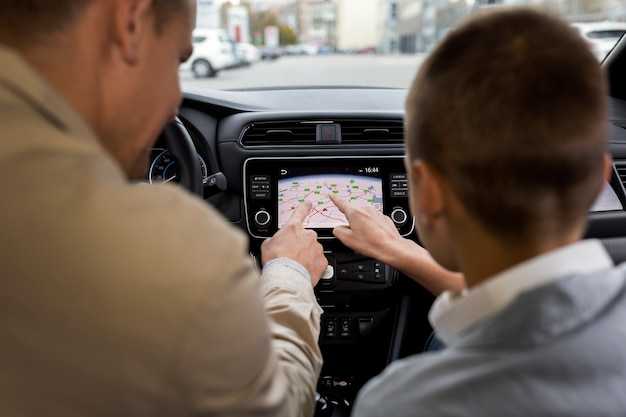
Когда устройство начинает сбрасывать настройки, одной из причин может быть разряженная батарея, отвечающая за сохранение данных. Заменить ее несложно, если следовать нескольким шагам.
Во-первых, потребуется подготовить необходимые инструменты. Обычно для этого понадобятся:
- Отвертка с подходящей насадкой
- Новая батарея (обратите внимание на модель)
- Антистатический браслет (для предотвращения повреждений)
Далее следует disconnect power, отключив устройство от источника питания. Это предотвратит возможные короткие замыкания во время работы.
Теперь внимательно осмотрите заднюю панель устройства. Обычно там находятся винты, которые нужно открутить. После снятия крышки найдите отсек для батареи. Обычно это небольшой модуль, который легко извлекается.
Вытяните старую батарею и вставьте новую, строго следуя полярности. Чаще всего на батарее указаны знаки + и -. После установки батареи закройте отсек и прикрутите заднюю панель.
Теперь при подключении к источнику питания проверьте, сохраняются ли настройки. Если все прошло успешно, устройство будет функционировать без проблем, а ваши предпочтения останутся нетронутыми.
| Шаг | Описание |
|---|---|
| 1 | Подготовьте инструменты для замены батареи |
| 2 | Отключите устройство от питания |
| 3 | Снимите заднюю крышку |
| 4 | Извлеките старую батарею |
| 5 | Установите новую батарею |
| 6 | Закройте устройство и проверьте настройки |