
Современные автомагнитолы обладают возможностью обмена данным через протоколы, позволяющие подключить смартфон или другой гаджет без кабелей. Такой функционал повышает комфорт использования, исключая необходимость постоянного поиска проводов и облегчая управление музыкальными файлами.
Для обеспечения стабильной связи достаточно выполнить ряд последовательных действий, включающих включение режима сопряжения и активацию соответствующих опций на устройстве. Базовые параметры обычно находятся в разделе настроек, обозначенных как «Беспроводное подключение» или «Связь».
Обратите внимание, что некоторые модели предусматривают возможность подключения дополнительных устройств через интерфейсы Bluetooth или аналогичные протоколы. В таком случае важно правильно выбирать устройство из списка доступных перед соединением и, при необходимости, вводить предварительно заданный код.
Как настроить Bluetooth на магнитоле Pioneer
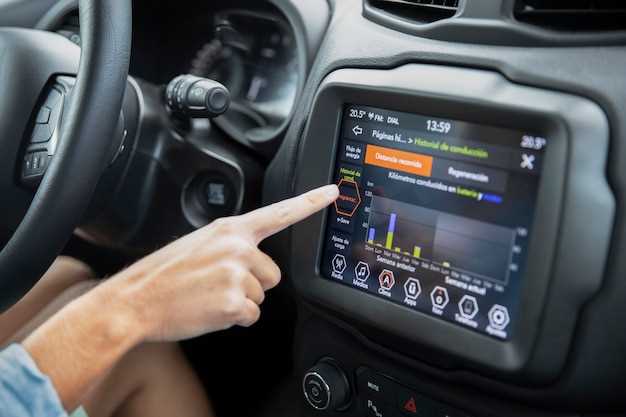
Первое, что нужно сделать – включить питание устройства, зажёгшись на дисплее соответствующей индикацией. Обычно это отображается иконка соединения или название модели.
Для входа в режим сопряжения нажмите и удерживайте кнопку, обозначенную как Source или Funct, до появления сообщения о доступных беспроводных подключениях. В некоторых моделях появится надпись PAIRING или BT.
На экране появится название текущей точки доступа или устройство автоматически предложит ввести заводское имя. Используйте ручки или стрелки для выбора пункта, если таковые доступны.
На смартфоне или другом гаджете включите функцию поиска устройств Bluetooth. В списке появится название устройства с маркировкой, соответствующей вашему радиоприёмнику.
Выберите его и подтвердите подключение, введя предустановленный PIN-код – чаще всего это 0000 или 1234. В некоторых последних моделях этот шаг пропущен, и соединение происходит автоматически после выбора.
Появляются подтверждающие сообщения о успешной связке. После этого можно передавать поток звука, управлять воспроизведением через компоненты автомагнитолы и получать уведомления о входящих вызовах.
Регулярно обновляйте карточки сопряжённых устройств, чтобы избегать разрывов соединения. В случае сложностей попробуйте сбросить настройки Bluetooth в меню параметров, а затем выполнить повторное сопряжение.
Подключение устройств и первичная настройка Bluetooth на магнитоле Pioneer
Для установления соединения с беспроводными гаджетами необходимо активировать режим поиска новых устройств на аудиосистеме. Для этого на главном экране устройства выберите пункт меню, связанный с Bluetooth или беспроводными подключениями, и нажмите кнопку для сканирования. После появления списка доступных устройств выберите нужный смартфон или планшет, адрес которого совпадает с именем, отображающимся на экране.
Перед установкой связи убедитесь, что на мобильном устройстве активирован режим поиска Bluetooth и оно находится в зоне действия. Обратите внимание, что некоторые модели требуют ввода PIN-кода для сопряжения. Стандартный код обычно – 0000 или 1234, однако значительно быстрее произойдет взаимное признание, если оба устройства используют автоматический режим обнаружения.
При первом соединении потребуется подтвердить запрос на соединение с обеих сторон. На экране магнитолы появится уведомление о попытке подключения, а на смартфоне – запрос на подтверждение ключа безопасности. Разрешите соединение и дождитесь завершения процесса. Некоторые модели требуют инициализации профиля аудиовоспроизведения, после чего устройство автоматически сохранит сопряжение для последующих сессий.
Для упрощения дальнейшего взаимодействия рекомендуется закрепить устройство как ‘доверенное’ или ‘автоматически подключающееся’. Если после соединения звук не идет, стоит проверить настройки уровня громкости, а также убедиться, что выбран правильный выход аудиосигнала. Иногда помогает перезагрузка обоих устройств и повторное выполнение процедуры сопряжения.
Дополнительные параметры, такие как автоматическое включение Bluetooth при запуске автомобиля или автоматический запуск аудиоплеера, доступны через соответствующие разделы меню системы. Это значительно ускорит процесс восстановления соединения при повторной поездке. Не забывайте отключать устройства от системы в случаях долгого простоя, чтобы сохранить заряд аккумуляторов и предотвратить нежелательные соединения.
Включение Bluetooth на магнитоле и подготовка к сопряжению
Для активации беспроводной связи следует переключить устройство в режим поиска. В большинстве моделей, это достигается нажатием и удержанием кнопки «Источник» или определенной комбинации клавиш на панели. Обратите внимание на наличие на дисплее надписи, обозначающей включение функции обнаружения.
Если для активации требуется меню, откройте раздел настроек и выберите подраздел, связанный с соединениями или беспроводной связью. После этого подтвердите включение функции сопряжения, обычно посредством выбора пункта около фразы «Добавить устройство» или «Поиск новых устройств».
На экране появится сообщение о необходимости выставить внешний аппарат в режим обнаружения. В большинстве случаев, для этого достаточно удерживать кнопку питания или специальный индикатор на сопряжемом устройстве до появления индикации о начале поиска.
Откройте меню беспроводных соединений на смартфоне или другом гаджете и активируйте режим поиска. При появлении нужного устройства в списке отображаемых выберите его. При необходимости подтвердите совпадение кодов, если системы требуют этого.
| Шаги подготовки | Действия |
|---|---|
| Включение режима поиска | Зажмите кнопку для доступа к меню или удерживайте соответствующую клавишу для включения режима обнаружения устройства. |
| Активация сопряжения на внешнем устройстве | Активируйте режим поиска или видимость на гаджете, который хотите подключить. |
| Выбор устройства для соединения | На экране устройства отображается список доступных устройств, из которого следует выбрать нужное. |
| Подтверждение соединения | При необходимости введите предоставленный код или подтвердите совпадающие сведения на обоих аппаратах. |
—
Sponsor
Обнаружение магнитолы в списке устройств на смартфоне
Перед попыткой подключения важно убедиться, что устройство отображается в списке доступных для сопряжения. Для этого активируйте режим поиска на мобильном телефоне, перейдя в раздел для работы с беспроводными соединениями и выбрав опцию поиска новых устройств.
Комплект сопряжения отображает список устройств, доступных для подключения. Следите за тем, чтобы устройство находилось в зоне покрытия и не находилось в состоянии выключения или ожидания. Некоторые модели требуют наличия контакта с источником питания или промежуточной активации режима обнаружения.
Обратите внимание на точное название устройства в списке. Часто оно включает марку, модель и дополнительные идентификаторы, что помогает отличить его от других устройств с похожими названиями. В случае наличия нескольких устройств со схожими названиями, рекомендуется отключить лишние либо временно отключить остальные гаджеты.
При появлении искомого устройства, выберите его и дождитесь завершения процесса парных подключений. Некоторые системы требуют ввода кодов или подтверждения через экран устройства – в этом случае следуйте предоставленным инструкциям, чтобы избежать ошибок.
Если устройство не появляется в списке, стоит проверить режим обнаружения на самой технике. Обычно он активируется долгим нажатием кнопки или через меню настроек. В результате, изменение режима на обнаружение помогает повысить видимость в списке и ускоряет процедуру подключения.
Несколько советов: избегайте помех от других электронных устройств и по возможности тестируйте соединение в тихом месте с минимальными Радио- и электромагнитными сигналами, которые могут мешать обнаружению. В случае повторных неудач, перезагрузите устройство и попробуйте повторно выполнить поиск.
Выбор подходящего режима сопряжения (классический или NFC)
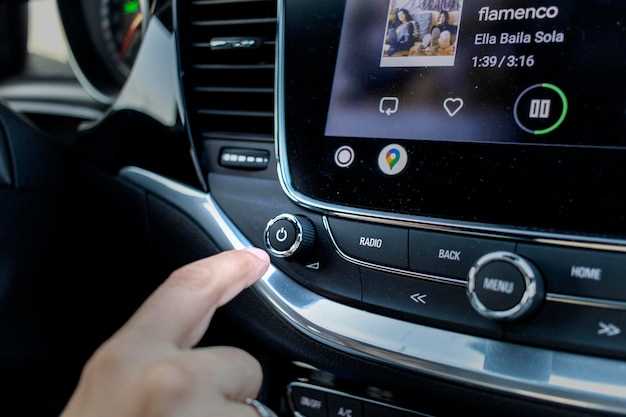
При подключении аудиосистемы к источнику звука важно определить наиболее подходящий способ обмена данными. В данной ситуации существуют два варианта: классический режим и технология ближней связи (NFC).
Классический режим предполагает использование стандартных профилей Bluetooth, что требует активации режима обнаружения на обоих устройствах. В этом случае необходимо перейти в раздел с настройками беспроводных соединений, выбрать соответствующую модель в списке обнаруженных устройств и подтвердить сопряжение. Такой способ подходит, если источник или приемник не поддерживают функцию NFC или пользователь предпочитает более традиционный подход. Этот режим обеспечивает стабильную передачу аудиосигнала и подходит для ситуаций с постоянным использованием.
NFC (Near Field Communication) позволяет ускорить процесс соединения с помощью простого касания устройств. Для использования этого режима требуется, чтобы обе системы имели поддержку NFC. Перед началом убедитесь, что функция активирована в настройках. После легкого касания устройства друг к другу происходит автоматическая передача данных о сопряжении без необходимости поиска в списке устройств и ввода пароля. Этот способ становится оптимальным при быстром подключении, если компактность и скорость приоритетны.
Обратите внимание, что для долговременной, стабильной работы в активном режиме передачи лучше выбрать классический режим. NFC же выполняет функцию быстрого стартового соединения, после которого рекомендуется перейти к постоянному соединению через стандартные профили.
Ввод пароля и устранение ошибок соединения
При столкновении с ошибками передачи данных проверьте следующие моменты:
- Обеспечьте совместимость протоколов: убедитесь, что оба устройства используют один стандарт связи, например, Bluetooth версии 4.0 или выше, что минимизирует несовместимости.
- Перезагрузите модули связи: отключите оба устройства, подождите 10 секунд и выполните повторное включение. Это помогает сбросить возможные сбои в процессе установления соединения.
- Очистите список сопряжённых устройств: удалите все устаревшие или ненужные записи, чтобы избежать конфликтов идентификаторов. В интерфейсе аудиомодуля найдите раздел ‘сопряжённые устройства’ и выполните очистку.
- Обновите программное обеспечение: проверьте наличие прошивок или программных обновлений, так как они содержат исправления ошибок и улучшения совместимости.
- Проверьте уровень сигнала: низкий уровень связи может привести к прерыванию передачи. Убедитесь, что устройства находятся на расстоянии не более 10 метров и между ними нет препятствий, мешающих сигналу.
Если при вводе пароля постоянно появляется сообщение о неправильных данных, попробуйте выполнить сброс настроек соединения до заводских. В большинстве случаев это решает проблему и позволяет повторно вставить пароль с нуля. В случае устойчивых ошибок логика соединения может зависеть от индивидуальных особенностей модели, поэтому рекомендуется обращаться к руководству пользователя или сервисному центру для получения точных инструкций.
Настройка и управление Bluetooth-соединением для воспроизведения музыки и звонков

Для активирования потокового обмена звуку необходимо выполнить подключение устройства к аудиосистеме через интерфейс беспроводной связи. После включения режима сопряжения на магнитоле, нужно перевести смартфон или другое устройство в режим обнаружения и выбрать название аудиосистемы из доступных. В случае отсутствия автоматического соединения, установить соединение вручную через меню управления соединениями.
В разделе управления соединениями рекомендуется проверить уровень сигнала и состояние сопряжения. При необходимости выполнить повторную инициализацию процесса через меню настроек Bluetooth, отключая и заново активируя возможность обнаружения устройства.
Перед воспроизведением музыки стоит удостовериться, что выбран источник входящего сигнала на дисплее системы соответствует подключенному Bluetooth-устройству. Для благоприятного звучания убедитесь, что громкость аудиосистемы и смартфона установлены в комфортных пределах, а также отключены автоматические настройки звука, которые могут ухудшить качество передачи.
Обращайте внимание на наличие активных функций голосового вызова. В случае входящего звонка, проходит автоматическая передача аудиосигнала на динамики, а управление вызовами осуществляется с помощью кнопок на руле или панели. Для завершения разговора или отклонения вызова используйте соответствующие клавиши или сенсорные элементы системы.
Если соединение нестабильно или не удается выполнить сопряжение, проверьте наличие обновлений прошивки системы или перезагрузите обе стороны. В отдельных моделях может потребоваться ручная настройка частотного диапазона или кода сопряжения, чтобы обеспечить стабильную работу.
Выбор источника Bluetooth на магнитоле Pioneer
Для подключения мобильного устройства к аудиосистеме необходимо выбрать соответствующий источник. В большинстве моделей Pioneer это делается через меню выбора источников.
После включения устройства, на экране появится список доступных источников. Найдите пункт, связанный с беспроводной связью. Обычно он обозначается как ‘Bluetooth’ или ‘BT’. Выбор этого пункта активирует режим поиска.
Если устройство не отображается, убедитесь, что на смартфоне включен режим видимости. В некоторых случаях может потребоваться повторное сканирование. После нахождения вашего устройства, выберите его из списка.
Для успешного соединения может потребоваться ввод пароля или подтверждение соединения на обоих устройствах. Обычно это стандартный код, например, ‘0000’ или ‘1234’.
После успешного подключения, система может предложить сохранить устройство для автоматического подключения в будущем. Это удобно, так как исключает необходимость повторного выбора источника при каждом использовании.
Если возникли проблемы с подключением, проверьте, не подключено ли другое устройство. В большинстве случаев Pioneer поддерживает одновременное соединение только с одним источником.
| Шаг | Действие |
|---|---|
| 1 | Включите аудиосистему |
| 2 | Выберите источник ‘Bluetooth’ |
| 3 | Активируйте видимость на мобильном устройстве |
| 4 | Выберите ваше устройство из списка |
| 5 | Введите код, если требуется |
| 6 | Сохраните устройство для автоматического подключения |
Следуя этим шагам, можно легко установить соединение и наслаждаться качественным звуком через беспроводную связь.
Обеспечение стабильного соединения при движении автомобиля

Второй аспект – наличие препятствий. Металлические элементы, такие как кузов автомобиля, могут ослаблять сигнал. Избегайте размещения устройств в местах, где они могут быть закрыты металлическими предметами. Открытые пространства обеспечивают лучшее качество связи.
Третий фактор – наличие помех. Электронные устройства, такие как навигаторы или зарядные устройства, могут создавать помехи. Убедитесь, что другие устройства не находятся в непосредственной близости от приемника, чтобы минимизировать влияние на качество соединения.
Четвертое – обновление программного обеспечения. Регулярные обновления прошивки устройства могут улучшить производительность и стабильность соединения. Проверьте наличие обновлений на официальном сайте производителя и следуйте инструкциям по установке.
Пятый момент – использование качественных аксессуаров. Кабели и адаптеры низкого качества могут негативно сказаться на передаче данных. Выбирайте проверенные бренды и сертифицированные устройства для обеспечения надежного соединения.
Наконец, учитывайте условия эксплуатации. Влияние температуры и влажности может повлиять на работу оборудования. Храните устройства в условиях, соответствующих рекомендациям производителя, чтобы избежать сбоев в работе.
Управление вызовами и переключение треков через магнитолу
Переключение музыкальных файлов осуществляется через многофункциональные клавиши или сенсорные панели. Самые популярные варианты включают:
- Кнопки с изображением стрелок – для перехода к следующему или предыдущему треку
- Кнопки со значками «+» и «-» – для регулировки громкости воспроизведения
- Поворотные регуляторы или колесика для точной настройки громкости или переключения треков
Некоторые модели предусматривают работу с голосовыми командами через встроенный микрофон или совместимый со смартфоном голосовой ассистент. В этом случае необходимо активировать режим голосового управления и произносить команды типа «следующий трек» или «ответить на звонок». В большинстве устройств есть возможность программирования функций под конкретные виды команд, что увеличивает комфорт использования.
Для лучшей навигации по спискам воспроизведения стоит опробовать функцию быстрого поиска или перемещения по папкам, которая реализована через соответствующие кнопки или комбинации нажиманий. Это особенно полезно при наличию большого объема музыкальных файлов или плейлистов.
Следует помнить, что некоторые модели позволяют подключать несколько устройств одновременно, что дает возможность переключаться между источниками без отключения ранее активных соединений. В результате осуществляется плавный переход между разговорными режимами и музыкальным фоном без потерии качества сигнала и без необходимости повторной настройки.
Обновление программного обеспечения магнитолы для улучшения Bluetooth-функций
Регулярное обновление ПО устройства позволяет устранить ошибки и повысить стабильность работы беспроводных функций. Для начала, необходимо посетить официальный сайт производителя, где можно найти актуальные версии прошивок. Обычно они размещены в разделе поддержки или загрузок.
Перед началом процесса обновления, рекомендуется подготовить USB-накопитель. Форматируйте его в файловую систему FAT32, чтобы обеспечить совместимость. Скачайте файл обновления и перенесите его на флешку. Убедитесь, что на накопителе нет других данных, так как это может вызвать сбои в процессе.
Вставьте флешку в соответствующий порт устройства. В меню найдите раздел, отвечающий за обновление. Следуйте инструкциям на экране. Важно не отключать питание во время обновления, так как это может привести к повреждению системы.
После завершения процесса, перезагрузите устройство. Проверьте, улучшились ли функции беспроводной связи. Если возникли проблемы, возможно, потребуется повторное обновление или обращение в службу поддержки для получения дополнительных рекомендаций.
Регулярные обновления не только улучшают функциональность, но и обеспечивают безопасность устройства, защищая его от возможных уязвимостей. Следите за новыми версиями и обновляйте ПО по мере необходимости.