
Современные технологии позволяют владельцам транспортных средств контролировать их местоположение в реальном времени. Система Старлайн 2 предлагает пользователям удобные инструменты для отслеживания и управления своим автомобилем. Важно понимать, как правильно использовать эти функции для повышения безопасности и удобства.
Первым шагом является установка приложения на мобильное устройство. Это приложение предоставляет доступ к различным функциям, включая геолокацию. После установки необходимо зарегистрироваться и привязать устройство к своему аккаунту. Убедитесь, что все данные введены корректно, чтобы избежать проблем с подключением.
Следующий этап включает в себя настройку параметров слежения. В приложении можно выбрать частоту обновления данных о местоположении, что позволяет оптимизировать использование ресурсов устройства. Рекомендуется установить оптимальные интервалы, чтобы получать актуальную информацию без излишней нагрузки на аккумулятор.
Не забывайте о возможности настройки уведомлений. Система может отправлять оповещения о перемещениях, что особенно полезно в случае несанкционированного доступа. Убедитесь, что все параметры уведомлений активированы, чтобы быть в курсе событий.
Регулярно проверяйте обновления программного обеспечения. Разработчики часто выпускают новые версии, которые могут улучшить функциональность и безопасность системы. Поддержание актуальности программного обеспечения поможет избежать возможных уязвимостей.
Как настроить местоположение автомобиля в Старлайн 2
Для получения актуальной информации о расположении транспортного средства необходимо выполнить несколько шагов. Важно следовать инструкциям, чтобы обеспечить точность данных.
Первым делом, убедитесь, что система GPS активирована. Это позволит отслеживать координаты в реальном времени. Проверьте, что антенна установлена правильно и не имеет препятствий для сигнала.
Далее, откройте приложение на мобильном устройстве или используйте веб-интерфейс. Войдите в свой аккаунт, используя логин и пароль. После этого перейдите в раздел, отвечающий за мониторинг.
В этом разделе можно увидеть текущее состояние. Если данные не обновляются, проверьте настройки подключения к интернету. Сигнал может быть нестабильным, что влияет на отображение информации.
Для улучшения точности рекомендуется:
- Регулярно обновлять программное обеспечение устройства.
- Проверять состояние SIM-карты, если используется мобильная связь.
- Убедиться в отсутствии физических повреждений на оборудовании.
Также стоит обратить внимание на настройки уведомлений. Это позволит получать оповещения о перемещениях и изменениях статуса. Настройте параметры так, чтобы информация приходила в удобное время.
Если возникли проблемы с определением координат, попробуйте перезагрузить устройство. Это может помочь восстановить связь с GPS-сигналом.
Следуя этим рекомендациям, можно обеспечить надежный мониторинг и получать актуальные данные о передвижении транспортного средства.
Подключение и активация модуля GPS в системе Старлайн 2
Для успешного функционирования GPS-модуля в системе Старлайн 2 необходимо выполнить несколько шагов. Важно следовать инструкциям, чтобы обеспечить корректную работу устройства.
Первым этапом является физическое подключение модуля. Убедитесь, что устройство правильно соединено с основным блоком сигнализации. Для этого:
- Найдите разъем для подключения GPS-модуля на блоке управления.
- Подключите провода модуля к соответствующим контактам, следуя схеме, указанной в инструкции.
- Проверьте надежность соединений, чтобы избежать проблем с передачей данных.
После подключения следует активировать модуль. Для этого:
- Включите зажигание автомобиля.
- С помощью пульта управления выполните команду активации GPS. Обычно это делается через меню настроек.
- Дождитесь подтверждения активации, которое может быть обозначено звуковым сигналом или светодиодной индикацией.
Необходимо также проверить работоспособность модуля. Для этого:
- Убедитесь, что индикатор GPS на пульте управления светится, что свидетельствует о наличии сигнала.
- Проверьте, отображается ли информация о местоположении в мобильном приложении или на веб-портале.
Если возникают проблемы с определением координат, проверьте:
- Наличие препятствий, которые могут блокировать сигнал (например, металлические конструкции).
- Правильность подключения проводов и отсутствие повреждений.
- Обновление прошивки устройства, если это необходимо.
Следуя этим рекомендациям, можно обеспечить надежную работу GPS-модуля в системе Старлайн 2, что позволит эффективно использовать все функции устройства.
Подключение GPS-модуля к автоускорителю
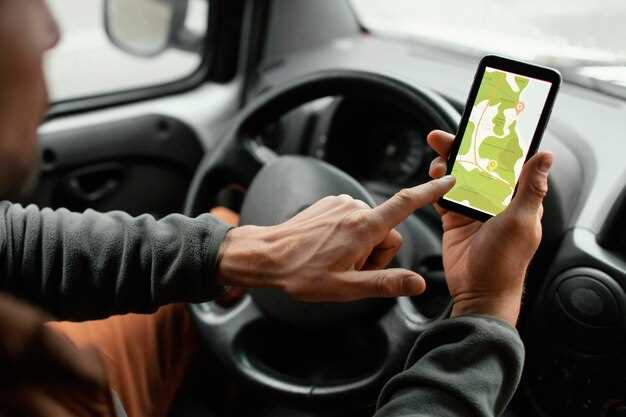
Следующий этап – подключение. Обычно GPS-модуль имеет несколько проводов: питание, землю и сигнальные линии. Подключите питание к источнику, который обеспечивает стабильное напряжение, а землю – к общему проводу автомобиля. Сигнальные провода должны быть соединены с соответствующими входами на ускорителе.
После физического подключения важно проверить правильность соединений. Используйте мультиметр для измерения напряжения на выходах модуля. Это поможет избежать проблем с работой устройства. Если все в порядке, переходите к настройке программного обеспечения.
В большинстве случаев потребуется установить специальное приложение или прошивку, которая позволит вашему ускорителю взаимодействовать с GPS-модулем. Следуйте инструкциям производителя для загрузки и установки необходимого ПО.
После установки программного обеспечения выполните тестирование системы. Убедитесь, что данные о местоположении корректно отображаются и передаются на ускоритель. Если возникают проблемы, проверьте настройки и соединения еще раз.
Регулярно обновляйте прошивку GPS-модуля для обеспечения его стабильной работы и совместимости с новыми версиями программного обеспечения. Это поможет избежать сбоев и повысит надежность системы.
Настройка соединения с блоком управления
Перед началом коммуникации необходимо установить физическую связь между устройством управления и контроллером системы слежения. Для этого используйте проверенный кабель с соответствующими разъемами, избегая его повреждений и перекручиваний.
Включите питание обоих устройств, убедившись, что индикаторы на контроллере загораются или мигают согласно инструкции. Это говорит о готовности к установке соединения.
Используйте совместимую программу для конфигурации, запустите ее на внешнем устройстве, подключенном к контроллеру. В настройках укажите порт и протокол связи, соответствующие технической документации устройства.
Рекомендуется проверить правильность выбранных параметров через тестовое сообщение или команду ping. В случае отсутствия ответа – убедитесь в целостности кабеля и правильности настроек.
Обратите внимание на наличие сигналов подтверждения со стороны блока: световые индикаторы или звуковые сигналы, которые показывают установленное соединение. Они помогают определить успешное взаимодействие без дополнительных проверок.
Если возникают сбои, проверьте настройки таймаута и повторных попыток соединения, а также наличие обновленных драйверов или прошивки для программного обеспечения конфигурации.
Проверка работоспособности GPS-модуля после подключения
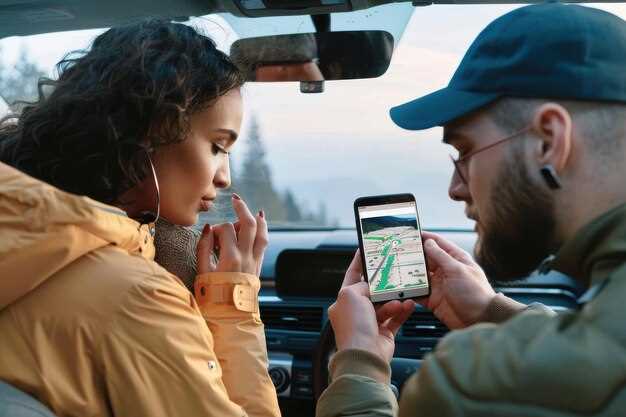
После установки модуля геолокации необходимо убедиться в его корректной работе. Начните с подключения устройства к источнику питания и входа в меню конфигурации через специальное программное обеспечение или интерфейс брелока. Обратите внимание на индикацию статусных светодиодов: мигание или постоянное загорание двухцветного индикатора говорит о наличии соединения с внешней сетью спутников.
Для диагностики выполните тест отображения сигнала. В панели управления выберите раздел, отвечающий за проверку текущих данных о координатах. В случае правильной работы модуля в окне появятся параметры широты и долготы, а также качество связи.
Рекомендуется оставить автомобиль неподвижным и обеспечить открытый обзор, чтобы ускорить поиск спутников. Обычно для стабильной фиксации требуется около 10-15 минут. В течение этого времени наблюдайте за обновлениями данных в интерфейсе. Стойкое отображение положения с малыми отклонениями свидетельствует о хорошем состоянии модуля.
Создайте таблицу для фиксации получаемых данных:
| Параметр | Значение | Комментарии |
|---|---|---|
| Статус поиска спутников | Меньше 10 спутников | Больше спутников ускоряет точность |
| Качество сигнала | Высокий / Средний / Низкий | Обеспечивает стабильность позиционирования |
| Обновление координат | Через 1-3 секунды | Регулярное обновление свидетельствует о стабильной связи |
Если данные не отображаются или показатели отсутствуют, рекомендуется проверить соединения и наличие препятствий, мешающих приему сигнала. В случае повторных ошибок стоит дождаться установки антенны в более открытом месте или провести переустановку модуля с проверкой контактов.
Обновление прошивки модуля для поддержки новых функций
Для начала необходимо подключить диагностический интерфейс устройства к компьютеру или ноутбуку с установленным специализированным программным обеспечением. Важно проверить совместимость версии прошивки с моделью блока управления – некоторые обновления требуют предварительной проверки индивидуальных характеристик.
Перед началом процедуры рекомендуется сделать резервную копию текущих настроек, чтобы исключить потерю конфигурационных данных в случае ошибок. После загрузки свежей версии файла прошивки необходимо выполнить загрузку через программное обеспечение, следуя пошаговым инструкциям, для предотвращения сбоев.
Обратите внимание на следующие моменты:
- Обеспечить стабильное питание устройства во время процесса обновления, избегая отключений питания или сбоев в электроснабжении.
- Использовать только проверенные и официальные файлы прошивки, скачанные с сайта производителя или авторизованного ресурса.
- Следить за прогрессом установки через интерфейс программы, не прерывать процесс без крайней необходимости.
После завершения загрузки рекомендуется выполнить проверку системы, убедиться в отсутствии ошибок и отсутствии сбоев в работе дополнительных функций. В случае обнаружения проблем обратиться в сервисный центр для диагностики и повторного обновления.
Настройка функций отслеживания и отображения местоположения в системе Старлайн 2

Для активации функций мониторинга необходимо выполнить несколько шагов. Первым делом, убедитесь, что устройство подключено к источнику питания и правильно установлено в транспортное средство. Проверьте, что антенна имеет хороший сигнал, так как это влияет на точность определения координат.
Следующий этап включает в себя настройку параметров через мобильное приложение или веб-интерфейс. Войдите в систему, используя свои учетные данные. В разделе «Настройки» найдите опцию, отвечающую за геолокацию. Здесь можно выбрать частоту обновления данных о движении. Рекомендуется установить интервал в 10-30 секунд для получения актуальной информации.
Также стоит обратить внимание на возможность создания геозон. Это позволит получать уведомления при пересечении заданных границ. Установите радиус зоны в зависимости от ваших потребностей. Например, для городских условий подойдет радиус в 500 метров, а для загородных – 2-3 километра.
Не забудьте активировать уведомления на мобильном устройстве. Это обеспечит мгновенное получение информации о перемещениях. В разделе «Уведомления» выберите типы событий, о которых хотите получать оповещения, такие как выход за пределы геозоны или отключение устройства.
Для повышения безопасности рекомендуется использовать функцию «История перемещений». Она позволяет отслеживать маршрут за определенный период. В этом разделе можно выбрать дату и время, чтобы просмотреть все передвижения. Это полезно для анализа маршрутов и выявления возможных проблем.
Регулярно проверяйте обновления программного обеспечения устройства. Новые версии могут содержать улучшения в функционале и безопасности. Убедитесь, что у вас установлена последняя версия, чтобы использовать все доступные возможности.
Режимы определения положения и их параметры
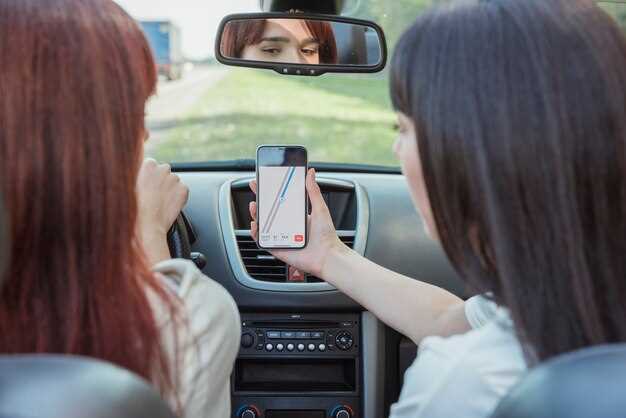
Система предлагает несколько режимов для определения координат, каждый из которых имеет свои особенности и настройки. Основные режимы включают GPS, GSM и комбинированный режим.
GPS-режим обеспечивает высокую точность, используя спутниковые сигналы. В этом режиме координаты определяются с точностью до нескольких метров. Рекомендуется использовать данный режим в открытых пространствах, где сигнал не блокируется зданиями или деревьями.
GSM-режим работает на основе сотовых вышек. Этот метод менее точен, чем GPS, но позволяет отслеживать объект в условиях плохого спутникового сигнала. Параметры этого режима зависят от плотности сети и расположения вышек. В городских условиях точность может достигать 100-300 метров.
Комбинированный режим объединяет оба метода, что позволяет повысить надежность и точность определения. При этом система автоматически переключается между GPS и GSM в зависимости от условий. Рекомендуется активировать этот режим для оптимального отслеживания в различных условиях.
Дополнительные параметры, такие как частота обновления данных и время ожидания, также могут быть настроены. Частота обновления влияет на скорость получения информации о местоположении, а время ожидания определяет, как долго система будет пытаться установить связь с спутниками или вышками.
Для повышения точности рекомендуется периодически проверять настройки и обновлять программное обеспечение устройства. Это обеспечит стабильную работу и актуальность данных о местоположении.
Настройка точек отслеживания и геозон
Для оптимизации системы мониторинга рекомендуется установить конкретные точки, где происходит важное событие: въезд, выезд или остановка. В процессе выбора точек следует ориентироваться на ключевые объекты, такие как рабочие зоны, жилые кварталы или доверенные участки дороги. Каждая точка должна иметь точное координатное значение, чтобы избежать ошибок при фиксации событий.
В разделе конфигурации задаются параметры триггеров для каждой области: допустимый радиус, время нахождения и условия повторного тригера. Например, если требуется фиксировать только первый въезд, следует отключить повторные активации, чтобы исключить излишние срабатывания. Для зон, требующих постоянного контроля, используют более чувствительные настройки.
Используя режимы ограничений, можно вводить исключения для отдельных временных интервалов. К примеру, запрещать фиксацию перемещений в определённое время суток или в периоды обслуживания. Такой подход минимизирует ложные срабатывания и концентрирует внимание на действительно важных событиях.
Для внесения изменений в параметры рекомендуется использовать специализированные интерфейсы, обладающие визуальной картой. Это позволяет точно определить границы зоны, визуально оценить их расположение относительно текущих объектов и избегать пересечений с чужими территориями. Точные координаты следует заранее подготовить и импортировать в общие настройки системы.
При необходимости активировать дополнительные функции, такие как отправка уведомлений по SMS или в мобильное приложение, рекомендуется проверить работу механизмов на тестовых срабатываниях. Это гарантирует правильность фиксации событий и своевременное информирование ответственных лиц.
Установка частоты обновления информации о местоположении
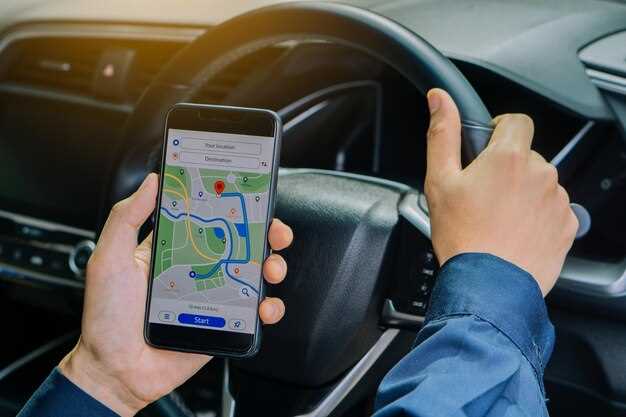
Для обеспечения актуальности данных о позиционировании системы необходимо выбрать оптимальный интервал обновления сигналов.
Рекомендуется устанавливать значение в диапазоне от 30 секунд до 5 минут в зависимости от условий эксплуатации. Более короткое время повышает точность отслеживания, однако увеличивает расход батареи и нагрузку на модуль GSM.
Для городских условий оптимальным считается интервал в 1 минуту, что обеспечивает баланс между своевременной информацией и энергопотреблением. В загруженных районах более уместно использовать диапазон 30-60 секунд.
При использовании системы на длительных маршрутах или в случаях, когда важно минимизировать издержки на зарядку аккумулятора, рекомендуется выбрать интервал около 3-5 минут. Такой режим позволяет сохранить ресурс без существенной потери оперативности.
При настройке значений следует учитывать частоту смены положения: если объекты быстро перемещаются, рекомендуется уменьшать интервал. Для статичных объектов или редко меняющих состояние рекомендуется увеличивать интервал до 5 минут и более.
Если устройство позволяет, рекомендовано использовать автоматическую адаптацию частоты обновлений: она увеличивается при движении и сокращается при неподвижности, что оптимизирует эксплуатационные параметры.
Интеграция с мобильным приложением и отображение данных

Для получения доступа к информации о текущем положении объекта необходимо синхронизировать систему через официальное мобильное приложение. Оно обеспечивает мгновенную передачу координат, что позволяет контролировать перемещения в реальном времени.
При первоначальной связке необходимо ввести уникальный код или серийный номер устройства в приложение. После подтверждения смартфон начинает получать обновления, отображая географические координаты на карте с высокой точностью.
Интерфейс позволяет выбрать вариант отображения данных: стандартная карта, спутниковый снимок или гибридный режим. Это помогает более четко ориентироваться в окружении и учитывать особенности местности.
Механизм передачи данных осуществляется по защищенному каналу, что исключает возможность внешнего вмешательства. Регулярные автоматические обновления обеспечивают актуальную информацию даже при потере сигнала сети в отдельной зоне.
На панели приложения отображаются дополнительные параметры: скорость, направление движения, уровень заряда аккумулятора устройства и статус соединения. Эти сведения позволяют заблаговременно выявлять возможные неисправности или сбои связи.
Для удобства использования предусмотрена настройка уведомлений: при резких изменениях позиции или отключении системы rider можно получать push-уведомления на смартфон. Такой подход помогает быстро реагировать на ситуации с потенциальной опасностью.
Выбор конкретных отображаемых данных и их фильтрация осуществляется через настройки программы. Это дает возможность сосредоточиться на наиболее приоритетных аспектах контроля без лишней информации.
Обработка ошибок определения местоположения и их устранение
При использовании системы определения положения автомобиля могут возникать сбои, связанные с неправильной работой датчиков или сигналов связи. Основные причины включают потерю сигнала GPS, сбои в работе GSM-модуля или неправильные настройки программного обеспечения.
Первым шагом является проверка уровня сигнала GPS. Для этого используют встроенные индикаторы на дисплее или мобильное приложение. Если сигнал отсутствует или слабый, рекомендуется переместить автомобиль в более открытое пространство, избегая плотных зданий и высоких конструкций, которые блокируют спутниковые лучи.
При обнаружении проблем с GSM-модулем необходимо убедиться в наличии активного тарифного плана и исправности SIM-карты. Контрольные действия включают извлечение карты и повторную установку, а также проверку настройки APN в настройках устройства.
| Тип ошибки | Причина | Рекомендации по устранению |
|---|---|---|
| Отсутствие сигнала GPS | Загромождение спутниковых путей, плохие погодные условия | Переместить транспортное средство в открытую местность, дождаться стабилизации сигнала |
| Проблемы с GSM-связью | Неправильная настройка SIM-карты, низкий уровень сигнала сети | Проверить подключение SIM, сменить место установки устройства, связаться с оператором для уточнения состояния сети |
| Ошибка в программном обеспечении | Неправильные параметры или сбой в системе | Обновить прошивку, выполнить сброс настроек до заводских, проверить целостность файла конфигурации |
При постоянных сбоях рекомендуется подключить устройство к компьютеру через специальный интерфейс или диагностический модуль. В таком случае можно просмотреть лог ошибок, выявить конкретные причины и выполнить их устранение с помощью соответствующих инструментов или обновлений прошивки.
Дополнительно рекомендуется регулярно проверять исправность разъемов и кабелей, используемых для подключения датчиков и модулей. Неаккуратное обращение или окисление контактов может привести к ухудшению передачи данных и ошибкам в определении положения.