Современные системы записи видео обеспечивают высокое качество изображения и множество функций, которые делают их незаменимыми в различных ситуациях. Для достижения максимальной эффективности важно правильно выполнить начальные параметры. В этом процессе ключевыми аспектами являются выбор места установки, подключение к источнику питания и настройка параметров записи.
Первым шагом является определение оптимального места для размещения устройства. Угол обзора и высота установки играют значительную роль в качестве записи. Рекомендуется устанавливать прибор на уровне глаз, чтобы избежать искажений и обеспечить широкий охват. Также стоит учитывать освещение в месте установки, так как недостаток света может негативно сказаться на качестве видео.
Подключение к источнику питания должно быть выполнено с учетом безопасности. Используйте качественные кабели и проверенные источники питания, чтобы избежать перегрева и других проблем. После подключения следует проверить работоспособность устройства, убедившись, что индикаторы функционируют корректно.
Настройка параметров записи включает выбор разрешения, частоты кадров и формата хранения. Рекомендуется использовать максимальное разрешение для получения четкого изображения, а частота кадров должна соответствовать условиям эксплуатации. Формат хранения также важен, так как он влияет на объем занимаемого пространства на носителе.
Как настроить видеорегистратор TDS: пошаговая инструкция
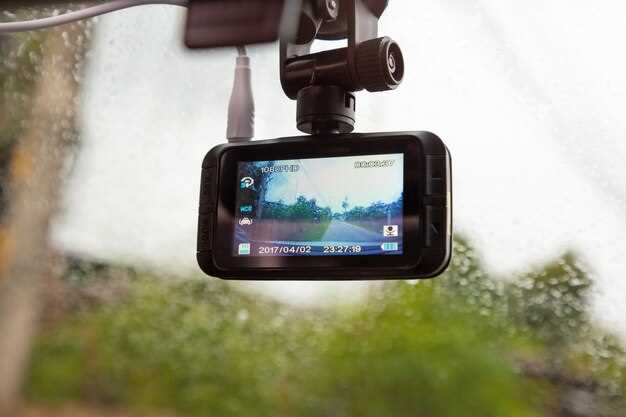
Перед началом подключения убедитесь, что устройство полностью заряжено или подключено к питающей сети. Для выполнения первоначальных настроек потребуется компьютер или смартфон с доступом к сети Wi-Fi, а также кабель для подключения к монитору или электросети при необходимости.
Подключите устройство к электросети, вставьте SIM-карту (если модель поддерживает мобильный интернет), и включите его. После запуска на экране появится главный меню или начальный экран с настройками.
| Шаг | Действие |
|---|---|
| 1 | Выбор языка интерфейса. На основном экране найдите раздел настроек и выберите нужный язык для удобства работы. |
| 2 | Подключение к сети Wi-Fi. В разделе сетевых настроек найдите список доступных сетей, выберите свою и введите пароль. Убедитесь, что соединение установлено успешно. |
| 3 | Настройка времени и даты. В разделе «Общие настройки» найдите параметры времени, укажите текущие значения или выберите автоматическую синхронизацию через интернет. |
| 4 | Настройка разрешения видеозаписи. В разделе «Видео» выберите качество записи (например, 1080p или 720p), а также частоту кадров (обычно 25-30 кадров в секунду). Это влияет на объем записываемого файла и качество изображения. |
| 5 | Выбор режима записи. Установите автоматическую запись по движению, постоянную запись или по расписанию, в зависимости от целей использования устройства. |
| 6 | Настройка хранения данных. В разделе «Хранилище» укажите подключение к SD-карте или настройте параметры сети для передачи данных на удаленные серверы или облачные сервисы. |
| 7 | |
| 8 | Проверка работоспособности. После завершения конфигурации выполните тестовую запись и просмотр записанных файлов, чтобы убедиться в корректности настроек. |
| 9 | Обновление программного обеспечения. В разделе «Обновления» проверьте наличие новых версий прошивки и примените их для повышения стабильности работы и добавления новых функций. |
Все параметры рекомендуется настраивать в соответствии с условиями эксплуатации и требованиями к безопасности. После завершения всех этапов перезагрузите устройство для закрепления изменений и убедитесь, что оно функционирует стабильно.
Первичная настройка и подключение устройства
Перед первым использованием необходимо подготовить устройство к функционированию. Начинается процесс с подсоединения блока питания к сети, убедившись в наличии стабильного электропитания и соответствии характеристик тока и напряжения.
Затем следует подключить видеокамеры к разъёмам на боковой панели или задней части, убедившись, что кабели плотно вставлены и зафиксированы. Используйте кабели, соответствующие выходам устройства, чтобы исключить потерю качества изображения или возможные неисправности.
Для обеспечения маршрутизации сигнала к монитору используйте специально предназначенные разъёмы. Некоторые аппараты допускают подключение через видеовходы HDMI или VGA. Подключите кабели к соответствующим портам, не применяя чрезмерное усилие, чтобы избежать повреждений.
После физического соединения необходимо выполнить первоначальную настройку через встроенное меню или веб-интерфейс. Для этого найдите IP-адрес, назначенный устройству, или используйте добавочный диск для автоматической конфигурации, если такая опция предусмотрена.
При первичных настройках рекомендуется установить дату и время, указать разрешённые для записи режимы, а также задать параметры хранения данных, исходя из предполагаемой нагрузки на устройство и объема дискового пространства. Настраивайте параметры поэтапно, проверяя каждый шаг на наличие ошибок или сбоев.
Проверьте работу всех подключённых компонентов, убедившись, что с камеры поступает изображение, а сигнал передается без задержек. Используйте тестовую запись или просмотр в реальном времени, чтобы убедиться в полной работоспособности системы.
После финальных проверок рекомендуется закрепить все кабели и элементы крепления, избегая перегибов и растяжений, чтобы обеспечить долговечность соединений и повысить надёжность функционирования системы.
Выбор места установки регистраторa и крепление
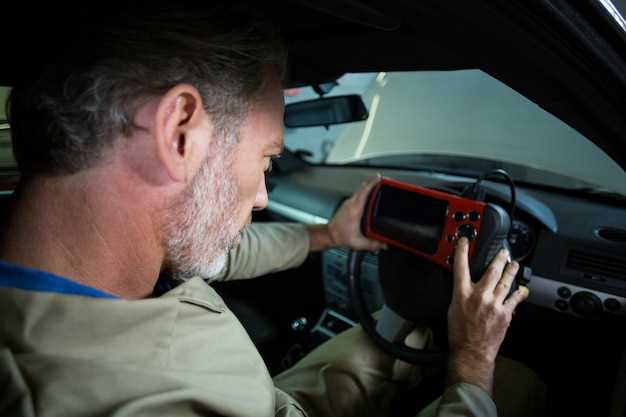
Определение оптимального места для установки устройства требует учета нескольких факторов. В первую очередь, камера должна иметь широкий обзор без препятствий, таких как зеркала, декоративные элементы или солнцезащитные козырьки.
Для обеспечения четкости изображения важно избегать направления объектива против яркого освещения или источников искусственного света, вызывающих засветку или блики. Лучший угол – чуть выше уровня глаз водителя, чтобы снизить риск повреждений или вандализма.
Крепление должно быть надежным, предотвращающим вибрации и смещение. Используйте присоски с качественным вакуумным механизмом или монтажные крепежи, предназначенные для гладких поверхностей. Перед установкой поверхность следует обезжирить и очистить от пыли, чтобы обеспечить максимально плотное прилегание.
При выборе места учитывайте доступ к кабелям питания и возможность их аккуратной прокладки. Не рекомендуется устанавливать устройство вблизи воздушных воздушных фильтров или вентиляционных отверстий, чтобы не нарушать работу системы охлаждения.
Для фиксации рекомендуется использовать дополнительные крепежные элементы, такие как пластиковые зажимы или термопистолет, если конструкция позволяет. В случае использования присоски, периодически проверяйте надежность крепления, особенно при экстремальных температурах или влажности.
Обратите внимание на наличие свободного пространства для регулировки угла наклона. Возможность точной настройки помогает получить максимально четкое изображение без искажений и слепых зон.
Подключение питания и проверка кабельных соединений
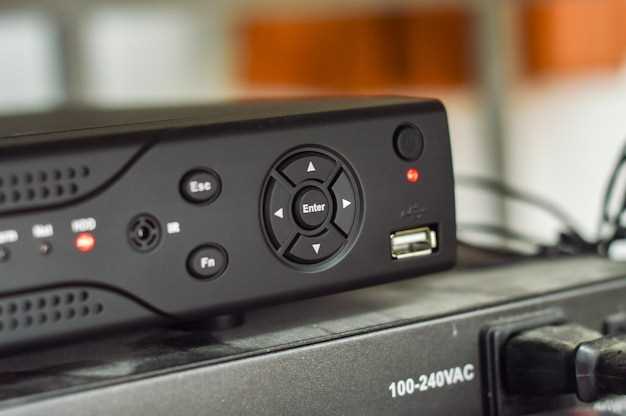
Для стабильной работы устройства необходимо правильно подключить источник питания. В большинстве случаев используют адаптер с разъемом на 12 В постоянного тока, соответствующим техническим характеристикам прибора. Перед подключением убедитесь, что полярность соединения соблюдена: положительный провод подключается к контактам с обозначением ‘+’ или ‘V+’, отрицательный – к ‘–’ или ‘GND’.
Кабель питания должен быть целым, без повреждений и разрывов. При использовании удлинителей или соединительных кабелей проверьте их качество и совместимость с техническими требованиями устройства. Не рекомендуется использовать кабели с низким сечением или плохой изоляцией, так как это может привести к перебоям в питании или повреждению оборудования.
Для проверки соединений после подключения необходимо включить питание и убедиться в появлении индикаторов работы на корпусе устройства. Если индикаторы не загораются, отключите питание и повторно проверьте надежность соединений, правильность полярности и целостность кабелей.
Рекомендуется использовать мультиметр для измерения напряжения на выходе адаптера и в точках подключения. Значение должно соответствовать техническим параметрам устройства – обычно в диапазоне 12-14 В. Различия более 0,5 В свидетельствуют о необходимости замены кабеля или адаптера.
При наличии разъемов типа ‘тюльпан’ или ‘мини-USB’ убедитесь, что соединение выполнено полностью и надежно. Если используются фиксирующие зажимы или зажимные клеммы, их нужно хорошо зафиксировать, избегая зазоров или перекосов кабеля.
Проверьте соединение с источником питания на наличие коррозии или загрязнений. Очистите контакты, если обнаружите окисление. В случае использования аккумулятора убедитесь, что он полностью заряжен и исправен, а кабель питания надежно соединен с его клеммами.
Настройка времени и даты на дисплее
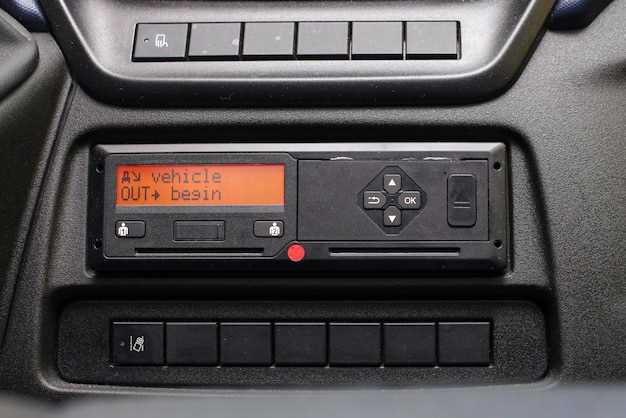
Для точной фиксации событий на записи необходимо установить правильное значение часов и даты на устройстве. Обычно процесс занимает несколько шагов, требующих использования меню в интерфейсе устройства. Первым делом, войдите в раздел настроек и перейдите к пункту, отвечающему за параметры времени.
В большинстве моделей доступны режим ручной установки и автоматической синхронизации через протокол NTP или аналогичный. Если доступна автоматическая настройка, подключите устройство к интернету и активируйте соответствующую опцию. Это обеспечит автоматическую коррекцию времени с сервера. В противном случае, перейдите к ручному вводу и укажите текущие показатели с учетом часового пояса и сезонных поправок.
Обратите внимание на формат отображения даты – в европейском варианте обычно используется ДД.ММ.ГГГГ, а в американском – ММ.ДД.ГГГГ. Выберите наиболее приемлемый для конкретных условий. После внесения изменений сохраните настройки, чтобы они вступили в силу. Не забудьте проверить правильность установленных данных, совершив визуальную проверку и, при необходимости, установив обновление через подключение к сети.
Подключение к автомобилю: правила и рекомендации
Перед началом подключения устройства к электросистеме автомобиля важно ознакомиться с расположением разъемов и особенностями электропроводки. Обычно питание видеорегистратора осуществляется через разъем прикуривателя или посредством подключения к штатной электросистеме автомобиля, например, к блокам предохранителей.
Для безопасного соединения рекомендуется использовать кабели с соответствующей маркировкой и качественными разъемами. При подключении к электросистеме автомобиля необходимо обратить внимание на напряжение – оно должно соответствовать требованиям устройства, обычно 12 В или 24 В для грузовых автомобилей.
Рекомендуется использовать предохранители на линии питания, чтобы защитить устройство и электросистему автомобиля от коротких замыканий и перегрузок. Расположение предохранителя должно быть рядом с точкой подключения, что облегчает замену и обеспечивает безопасность.
При монтаже кабелей избегайте мест с высоким нагревом, острых краев и движущихся частей. Все провода рекомендуется закрепить на поверхности с помощью специальных клипс или стяжек, избегая их провисания и механического повреждения.
| Этап | Рекомендуемые действия |
|---|---|
| Подготовка | Определить источник питания, подготовить инструменты и кабели с разъемами. |
| Подключение питания | Использовать предохранитель, подключиться к постоянному напряжению, избегая разрывов цепи. |
| Фиксация кабелей | Закрепить провода вдоль кузова, избегая контакта с подвижными или горячими элементами. |
| Проверка | Включить зажигание и проверить работоспособность устройства, убедиться в отсутствии коротких замыканий. |
После завершения подключения рекомендуется провести тестирование на наличие стабильного питания и корректной работы устройства. В случае обнаружения нестабильной работы или ошибок следует проверить соединения и наличие повреждений кабелей. Соблюдение этих правил обеспечит безопасное и долговременное функционирование системы видеонаблюдения в автомобиле.
Первичная проверка работоспособности устройства
Перед началом эксплуатации необходимо убедиться в исправной работе всех компонентов системы видеонаблюдения. Для этого подключите устройство к источнику питания и включите его. После загрузки системы проверьте отображение меню на экране или наличие индикаторов питания.
Проверьте работу камеры, направив её на яркий объект или световой источник. Убедитесь, что изображение четкое, без помех и искажений. При необходимости отрегулируйте фокус и угол обзора для получения максимально четкого изображения.
Подключите устройство к мониторингу через кабель или беспроводное соединение. Проверьте отображение видеопотока в реальном времени. Обратите внимание на наличие задержек, артефактов или прерываний в изображении.
Проведите тест записи, активировав функцию сохранения видео. После завершения записи откройте файл и убедитесь в его наличии, целостности и качестве изображения. Проверьте воспроизведение на различных устройствах, чтобы исключить возможные несовместимости.
Если есть возможность, подключите устройство к сети интернет и выполните удаленную проверку через мобильное приложение или веб-интерфейс. Проверьте передачу данных, стабильность соединения и качество видеопотока в режиме онлайн.
Обратите внимание на работу встроенных динамиков и микрофона, если они присутствуют. Произнесите команду или запишите короткое сообщение, чтобы удостовериться в исправности звуковых каналов.
В случае обнаружения неисправностей или несоответствия параметров рекомендуют повторно проверить соединения, очистить контакты и выполнить перезагрузку системы. При отсутствии изменений – обратиться к технической поддержке или изучить руководство по устранению проблем.
Настройка функций и оптимизация записи для TDS
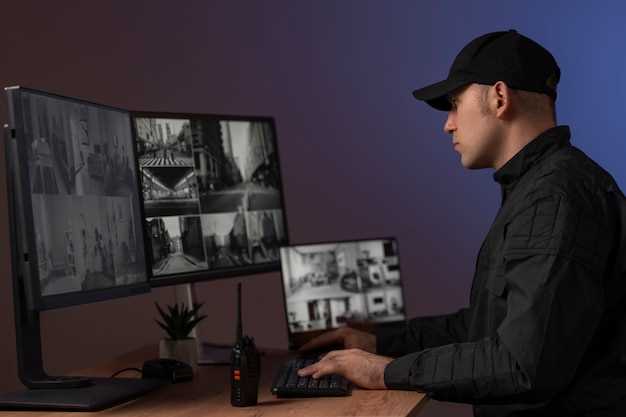
Для повышения эффективности работы устройства необходимо правильно настроить параметры видеозаписи. Первый шаг – выбрать режим записи: непрерывную, по движению или по сигналу тревоги. Каждая опция подходит для определённых сценариев использования и позволяет сохранять необходимую информацию без излишнего расхода памяти.
Разделение файла по размеру – ключевой аспект при оптимизации хранения. Рекомендуется установить ограничение файла не более 2-4 ГБ, чтобы облегчить управление архивами и снизить риск потери данных при сбоях системы. В автоматическом режиме файлы разбиваются на части, что ускоряет поиск конкретного события в будущем.
Настройки видеокодека напрямую влияют на баланс между качеством изображения и занимаемым пространством. Для большинства случаев подходит компрессия H.264 или H.265, позволяющая снизить размер файла без значительной потери четкости. В случае необходимости фиксировать детали на улице, следует выбрать более высокое качество и разрешение.
Частота кадров также влияет на размер файла и плавность воспроизведения. В стандартных сценариях достаточно 15-20 кадров в секунду, что обеспечивает движение без заметных рывков и экономию памяти. Для записи событий с быстрым движением увеличьте показатель до 25-30 кадров – это повысит детализацию.
Настройки звука могут быть отключены или активированы для записи с микрофона. В случае необходимости фиксации событий или диалогов рекомендуется включить аудиозапись, исключив её при необходимости защиты личной информации или сохранения памяти.
Время автоматической перезаписи записей помогает обеспечить непрерывный цикл хранения данных. В большинстве случаев достаточно установить период 1-2 недели, после чего свежие файлы начнут заменять старые. Важно настроить автоматическую очистку или перенос на внешние накопители, если объем памяти ограничен.
Поддержка удаленного доступа дает возможность просматривать видеоряд и управлять настройками без необходимости физического присутствия. Для стабильной работы рекомендуется стандартная настройка протоколов и учетных данных, а также проверка доступа через мобильные приложения или веб-интерфейс.
Правильная конфигурация данных параметров способствует не только сохранению ценного видео, но и повышению общей надежности системы слежения. Регулярное тестирование индивидуальных настроек и отслеживание записей позволяет выявить и устранить возможные сбои, минимизируя риск пропуска важных событий.
Настройка качества видео и разрешения записи
Выбор параметров видеозаписи напрямую влияет на качество получаемого изображения и объем занимаемой памяти. Для оптимального баланса следует выбирать разрешение в диапазоне 1920×1080 или выше для автомобилей с современными функциями камер. Модели с возможностью 4K предоставляют максимально четкие кадры, однако требуют значительно больше пространства для хранения и вычислительных ресурсов.
При настройке битрейта рекомендуется использовать уровень, не превышающий 8 Мбит/с для Full HD. Такой диапазон обеспечивает хорошую детализацию без чрезмерной нагрузки на память устройства. Для более высоких разрешений – 15-20 Мбит/с – позволят сохранить малошумное изображение при динамичных сценах.
Глубже проработанный параметр – режим кодирования. В большинстве случаев предпочтителен поток с использованием стандарта H.264 или H.265 (HEVC). Эти методы позволяют сжимать видеоматериалы без существенного ухудшения качества, снижая потребление пространства и пропускную способность.
Настройки цветности и экспозиции должны соответствовать условиям съёмки. При ночной съёмке рекомендуется включать функцию снижения шума и использование режима высокого ISO, избегая чрезмерной зернистости. В дневное время стоит установить автоматическую балансировку белого и корректировать яркость для получения ярких, насыщенных кадров.
Лучшая практика – соотносить параметры с системными возможностями накопителей, учитывая частоту циклов перезаписи. Постоянное тестирование различных конфигураций помогает определить идеальный компромисс между качеством и объемом хранимых данных.
Активизация режимов GPS и G-сенсора
Для корректного функционирования системы определения местоположения необходимо включить модуль GPS. В большинстве устройств это делается через меню настроек, где требуется выбрать раздел, связанный с навигацией или геолокацией, и активировать соответствующий переключатель. Перед активацией убедитесь, что антенна GPS находится в открытом пространстве, избегайте плотных стен или металлических преград, что способствует более стабильной работе модуля.
Обратите внимание на уровень сигнала – для точного позиционирования требуется наличие хотя бы трех спутников. В настройках также можно выбрать режим работы с разными спутниковыми системами: GPS, ГЛОНАСС или их комбинацию. Включение нескольких систем повысит точность и скорость определения координат.
Что касается G-сенсора, его активизация происходит через меню чувствительности или датчиков. Обычно имеется пункт, отвечающий за чувствительность к ускорению или наклону, который можно установить в автоматический режим или задать вручную. Для повышения точности фиксации резких изменений движения рекомендуется включить режим высокой чувствительности.
Перед началом эксплуатации рекомендуется выполнить тестирование работы G-сенсора: резко встряхните устройство или измените его ориентацию, чтобы убедиться в срабатывании датчика. При необходимости настройку можно скорректировать, чтобы исключить ложные срабатывания при езде по неровным дорогам или при коротких остановках.
Объединение активных модулей GPS и G-сенсора позволяет обеспечить более точное определение положения и фиксацию резких движений, что важно для корректной работы систем видеорегистратора в режиме видеозаписи и фиксации событий.
Настройка цикличной записи, запуск и остановка вручную
Цикличная запись позволяет автоматически перезаписывать старые файлы новыми, что обеспечивает постоянное обновление данных. Для активации этой функции выполните следующие шаги:
- Перейдите в меню настроек устройства.
- Выберите раздел, отвечающий за запись.
- Активируйте опцию цикличной записи, установив соответствующий переключатель в положение ‘включено’.
- Установите желаемую продолжительность записи для каждого файла (например, 1, 3 или 5 минут).
Для ручного запуска и остановки записи выполните следующие действия:
- Найдите кнопку ‘Запись’ на панели управления.
- Нажмите на нее для начала записи. Индикатор на экране подтвердит, что процесс запущен.
- Для остановки записи снова нажмите кнопку ‘Запись’. Файл будет сохранен в памяти устройства.
Рекомендуется периодически проверять состояние накопителя, чтобы избежать потери данных из-за переполнения. Убедитесь, что на карте памяти достаточно свободного места для записи новых файлов.
Обновление прошивки и работа с настройками через приложение
Регулярное обновление программного обеспечения устройства позволяет улучшить его функциональность и устранить возможные ошибки. Для обновления прошивки через мобильное приложение выполните следующие шаги:
1. Убедитесь, что устройство подключено к Wi-Fi. Это необходимо для загрузки обновлений.
2. Откройте приложение на смартфоне и перейдите в раздел настроек. Обычно он обозначен иконкой шестеренки.
3. Найдите пункт «Обновление прошивки». Приложение автоматически проверит наличие новых версий.
4. Если доступно обновление, следуйте инструкциям на экране для его установки. Не отключайте устройство от питания во время процесса.
После завершения обновления перезагрузите устройство для применения изменений.
Работа с настройками через приложение позволяет быстро и удобно изменять параметры. В разделе настроек доступны следующие функции:
Качество записи: Выберите разрешение и частоту кадров для оптимального баланса между качеством и объемом памяти.
Управление датчиками: Настройте чувствительность датчиков движения и удара, чтобы избежать ложных срабатываний.
Хранение данных: Установите параметры для автоматической перезаписи старых файлов, чтобы не беспокоиться о заполнении памяти.
Уведомления: Активируйте уведомления на смартфоне для получения информации о событиях, таких как срабатывание датчиков.
Регулярно проверяйте наличие обновлений и корректируйте настройки в зависимости от ваших потребностей. Это обеспечит надежную работу устройства и сохранность записей.
Настройка уведомлений и сохранение важных видеороликов
Для своевременного реагирования на события, происходящие в зоне наблюдения, рекомендуется активировать функцию уведомлений о движении и тревогах. В большинстве моделей устройств она реализована через интеграцию с мобильным приложением или по электронной почте. Для этого необходимо перейти в раздел настроек и выбрать параметры уведомлений, указав предпочтительный способ получения оповещений и список событий, которые вызывают их отправку.
Обратите внимание на возможность настройки чувствительности детектора движения, чтобы избегать ложных срабатываний из-за мелких объектов или освещения. В некоторых системах есть возможность задать временные интервалы, в течение которых уведомления будут игнорироваться, например, ночью или в периоды отсутствия активности.
Для хранения видеозаписей, содержащих важные события, рекомендуется создать отдельные папки или категории. В настройках записи часто присутствует функция автоматического архивирования роликов, связанных с тревогами. Включите автоматическую сегментацию файлов по времени или по событиям, чтобы упростить поиск нужных клипов позднее.
Дополнительно, активируйте опцию резервного копирования на внешние носители или облачные сервисы. Это обеспечит сохранность видеоматериалов в случае физического повреждения устройства или его отключения. Настройте автоматический экспорт роликов на облако сразу после записи или по расписанию.
Для быстрого доступа к важным записям используйте функцию маркировки или отметки, которая позволяет выделять ролики, заслуживающие особого внимания. В случае необходимости можно задать автоматическую очистку устаревших файлов, оставляя только актуальные записи, связанные с текущими событиями.