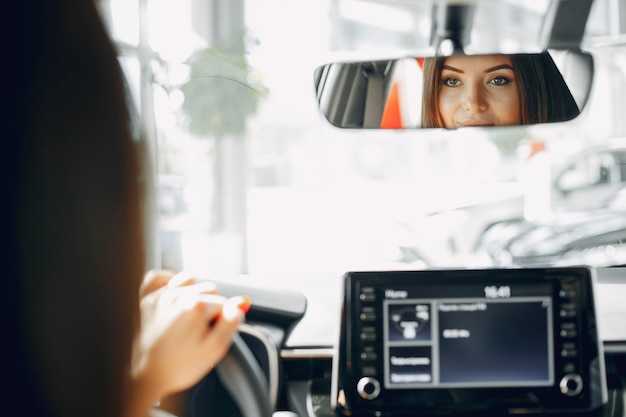
Современные автомобили предлагают множество возможностей для взаимодействия с мобильными устройствами. Одной из таких функций является возможность отображения интерфейса смартфона на экране аудиосистемы. Это позволяет использовать приложения, навигацию и музыку, не отвлекаясь от дороги. Важно понимать, что для успешного соединения необходимо учитывать несколько ключевых аспектов.
Первым шагом станет проверка совместимости вашего устройства с аудиосистемой. Не все модели поддерживают данную функцию, поэтому стоит ознакомиться с документацией как на смартфоне, так и на мультимедийном устройстве. Обратите внимание на версии операционных систем и наличие необходимых приложений.
Следующий этап включает в себя настройку соединения. Обычно это осуществляется через Bluetooth или USB-кабель. Важно следовать инструкциям, предоставленным производителем, чтобы избежать возможных проблем. Убедитесь, что все необходимые разрешения на доступ к данным предоставлены, чтобы обеспечить корректную работу приложений.
После успешного соединения можно приступать к использованию функций, которые предлагает система. Это может включать в себя управление музыкой, навигацию и доступ к сообщениям. Удобство такого подхода заключается в том, что все действия можно выполнять, не отвлекаясь от управления автомобилем.
Подготовка к подключению Mirror Link: что нужно знать и подготовить
Перед началом процесса важно убедиться, что ваше устройство совместимо с технологией. Проверьте список поддерживаемых моделей на сайте производителя. Также убедитесь, что версия операционной системы вашего смартфона соответствует требованиям.
Необходим кабель для соединения. Используйте оригинальный или сертифицированный провод, чтобы избежать проблем с передачей данных. Если ваше устройство поддерживает беспроводное соединение, убедитесь, что Wi-Fi включен и работает корректно.
Настройте параметры вашего смартфона. Включите режим разработчика, если это требуется, и активируйте необходимые разрешения для доступа к функциям. Проверьте, что Bluetooth также включен, так как он может понадобиться для некоторых функций.
Обновите программное обеспечение на обоих устройствах. Устаревшие версии могут вызвать проблемы с совместимостью. Убедитесь, что все приложения, связанные с функцией, установлены и обновлены до последних версий.
Подготовьте место для установки. Убедитесь, что в автомобиле достаточно пространства для размещения устройства и что оно удобно расположено для использования во время движения.
Изучите инструкции к вашему автомобилю и устройству. Некоторые модели могут иметь специфические шаги для настройки. Ознакомьтесь с руководством пользователя, чтобы избежать ошибок.
Проверка совместимости автомобиля и магнитолы
Перед установкой нового устройства важно убедиться в его совместимости с автомобилем. Начните с изучения технических характеристик как автомобиля, так и устройства. Обратите внимание на тип подключения: большинство современных моделей используют стандартные разъемы, такие как ISO или DIN.
Проверьте, поддерживает ли ваша модель автомобиля функции, необходимые для работы устройства. Например, наличие Bluetooth, USB-портов и других интерфейсов может существенно повлиять на функциональность. Также стоит ознакомиться с рекомендациями производителя устройства, где указаны совместимые марки и модели автомобилей.
Не забудьте изучить размеры нового устройства. Убедитесь, что оно подходит по габаритам в установленное место. Для этого можно использовать специальные шаблоны или измерительные инструменты. Если размеры не совпадают, возможно, потребуется адаптер или переходник.
Обратите внимание на особенности электропроводки. Некоторые автомобили могут требовать дополнительных адаптеров для подключения питания или динамиков. Изучите схемы подключения, чтобы избежать проблем с установкой.
Рекомендуется также ознакомиться с отзывами других пользователей, которые уже установили аналогичное устройство в свои автомобили. Это поможет выявить возможные проблемы и нюансы, с которыми можно столкнуться в процессе эксплуатации.
Если у вас есть сомнения, лучше обратиться к специалистам, которые помогут с установкой и проверкой совместимости. Это сэкономит время и обеспечит корректную работу устройства.
Обновление программного обеспечения магнитолы и смартфона
Регулярное обновление прошивки на устройствах уменьшает шансы на возникновение проблем с совместимостью и улучшает общий функционал. Для начала проверьте версию программного обеспечения вашей навигационной системы и смартфона. В настройках устройства обычно можно найти информацию о текущей версии.
Процесс обновления прошивки звуковой системы состоит из нескольких этапов. Сначала загрузите последнюю версию с официального сайта производителя. Убедитесь, что это именно та версия, которая предназначена для вашей модели устройства. Далее сохраните обновление на USB-накопитель, используя файловую систему FAT32. Подключите накопитель к звуковой панели и выполните инструкции на экране для обновления.
Смартфоны тоже требуют регулярной проверки обновлений. На большинстве моделей достаточно зайти в параметры, выбрать раздел ‘Обновление ПО’ и проследовать инструкциям на экране. Иногда нужно подключить устройство к Wi-Fi для скачивания обновлений. Рекомендуется делать резервную копию данных перед установкой новой версии системы, чтобы избежать потерь важной информации.
Обратите внимание на изменения, которые могут повлиять на функции, такие как стабильность подключения и качество передачи звука. Убедитесь, что оба устройства находятся на одной версии программного обеспечения для корректного взаимодействия. Это позволит вашему смартфону лучше обмениваться данными с аудиосистемой.
Следите за новыми функциями и улучшениями, которые могут значительно расширить возможности как телефона, так и звуковой станции. Инвестируйте время в обновление, чтобы максимально использовать потенциал ваших гаджетов и наслаждаться качественным звучанием и функционалом без лишних сбоев.
Подключение через USB или Wi-Fi: особенности и преимущества
USB-соединение обеспечивает устойчивую и надежную связь между устройствами. Использование этого способа гарантирует высокую скорость передачи данных, что крайне важно для приложений, требующих быстрой реакции. Часто аппаратные интерфейсы поддерживают быструю зарядку, что позволяет одновременно заряжать устройство во время работы с ним.
Частота обновления экрана в режиме USB обычно выше, чем при беспроводной передаче, что обеспечивает плавность работы приложений и отсутствие задержек. Пользователи также отмечают меньшую вероятность случайных отключений, которые могут возникать при использовании Wi-Fi.
С другой стороны, беспроводное подключение предлагает большую свободу. Нет необходимости пользоваться кабелем, что делает использование более удобным. Это особенно подходит для длительных поездок, когда требуется создать комфортное рабочее пространство без лишних проводов. Существуют приложения, позволяющие без проблем подключаться через Wi-Fi, что увеличивает совместимость с различными устройствами.
Тем не менее, при использовании Wi-Fi могут возникать частые помехи и задержки, особенно в условиях большого количества подключенных устройств. Важно также учитывать, что некоторые функции могут быть ограничены в беспроводном режиме.
Итак, выбор между этими двумя методами зависит от личных предпочтений и сценариев использования. Если критичны скорость и стабильность, лучше отдать предпочтение USB. Если важнее мобильность и комфорт, стоит обратить внимание на Wi-Fi. Каждый из способов имеет свои плюсы и минусы, которые могут повлиять на конечный опыт использования.
Настройка режима разработчика на Android для поддержки Mirror Link
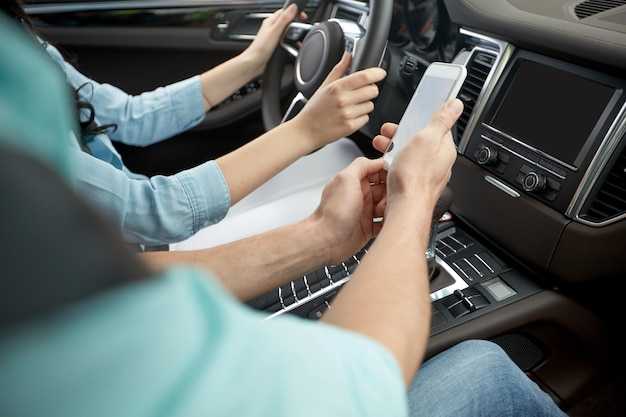
После активации вернитесь в меню ‘Настройки’ и найдите новый пункт ‘Для разработчиков’. В этом разделе доступны различные параметры, которые могут повлиять на работу системы. Убедитесь, что опция ‘Отладка по USB’ включена. Это позволит вашему устройству взаимодействовать с другими устройствами через USB-кабель.
Также в разделе ‘Для разработчиков’ можно настроить параметры, такие как ‘Ограничение фоновых процессов’ и ‘Масштаб анимации’. Уменьшение анимации может повысить производительность устройства, что полезно при использовании мультимедийных функций.
Обратите внимание на опцию ‘Разрешить имитацию местоположения’. Если ваше устройство поддерживает эту функцию, она может быть полезна для некоторых приложений, которые требуют доступа к геолокации.
После завершения всех настроек рекомендуется перезагрузить устройство, чтобы изменения вступили в силу. Теперь ваше устройство готово к использованию с соответствующими функциями, которые могут быть необходимы для работы с мультимедийными системами.
Установка необходимых приложений и драйверов для корректной работы
После установки приложения необходимо проверить наличие обновлений. Это обеспечит совместимость с последними версиями операционной системы и улучшит производительность. В разделе настроек приложения можно найти опцию обновления, которая позволит загрузить актуальные версии.
Следующий этап включает установку драйверов, необходимых для связи с автомобильной системой. Обычно они поставляются вместе с приложением, но в некоторых случаях может потребоваться загрузка дополнительных файлов с официального сайта производителя устройства. Убедитесь, что драйверы соответствуют модели вашего автомобиля.
Также стоит обратить внимание на настройки разрешений. Приложение должно иметь доступ к необходимым функциям, таким как GPS, Bluetooth и интернет. Проверьте настройки в разделе Приложения в меню устройства, чтобы убедиться, что все разрешения предоставлены.
После завершения установки и настройки приложений, рекомендуется перезагрузить устройство. Это поможет устранить возможные конфликты и обеспечит стабильную работу системы. Проверьте, что все функции работают корректно, и при необходимости выполните дополнительные настройки в приложении.
Подключение и настройка Mirror Link: пошаговая инструкция
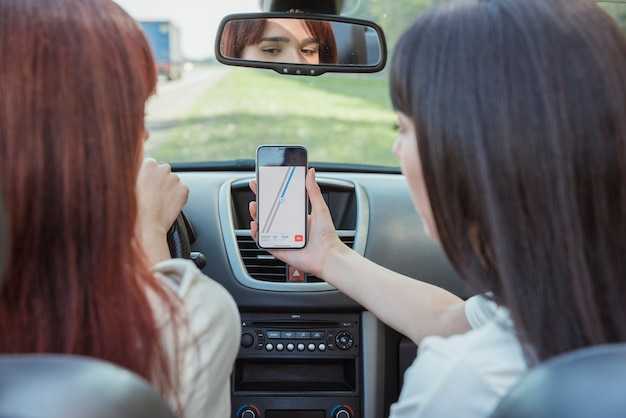
Для начала убедитесь, что ваше устройство совместимо с функцией отображения. Проверьте настройки телефона и наличие необходимого программного обеспечения.
1. Включите автомобильный приемник и выберите режим, поддерживающий отображение экрана.
2. На смартфоне откройте меню настроек, перейдите в раздел ‘Подключения’ или ‘Сетевые подключения’. Найдите опцию, связанную с отображением экрана или внешними устройствами.
3. Активируйте функцию отображения. Убедитесь, что Bluetooth включен, так как это может быть необходимо для установления соединения.
4. На экране автомобиля выберите опцию поиска устройств. Ваш телефон должен появиться в списке доступных устройств.
5. Выберите ваше устройство и подтвердите соединение. Возможно, потребуется ввести PIN-код, который отображается на экране автомобиля.
6. После успешного соединения проверьте, отображается ли экран смартфона на дисплее автомобиля. Если изображение не появляется, попробуйте перезагрузить оба устройства и повторить процесс.
7. Настройте параметры отображения, если это необходимо. Некоторые приемники позволяют изменять разрешение или ориентацию экрана.
8. Убедитесь, что все приложения, которые вы планируете использовать, совместимы с функцией отображения. Некоторые приложения могут иметь ограничения на использование в этом режиме.
9. После завершения настройки протестируйте работу системы, запустив навигацию или мультимедийные приложения.
10. Если возникли проблемы, обратитесь к руководству пользователя вашего устройства или автомобильного приемника для получения дополнительной информации.
Подключение через USB: алгоритм действий
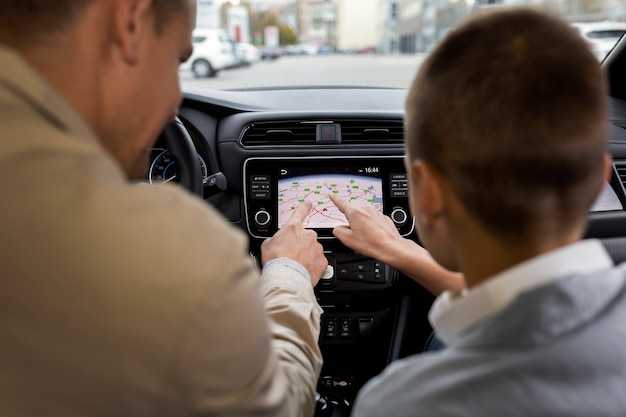
Для успешного соединения устройства с автомобильной системой выполните следующие шаги:
- Подготовьте USB-кабель, совместимый с вашим смартфоном.
- Убедитесь, что на мобильном устройстве установлены необходимые приложения для работы с мультимедийной системой.
- Запустите приложение, которое будет использоваться для передачи данных.
- Подключите один конец кабеля к смартфону, а другой – к USB-порту автомобиля.
- На экране автомобиля выберите режим, соответствующий подключению через USB.
- На мобильном устройстве может появиться запрос на разрешение доступа к данным. Подтвердите его.
- После успешного соединения интерфейс вашего устройства отобразится на экране автомобиля.
Если возникли проблемы с соединением, проверьте следующие моменты:
- Кабель должен быть исправным и поддерживать передачу данных.
- Убедитесь, что на смартфоне включен режим отладки USB.
- Проверьте, что автомобильная система обновлена до последней версии программного обеспечения.
Следуя этим рекомендациям, вы сможете без труда установить соединение и наслаждаться функционалом мультимедийной системы.
Настройка беспроводного соединения: Wi-Fi и Bluetooth
Для успешного взаимодействия с мультимедийной системой необходимо правильно настроить беспроводные соединения. Рассмотрим основные шаги для настройки Wi-Fi и Bluetooth.
Wi-Fi:
- Перейдите в настройки устройства и выберите раздел ‘Wi-Fi’.
- Активируйте Wi-Fi, если он отключен.
- Выберите доступную сеть из списка. Введите пароль, если требуется.
- Убедитесь, что соединение установлено, проверив статус подключения.
Для стабильного соединения рекомендуется:
- Находиться в пределах действия сети.
- Избегать помех от других устройств.
- Регулярно обновлять прошивку устройства для улучшения совместимости.
Bluetooth:
- Включите Bluetooth на мобильном устройстве через настройки.
- Перейдите в раздел ‘Bluetooth’ и активируйте его.
- На мультимедийной системе выберите режим обнаружения.
- На мобильном устройстве найдите устройство в списке доступных и выберите его.
- Подтвердите код сопряжения, если он отображается.
Для оптимизации работы Bluetooth стоит учитывать:
- Держать устройства в непосредственной близости друг к другу.
- Избегать препятствий между устройствами.
- Отключать ненужные устройства, чтобы избежать конфликтов.
Следуя этим рекомендациям, можно обеспечить надежное беспроводное соединение для комфортного использования мультимедийной системы.
Настройка отображения и разрешенных приложений
Для оптимизации работы системы необходимо правильно настроить отображение и выбрать разрешенные приложения. Это обеспечит удобство использования и безопасность во время вождения.
Первым шагом является доступ к настройкам отображения. Обычно это можно сделать через меню системы. Найдите раздел, связанный с отображением, и выберите нужные параметры. Обратите внимание на разрешение экрана, которое должно соответствовать характеристикам вашего устройства.
Следующий этап – выбор приложений, которые будут отображаться на экране. Важно ограничить доступ только к тем программам, которые действительно необходимы. Это не только улучшит производительность, но и снизит риск отвлечения во время управления транспортным средством.
Рекомендуется использовать следующие приложения:
| Приложение | Назначение |
|---|---|
| Навигатор | Построение маршрутов и отображение карт |
| Музыкальный плеер | Управление воспроизведением аудио |
| Сообщения | Чтение и отправка сообщений голосом |
| Телефон | Управление звонками |
После выбора приложений проверьте их настройки. Убедитесь, что все необходимые разрешения предоставлены, чтобы избежать проблем с функциональностью. Например, навигатор должен иметь доступ к геолокации, а музыкальный плеер – к библиотеке аудио.
Не забывайте периодически проверять обновления приложений. Это поможет поддерживать их работоспособность и безопасность. Также стоит обратить внимание на отзывы пользователей, чтобы выбрать наиболее подходящие варианты для вашего устройства.
Решение возможных ошибок и сбоев во время подключения
При взаимодействии с автоэлектроникой могут возникать различные неполадки. Вот несколько распространенных ситуаций и рекомендации по их устранению.
| Ошибка | Причина | Решение |
|---|---|---|
| Нет подключения | Неисправный кабель или адаптер | Проверить на наличие повреждений. Заменить при необходимости. |
| Соединение разрывается | Сбои в прошивке устройства | Обновить ПО как смартфона, так и автомобильной системы. |
| Отсутсвие звука | Неверные настройки звука | Проверить и настроить параметры аудиовыхода на обоих устройствах. |
| Задержка отображения | Слабый сигнал или перегрузка системы | Очистить кэш и закрыть лишние фоновые приложения. |
| Несоответствие отображаемых данных | Несовместимость приложений | Проверить версии используемых приложений и обновить их при необходимости. |
Если указанные шаги не помогли, стоит обратиться к техническому специалисту. Более детальная диагностика может выявить менее очевидные проблемы.)
Проверка работоспособности и тестирование функций Mirror Link
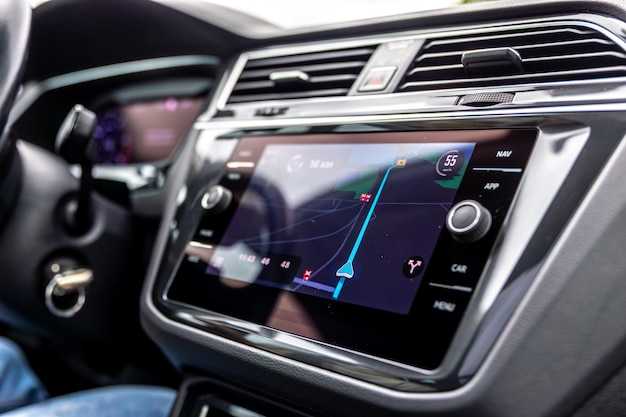
После завершения установки необходимо убедиться в корректной работе системы. Для этого выполните следующие шаги:
- Запустите приложение на смартфоне и убедитесь, что оно отображается на экране устройства.
- Проверьте, что все основные функции, такие как навигация, музыка и сообщения, работают без задержек.
- Используйте голосовые команды для управления функциями. Убедитесь, что система правильно распознает команды.
Для более детального тестирования выполните следующие действия:
- Проверьте качество звука. Убедитесь, что звук передается без искажений и задержек.
- Тестируйте различные приложения, такие как карты и музыкальные сервисы, чтобы убедиться в их совместимости.
- Проверьте возможность переключения между приложениями. Убедитесь, что переходы происходят плавно.
Если возникают проблемы, попробуйте следующие рекомендации:
- Перезагрузите смартфон и устройство, к которому он подключен.
- Проверьте наличие обновлений для приложения и системы на смартфоне.
- Убедитесь, что все необходимые разрешения для приложения предоставлены.
Регулярное тестирование функций поможет поддерживать стабильную работу системы и обеспечит комфортное использование во время поездок.