Современные способы передачи звука делают поездки более комфортными. Аудиосистемы на общественном транспорте, оснащённые беспроводными интерфейсами, предоставляют возможность легко наслаждаться музыкой или подкастами без лишних проводов. Разберёмся в процессе взаимодействия с такими устройствами.
Для начала, необходимо убедиться, что мультимедийный блок автобуса активирован. Обычно это делается через меню настроек, доступное на панели управления. Сигнал должен быть активным, чтобы обеспечить корректное соединение с вашим устройством. Обратите внимание на возможность обновления программного обеспечения, что может улучшить общую работоспособность системы.
После активации беспроводного интерфейса, откройте настройки вашего гаджета. На большинстве телефонов и планшетов есть специальное меню, где перечислены доступные устройства. Важно следить за состоянием подключения: если требуется ввести пин-код, он часто указывается на экране мультимедийного блока. Справившись с этим, вы получите доступ к потоковой передачи аудиоконтента в режиме реального времени.
Несколько советов: не забывайте периодически очищать список ранее подключенных устройств на вашем устройстве, так как накопленные данные могут создавать путаницу. Если возникают проблемы с соединением, стоит попробовать отключение и повторную активацию интерфейса, а также перезагрузить устройство. Правильный подход обеспечит вам качественное звучание на протяжении всей поездки.
Подготовка к подключению
Перед использованием устройства с поддержкой беспроводной связи следует выполнить несколько шагов для создания условий для успешного взаимодействия.
Первым делом проверьте наличие активного источника питания. Убедитесь, что аккумулятор полностью заряжен или устройство подключено к электросети. Это предотвратит случайные отключения в процессе установления соединения.
Если используется мобильный телефон или планшет, убедитесь, что на нем установлены актуальные версии операционных систем и необходимых приложений. Для лучшей функциональности рекомендуется обновить программное обеспечение до последней версии.
На этапе настройки также стоит выключить другие беспроводные устройства, чтобы избежать помех и конфликтов. Это позволит сосредоточиться на процедуре взаимодействия с выбранным гаджетом без лишних трудностей.
Дополнительно подготовьте необходимую информацию о параметрах соединения. Например, имейте под рукой название вашего устройства и возможные коды или пароли для доступа. Это упростит процесс и избежит ошибок при вводе данных.
Кроме того, ознакомьтесь с инструкцией к оборудованию. В ней обычно описаны важные аспекты работы и особенности настройки. Наличие этой информации сэкономит время и ускорит процесс связи.
Проверка совместимости устройства
Перед использованием беспроводной технологии необходимо убедиться в совместимости вашего гаджета с системой, установленной в общественном транспорте. В большинстве случаев информация о поддерживаемых моделях доступна на сайте транспортной компании или в приложении.
Обратите внимание на версию протокола связи. Для наилучшей работы требуется версия не ниже 4.0. Более старые версии могут не поддерживать функции, необходимые для связи с системой. Проверьте также наличие необходимых обновлений программного обеспечения на вашем устройстве.
Если у вас смартфон или планшет, проверьте, поддерживает ли он профили A2DP и AVRCP. Эти профили обеспечивают высококачественную передачу аудио и управление воспроизведением. Убедитесь, что ваш гаджет настроен на автоматическое обнаружение других устройств.
Сравните технические характеристики вашего устройства с требованиями, указанными в руководстве пользователя системы. Если у вас есть возможность, протестируйте соединение с другим устройством, чтобы убедиться в работоспособности.
Не забывайте о совместимости с операционными системами. Некоторые приложения могут работать только на определённых версиях Android или iOS. Перед загрузкой программного обеспечения проверьте его совместимость с вашим устройством.
При наличии затруднений обратитесь в службу поддержки производителя вашего гаджета или транспортной компании для получения дополнительной информации.
Обновление программного обеспечения
Регулярное обновление программного обеспечения устройства обеспечивает его стабильную работу и доступ к новым функциям. Для начала проверьте версию установленного ПО. Это можно сделать в настройках устройства, где обычно отображается информация о текущей версии.
Процесс обновления может варьироваться в зависимости от производителя. Обычно доступные обновления можно найти в разделе «Обновления» или «Проверка обновлений». Рекомендуется подключить устройство к надежному источнику питания, чтобы избежать отключения во время загрузки.
Перед началом обновления стоит создать резервную копию данных. Это поможет избежать потери информации в случае непредвиденных ситуаций. Некоторые устройства предлагают автоматическое создание резервных копий перед обновлением.
После завершения загрузки обновления устройство может перезагрузиться. Важно дождаться завершения всех процессов, чтобы избежать сбоев в работе. Если обновление не устанавливается, проверьте наличие свободного места на устройстве и повторите попытку.
Следите за новыми версиями программного обеспечения, так как они могут содержать исправления ошибок и улучшения безопасности. Установив последние обновления, вы обеспечите надежную работу устройства и доступ к новым возможностям.
Настройка блютуз на мобильном устройстве
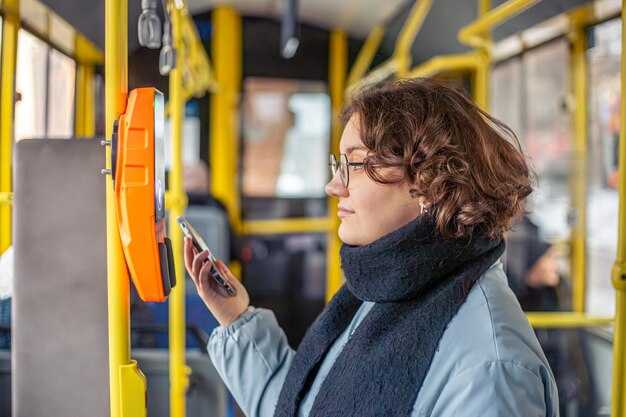
Для успешного использования беспроводной технологии на смартфоне необходимо выполнить несколько шагов.
-
Перейдите в Настройки устройства.
-
Найдите раздел Подключения или Устройства, в зависимости от операционной системы.
-
Выберите пункт Bluetooth. Включите его с помощью переключателя.
-
Убедитесь, что режим видимости активирован. Это позволяет другим устройствам находить ваш аппарат.
После активации беспроводного канала, выполните следующие действия:
-
Запустите поиск доступных устройств. Это обычно делает специальная кнопка или опция под названием Поиск устройств.
-
После завершения поиска появится список. Выберите нужное устройство.
-
При необходимости введите код подтверждения, если это предусмотрено.
Для качественной работы рекомендуется:
-
Держать мобильник в радиусе действия с другими устройствами – около 10 метров.
-
Следить за уровнем заряда аккумулятора. Низкий заряд может негативно сказаться на связи.
-
Удалять старые соединения, чтобы избежать путаницы в списке доступных устройств.
При возникновении проблем проверьте, активированы ли функции на обоих устройствах. Иногда имеет смысл перезапустить оба гаджета.
Выбор правильного автобуса
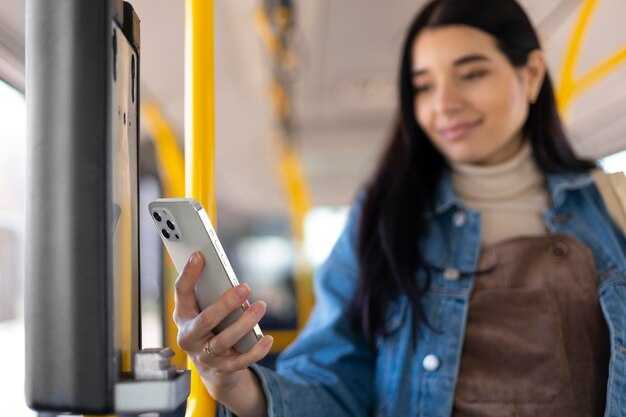
При выборе транспортного средства для поездок на дальние расстояния важно учитывать несколько ключевых факторов. Прежде всего, обратите внимание на тип маршрута. Для городских поездок подойдут компактные модели, тогда как для междугородних путешествий лучше выбирать более просторные варианты.
Следующий аспект – вместимость. Определите, сколько пассажиров будет в поездке. Это поможет избежать переполненности и обеспечит комфорт. Также стоит учитывать наличие багажного отделения, особенно если планируется длительная поездка.
Технические характеристики играют немаловажную роль. Обратите внимание на мощность двигателя и расход топлива. Это позволит оценить экономичность и производительность. Также стоит проверить наличие современных систем безопасности, таких как ABS и ESP.
Не забудьте о комфорте. Наличие кондиционера, удобных сидений и системы развлечений значительно улучшит впечатления от поездки. Также стоит обратить внимание на уровень шумоизоляции.
Рекомендуется ознакомиться с отзывами пользователей и рейтингами различных моделей. Это поможет получить представление о реальном опыте эксплуатации и выявить возможные недостатки.
| Параметр | Рекомендация |
|---|---|
| Тип маршрута | Городской или междугородний |
| Вместимость | Определите количество пассажиров |
| Технические характеристики | Проверьте мощность и расход топлива |
| Комфорт | Наличие кондиционера и удобных сидений |
| Отзывы | Изучите мнения пользователей |
Процесс подключения
Для успешного соединения с транспортным средством через беспроводную технологию, выполните следующие шаги:
- Убедитесь, что устройство, с которым планируется взаимодействие, включено и находится в режиме обнаружения.
- На мобильном устройстве откройте настройки и перейдите в раздел беспроводных сетей.
- Выберите опцию для поиска доступных устройств. Система начнет сканирование.
- В списке найденных устройств найдите название вашего транспорта и выберите его.
- При необходимости введите код доступа, который обычно указывается в инструкции к транспортному средству.
- После успешного соединения на экране появится уведомление о завершении процесса.
Если возникли трудности, проверьте следующие моменты:
- Убедитесь, что на обоих устройствах активирована функция беспроводной связи.
- Перезагрузите мобильное устройство и повторите попытку.
- Проверьте наличие обновлений программного обеспечения на обоих устройствах.
Следуя этим рекомендациям, можно обеспечить стабильное соединение и комфортное использование всех доступных функций.
Включение блютуз в автобусе
Для активации беспроводной технологии в общественном транспорте необходимо следовать нескольким шагам. Обычно в таких средствах передвижения присутствует специальная панель управления, где находятся кнопки и индикаторы.
Сначала найдите кнопку включения. Чаще всего она выделяется и находится на видном месте. При нажатии на неё, система должна отобразить статус оборудования на экране. Если доступ к настройкам осуществляется через приложение, убедитесь, что оно корректно установлено на мобильном устройстве.
После активации следует обратить внимание на индикатор состояния. Обычно он светится синим или мигает при активном соединении. Важно удостовериться, что устройства находятся в режиме видимости, чтобы установить связь с мобильными гаджетами пассажиров.
В некоторых случаях требуется провести обновление программного обеспечения. Это может быть сделано с помощью USB-накопителя или через встроенную сеть. Проверьте наличие необходимых обновлений, чтобы обеспечить стабильную работу беспроводного модуля.
Если возникли проблемы с подключением, перезапустите системы и попробуйте снова. Запаситесь терпением, иногда требуется несколько попыток, чтобы соединить устройства. Также рекомендуется проверить совместимость используемого гаджета с установленной системой.
| Проблема | Решение |
|---|---|
| Индикатор не включается | Проверьте питание системы или кнопку включения |
| Отсутствие видимости | Убедитесь, что режим видимости активирован |
| Сбой подключения | Перезапустите систему и попробуйте установить соединение заново |
Соблюдение этих рекомендаций значительно упростит процесс включения беспроводной связи и позволит пассажирам комфортно пользоваться услугами на борту.
Поиск устройства на смартфоне

Перед началом взаимодействия с беспроводным подключением откройте настройки своего устройства. Найдите раздел, посвященный подключению к сантехнике. На большинстве смартфонов он обозначен как ‘Bluetooth’.
Активируйте данную опцию. После этого ваш телефон начнет сканирование доступных для связи объектов. Убедитесь, что устройство, к которому хотите присоединиться, включено и находится в пределах досягаемости.
При запуске поиска, ожидайте появления списка распространенных и доступных гаджетов. Важно отметить, что продолжительность этой операции может варьироваться.
- Проверьте наличие нужного устройства в списке. Если вы его видите, нажмите на его название.
- Если объекта нет, убедитесь, что он действительно находится в активном режиме поиска.
Требуется ввести код или согласие на соединение. В случае, если соединение не удается, повторите попытку.
- Дважды проверьте, активен ли режим поиска.
- Поднесите смартфон ближе к объекту.
- Отключите и повторите попытку сканирования, если необходимо.
Подходите к выбору с терпением, и в большинстве случаев все пройдет гладко. Удачи!
Ввод пароля или подтверждение подключения

Для успешного соединения с устройством требуется ввести уникальный код. Обычно он отображается на экране гаджета после попытки установить связь. Убедитесь, что вы ввели верный набор цифр или букв. Часто пароль можно найти в руководстве к изделию или на наклейке устройства.
Некоторые системы используют метод подтверждения, где на одном из устройств появляется запрос, который необходимо подтвердить. Убедитесь в совпадении цифр или имени устройства перед тем, как завершить процесс. Это защитит от случайного соединения с несанкционированным устройством.
Если пароль не сработал, попробуйте перезагрузить оба устройства и повторить попытку. Иногда наличие помех в радиусе действия может влиять на качество соединения, поэтому стоит убедиться в отсутствии других активных источников сигнала рядом.
Также полезно проверить настройки конфиденциальности, которые могут блокировать поиск устройств. Отключение функции ‘невидимости’ или временное разрешение доступа может ускорить процесс.
При возникновении трудностей обратитесь к техническому обслуживанию производителя. Там могут предложить дополнительные инструкции или объяснить возможные ошибки при вводе.
Проверка успешного подключения
Для подтверждения, что связь установлена корректно, необходимо обратить внимание на состояние индикаторов на панели управления. Если синяя лампочка мигает, это может свидетельствовать о том, что оборудование активно и готово к взаимодействию.
Также следует просмотреть настройки устройства на наличие информации о текущем соединении. Зачастую в меню отображается статус, который подтвердит успешное взаимодействие.
Иногда помогает провести тестирование звука. Если звук передается, значит, соединение достигнуто. Для этого можно воспроизвести медиафайл или вызвать через систему громкой связи.
Команда в мобильном приложении может предоставить отчеты о состоянии синхронизации. Если приложение фиксирует подключение, это хороший признак успешной интеграции.
Если возникают проблемы, имеет смысл перепроверить совместимость устройств, а также убедиться в отсутствии помех в радиусе действия. Если всё в порядке, попробуйте повторить процесс соединения. Иногда это помогает решить временные неполадки.
Решение возможных проблем
Если возникли задержки или прерывания в передаче звука, попробуйте завершить запущенные программы на устройствах. Повышенная нагрузка на память может негативно сказаться на качестве передачи данных.
Не забывайте следить за обновлениями прошивки. Разработчики периодически выпускают патчи, исправляющие ошибки и улучшающие стабильность соединения. Проверьте наличие обновлений на официальном сайте производителя.
Иногда сбои связаны с предыдущими подключениями. Рекомендуется удалить неиспользуемые профили из настроек, чтобы обеспечить больший простор для новых устройств.
Если после всех манипуляций проблема сохраняется, можно попробовать выполнить сброс настроек системы. Это поможет устранить накопившиеся конфликты и вернуть параметры к заводским. Процесс зависит от используемого гаджета, поэтому обязательно изучите инструкции в руководстве пользователя.
В случае, если беспроводная связь все еще не работает, проверьте совместимость устройств. Не все модели поддерживают одинаковые протоколы связи. Сравните спецификации, чтобы убедиться в корректной работе.