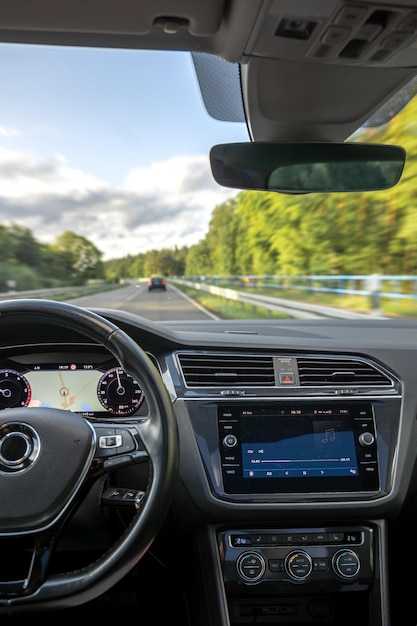
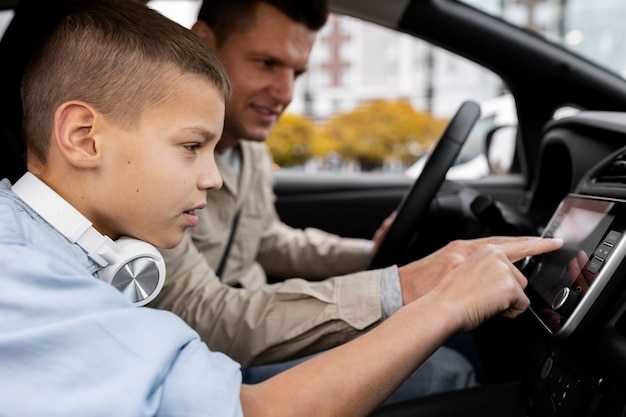
Современные мультимедийные устройства для автомобилей предлагают множество возможностей для персонализации интерфейса. Одной из популярных настроек является изменение цветовой схемы, что позволяет создать более комфортные условия для восприятия информации во время вождения. Темный режим не только выглядит стильно, но и снижает нагрузку на глаза в условиях низкой освещенности.
Для начала, необходимо зайти в меню настроек вашего устройства. Обычно это можно сделать, нажав на иконку шестеренки на главном экране. В разделе «Дисплей» или «Темы» вы найдете опции, позволяющие изменить цветовую палитру. В некоторых моделях предусмотрены предустановленные темы, среди которых можно выбрать подходящую.
Если стандартные варианты не удовлетворяют, стоит обратить внимание на сторонние приложения, доступные в магазине Google Play. Многие из них предлагают расширенные функции настройки интерфейса, включая возможность создания индивидуальных тем. Установка таких приложений может потребовать дополнительных разрешений, поэтому внимательно ознакомьтесь с условиями перед загрузкой.
Не забывайте о том, что изменение цветовой схемы может повлиять на видимость элементов управления. Рекомендуется протестировать новый интерфейс в различных условиях освещения, чтобы убедиться, что все элементы остаются четкими и удобными для восприятия. Правильная настройка поможет создать гармоничное пространство в автомобиле, которое будет радовать глаз и способствовать безопасному вождению.
Настройки системы

Для изменения визуальных параметров интерфейса необходимо перейти в раздел настроек устройства. Обычно он доступен через иконку шестеренки на главном экране или в меню приложений.
В меню настроек найдите пункт, связанный с отображением. Здесь можно изменить темы, шрифты и цветовые схемы. Выбор тем может варьироваться в зависимости от версии программного обеспечения, поэтому стоит обратить внимание на доступные опции.
Если в настройках присутствует раздел ‘Дисплей’, проверьте параметры яркости и контрастности. Эти настройки могут значительно повлиять на восприятие интерфейса. Рекомендуется установить автоматическую регулировку яркости, чтобы адаптировать экран к условиям освещения.
Также стоит обратить внимание на режимы работы экрана. Некоторые устройства предлагают ночной режим, который снижает яркость и изменяет цветовую палитру, что может быть полезно в темное время суток.
Не забудьте проверить наличие обновлений программного обеспечения. Часто производители добавляют новые функции и улучшения, которые могут расширить возможности настройки интерфейса.
Если доступна функция пользовательских тем, воспользуйтесь ею для создания уникального стиля. Это может включать в себя изменение иконок, фонов и других элементов интерфейса.
Проверка версии Android магнитолы

Для определения версии операционной системы на мультимедийном устройстве выполните следующие шаги. Откройте меню настроек, которое обычно доступно через иконку шестеренки на главном экране или в панели быстрого доступа.
В разделе настроек найдите пункт ‘О системе’ или ‘Информация о устройстве’. В этом разделе будет указана версия программного обеспечения. Обратите внимание на номер сборки и версию системы, так как они могут влиять на доступные функции и обновления.
Если требуется обновление, проверьте наличие новых версий в разделе ‘Обновление ПО’. Убедитесь, что устройство подключено к интернету для загрузки обновлений. Рекомендуется периодически проверять наличие обновлений для улучшения производительности и безопасности.
При возникновении проблем с обновлением или совместимостью, обратитесь к руководству пользователя или на сайт производителя для получения дополнительной информации и поддержки.
Доступ к меню настроек

Для изменения параметров интерфейса необходимо зайти в меню настроек устройства. Это можно сделать несколькими способами, в зависимости от модели устройства.
Один из распространенных методов:
- На главном экране найдите иконку настроек, обычно она выглядит как шестеренка.
- Нажмите на иконку, чтобы открыть меню.
- В меню выберите раздел, связанный с отображением или темами.
Если иконка не отображается, попробуйте воспользоваться кнопкой ‘Назад’ или ‘Домой’, чтобы вернуться к основному интерфейсу и повторить попытку.
В некоторых моделях доступ к настройкам может осуществляться через голосовые команды. Проверьте, поддерживает ли ваше устройство эту функцию.
Также возможно использование комбинаций кнопок на панели управления. Например, удерживайте кнопку ‘Настройки’ в течение нескольких секунд для быстрого доступа.
После входа в меню, обратите внимание на доступные опции:
- Темы и оформление
- Яркость экрана
- Настройки шрифтов
Изменения могут потребовать перезагрузки устройства для применения новых параметров. Убедитесь, что все настройки сохранены перед выходом из меню.
Изменение темы интерфейса
Большинство современных устройств позволяют менять графическую оболочку, выбирая среди предустановленных вариантов оформления или загружая пользовательские темы. В настройках системы нужно перейти в раздел «Дисплей» или «Обои и темы», где отображается список доступных вариантов оформления.
Для установки тем с более темным или насыщенным цветовым решением необходимо выбрать пункт «Графическая тема» или аналогичный раздел. В некоторых моделях есть возможность скачать дополнительные пакеты через встроенный магазин или сторонние источники.
Обратите внимание на наличие опции «Темная тема». Ее активация обычно сводится к одному клику, после чего интерфейс приобретает приглушенные, менее яркие оттенки, что снижает нагрузку на глаза и экономит заряд батареи.
Некоторые системы позволяют настроить отдельные элементы оформления: меню, панели, шрифты. В таком случае потребуется перейти в расширенные параметры, где можно выбрать цветовые схемы или загрузить собственные изображения в качестве фона для интерфейса.
Для более глубокого кастомизации можно использовать сторонние приложения или редакторы тем. Перед их установкой рекомендуется проверить совместимость с текущей версией системы и наличие отзывов, чтобы избежать ошибок или неправильной работы интерфейса.
После выбора или загрузки новой темы рекомендуется перезагрузить устройство или перезапустить интерфейс, чтобы все изменения вступили в силу. Такой подход позволяет существенно изменить визуальное восприятие устройства без необходимости вмешательства в системные файлы или прошивку.
Настройка яркости и контрастности
Регулировка яркости и контрастности экрана устройства позволяет улучшить восприятие информации и снизить нагрузку на глаза. Для достижения оптимальных значений следует учитывать условия освещения в автомобиле.
В большинстве случаев настройки доступны в меню дисплея. Найдите раздел, связанный с изображением или экраном. Обычно там можно увидеть ползунки для изменения яркости и контрастности.
Рекомендуется установить яркость на уровне 50-70% в условиях дневного света и 30-50% в темноте. Это поможет избежать ослепления и улучшит читаемость. Контрастность можно настроить в диапазоне от 60% до 80%, что обеспечит четкость отображаемой информации.
Для более точной настройки можно воспользоваться следующими рекомендациями:
| Условие освещения | Яркость (%) | Контрастность (%) |
|---|---|---|
| Дневное время | 60-70 | 70-80 |
| Сумерки | 40-60 | 60-70 |
| Ночь | 20-40 | 50-60 |
После внесения изменений рекомендуется протестировать настройки, чтобы убедиться в их удобстве. Если изображение кажется слишком ярким или тусклым, вернитесь к настройкам и скорректируйте значения. Регулярная проверка и корректировка параметров помогут поддерживать комфортное восприятие информации на экране.
Использование сторонних приложений
Темы, доступные в Google Play, также могут значительно изменить внешний вид. Приложения, такие как Substratum, позволяют применять кастомизированные темы, которые могут включать в себя темные режимы для различных элементов интерфейса.
Некоторые приложения для настройки интерфейса, такие как Poweramp или VLC, предлагают собственные настройки внешнего вида, включая цветовые схемы. Эти программы могут быть полезны для тех, кто хочет изменить оформление не только системы, но и отдельных приложений.
Важно учитывать, что использование сторонних приложений может потребовать дополнительных разрешений. Перед установкой стоит ознакомиться с отзывами и рейтингами, чтобы избежать проблем с совместимостью или производительностью.
Также стоит обратить внимание на приложения для настройки виджетов, такие как KWGT или Zooper Widget. Они позволяют создавать уникальные виджеты с индивидуальным дизайном, что добавляет разнообразия в интерфейс.
Поиск и установка приложений для изменения фона
Для индивидуализации интерфейса автомобильной мультимедийной системы требуется найти подходящие программные решения. В первую очередь, исследуйте встроенный магазин приложений, где можно найти утилиты, обеспечивающие настройку визуальных элементов. Используйте поисковые запросы вроде «настройка оформления», «смена темы», «фоновое изображение», чтобы сузить выбор.
Обратите внимание на рейтинг и отзывы пользователей перед установкой любой программы. Приложения с высоким рейтингом и положительными оценками обычно демонстрируют стабильную работу и предоставляют нужные функции без сбоев. В описаниях обращайте внимание на возможности индивидуальной настройки, поддержку форматов изображений и наличие опций выбора цветовой схемы.
После выбора подходящего решения загрузите и установите его, следуя инструкциям интерфейса. В большинстве случаев потребуется предоставить разрешения для доступа к памяти устройства и управлению системными настройками. Не стоит игнорировать эти пункты, особенно если хотите добиться максимальной гибкости при кастомизации.
Некоторые программы обеспечивают предварительный просмотр выбранных элементов перед применением, что помогает избежать ошибок. Также есть возможность создавать собственные коллекции изображений, загружая их через файловый менеджер или интегрированные средства приложения. Внимательное изучение настроек после установки позволит добиться наиболее подходящих эстетических результатов.
Дополнительно проверьте наличие обновлений для выбранных решений. Обновленные версии зачастую исправляют баги и расширяют функционал, что важно для поддержания стабильной работы системы в совокупности с выбранным визуальным оформлением.
Настройка приложений для изменения темы
Для изменения визуального оформления интерфейса на устройствах с операционной системой Android можно использовать различные приложения. Эти инструменты позволяют настроить цветовую палитру, шрифты и другие элементы дизайна.
Рекомендуется обратить внимание на следующие приложения:
- Substratum — мощный инструмент для изменения тем. Поддерживает множество тем, которые можно адаптировать под свои предпочтения.
- Swift Installer — приложение, позволяющее устанавливать темы без необходимости рутирования устройства. Имеет простой интерфейс и множество готовых решений.
- Dark Mode — приложение, которое добавляет темный режим в те приложения, которые его не поддерживают. Удобно для пользователей, предпочитающих темные темы.
Для настройки тем в этих приложениях необходимо:
- Скачать и установить выбранное приложение из Google Play.
- Открыть приложение и выбрать желаемую тему из предложенного списка.
- Следовать инструкциям на экране для применения изменений.
Некоторые приложения могут требовать дополнительных настроек или разрешений. Важно внимательно читать инструкции и рекомендации разработчиков.
Также стоит учитывать, что не все темы могут корректно отображаться на всех устройствах. Рекомендуется протестировать несколько вариантов, чтобы найти наиболее подходящий.
Проверка совместимости с магнитолой

Перед внесением изменений в настройки дисплея необходимо убедиться, что выбранный способ совместим с конкретной моделью устройства. Некоторые мультимедийные приставки имеют ограниченные возможности по управлению графическим интерфейсом, что может привести к невозможности изменения цвета фона.
Рекомендуется ознакомиться с технической документацией или руководством по эксплуатации. В большинстве случаев в спецификациях указывается поддержка пользовательских настроек интерфейса, включая изменение цветовой схемы.
Обратите внимание на следующие параметры:
- Версия установленной системы или прошивки. Обновления программного обеспечения часто расширяют возможности настроек дисплея.
- Поддержка пользовательских тем или скинов. В некоторых моделях требуется установка дополнительных файлов или приложений для изменения оформления.
- Наличие в настройках раздела для изменения цветовой палитры. В случае отсутствия такой опции, изменение цвета может быть невозможно без сторонних решений.
Проверка совместимости также включает в себя тестирование возможности подключения внешних устройств. Некоторые модели требуют специальных адаптеров или настроек для корректной работы с пользовательскими графическими файлами.
Перед началом изменений рекомендуется выполнить резервное копирование текущих настроек системы. В случае несовместимости или возникновения ошибок, это позволит быстро восстановить исходное состояние.
Для уточнения совместимости можно обратиться к форумам и специализированным сообществам по эксплуатации конкретных моделей устройств. Там часто публикуются советы и инструкции по адаптации интерфейса под индивидуальные предпочтения.
Удаление приложений и возврат к стандартным настройкам

Удаление нежелательных программ освободит внутреннюю память устройства и устранит возможные сбои или замедления системы. Для этого стоит зайти в раздел управления приложениями, определить инсталированные или системные программы, которые больше не нужны, и выбрать опцию удаления. После удаления рекомендуется перезагрузить устройство, чтобы изменения вступили в силу и система могла оптимально функционировать.
В случае необходимости полного сброса настроек, возвращающего устройство к первоначальному состоянию, следует перейти в раздел восстановления системы. Такой подход удалит все пользовательские настройки, личные файлы, а также установленные приложения, оставив лишь предустановленные компоненты. Перед выполнением процедуры стоит создать резервную копию важных данных, чтобы избежать их потери.
| Этап | Действие |
|---|---|
| Идентификация | Обнаружить раздел с настройками системы или восстановления |
| Доступ | Перейти в меню настроек устройства, выбрать пункт «Восстановление» или «Сброс данных» |
| Подтверждение | Выбрать опцию полного восстановления и подтвердить действие, введя пароль или пин-код, если потребуется |
| Завершение | Дождаться окончания процесса и настроить устройство после перезагрузки |