
Каждый автолюбитель знает, как приятно слушать любимую музыку во время поездок. Правильная конфигурация аудиосистемы значительно увеличивает удовольствие от вождения. Чаще всего проблема заключается в том, что после выключения автомобиля звуковые параметры сбиваются, и наслаждаться мелодиями становится трудно. Однако есть несколько простых методов, которые помогут избежать этого.
Современные устройства управления звуком предлагают множество возможностей для создания идеального звучания. Сохранение выбранных параметров может быть выполнено посредством различных комбинаций кнопок. Не стоит недооценивать важность документации, которая поставляется вместе с оборудованием, поскольку она поможет разобраться в специфике конкретной модели.
Также, стоит обратить внимание на доступные обновления программного обеспечения. Некоторые из них могут улучшить производительность устройства и открыть дополнительные функции. Кроме того, знание о том, как производить регулярные проверки и обновления, позволит оставаться в курсе новых возможностей для настройки звука.
Как сохранить настройки на магнитоле Kenwood
Для обеспечения сохранности ваших предпочтений на устройстве Kenwood, выполните следующие шаги. Первым делом, убедитесь, что магнитола подключена к источнику питания. Это необходимо для того, чтобы изменения не были потеряны при отключении устройства.
Затем перейдите в меню, используя кнопки управления. Найдите раздел, отвечающий за параметры звука или пользовательские предпочтения. В этом разделе вы сможете настроить эквалайзер, баланс и другие аудио характеристики.
После внесения всех изменений, найдите опцию, позволяющую зафиксировать внесенные изменения. Обычно это делается нажатием кнопки «OK» или «Enter». Убедитесь, что на экране появилось сообщение о подтверждении сохранения.
Если ваше устройство поддерживает функцию автоматического сохранения, проверьте, активирована ли она. Это позволит избежать необходимости вручную фиксировать изменения каждый раз.
Для дополнительной безопасности, рекомендуется периодически делать резервные копии ваших предпочтений, если такая функция доступна. Это может быть полезно в случае сбоя или необходимости сброса устройства к заводским параметрам.
Следуя этим рекомендациям, вы сможете без труда поддерживать свои предпочтения в идеальном состоянии, наслаждаясь качественным звуком и функциональностью вашего устройства.
Настройка и сохранение радиостанций на Kenwood
Для радиоприемника марки Kenwood настройка радиостанций может стать увлекательным процессом. Прежде всего, включите устройство и выберите режим FM или AM с помощью соответствующей кнопки на панели управления.
После выбора диапазона вам нужно будет просканировать доступные частоты. Для этого долго нажмите кнопку поиска. Устройство автоматически остановится на каждой доступной радиостанции, пока не завершит сканирование. В этот момент вы услышите фоновую музыку или программы на разных частотах.
Когда вы обнаружите станцию, которая вам нравится, можно перейти к функциями. На большинстве моделей после нахождения станции необходимо нажать на кнопку «Сохранить» или аналогичную. Иногда может потребоваться удерживать эту кнопку в течение нескольких секунд, чтобы записать частоту в память.
Телевизоры Kenwood обычно имеют возможность сохранить до 30 радиостанций. Для этого, после сохранения одной станции, переходите к следующей доступной частоте и повторяйте процесс. Помните, что сохраненные промежутки можно выбирать с помощью кнопок или поворотного переключателя.
Вот таблица с базовыми шагами для лучшего понимания:
| Шаг | Действие |
|---|---|
| 1 | Включить устройство и выбрать диапазон FM/AM |
| 2 | Начать сканирование доступных частот |
| 3 | Найти понравившуюся станцию |
| 4 | Нажать кнопку сохранения |
| 5 | Перейти к следующей частоте и повторить процесс |
После завершения процесса все радиостанции будут доступны для быстрого доступа и наслаждения любимыми программами в любое время. Удачи и приятного прослушивания!
Как сохранить любимую радиостанцию вручную
Для того чтобы запомнить радиостанцию, необходимо выполнить несколько простых шагов. Сначала включите устройство и выберите режим FM. Затем с помощью кнопок управления начните поиск нужной частоты. Когда радиостанция будет найдена, убедитесь, что звук настроен на комфортный уровень.
После этого найдите кнопку, отвечающую за сохранение. Обычно она обозначается как ‘MEM’ или ‘SET’. Нажмите на эту кнопку, чтобы активировать режим сохранения. На экране появится индикатор, который предложит выбрать номер для вашей радиостанции.
Выберите желаемый номер, используя кнопки с цифрами. После выбора нажмите кнопку подтверждения, чтобы завершить процесс. На экране появится сообщение о том, что радиостанция успешно добавлена в память.
Для проверки, переключитесь на сохранённые каналы, используя кнопки с номерами. Это позволит быстро находить любимые станции без необходимости повторного поиска. Если потребуется изменить или удалить радиостанцию, повторите процесс, выбрав соответствующую опцию на устройстве.
Использование автосохранения радиостанций
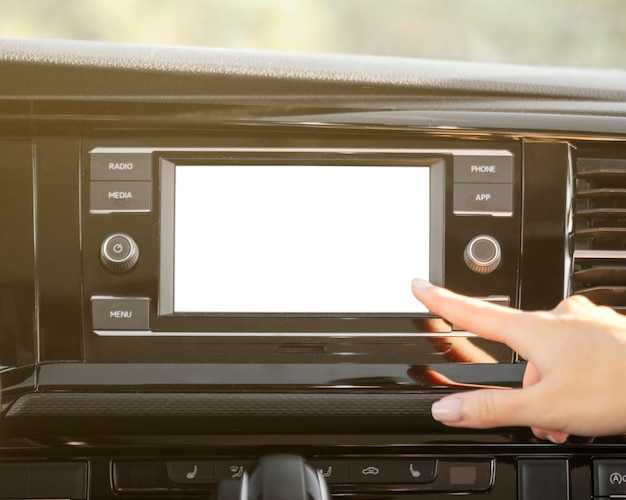
Автоматическое сохранение радиостанций позволяет быстро и удобно сохранять любимые частоты. Этот процесс избавляет от необходимости вручную вводить данные для каждой радиоволны после перезапуска устройства.
Для активации функции автосохранения необходимо выбрать режим сканирования. После активации магнитола просканирует доступные частоты и автоматически присвоит им номера. Это позволяет в дальнейшем легко переключаться между станциями.
Важно убедиться, что антенна подключена корректно, так как качество приема и, соответственно, процесс автосохранения напрямую зависит от сигналов. При слабом сигнале устройство может не зафиксировать все доступные станции.
После завершения сканирования рекомендуется ознакомиться со списком сохраненных частот. Некоторые модели предлагают возможность редактирования, что позволяет изменить порядок станций или удалить ненужные.
Регулярное использование функции автосохранения обеспечит простоту в управлении радиостанциями и повысит общий уровень удобства. Важно периодически повторять сканирование для обновления списка, особенно если в вашем регионе добавляются новые радиостанции.
Настройка памяти для различных диапазонов FM/AM
Для оптимального использования диапазонов FM и AM важно правильно настроить память. Каждый диапазон имеет свои особенности, которые необходимо учитывать.
В FM-диапазоне можно сохранить до 18 станций в памяти. Для этого:
- Перейдите на нужную радиостанцию, используя кнопки переключения.
- Нажмите и удерживайте кнопку памяти до звукового сигнала. Станция будет сохранена.
- Повторите процесс для других станций, выбирая разные кнопки памяти.
Для AM-диапазона процесс аналогичен, но стоит учитывать:
- Производительность может зависеть от условий приема. Ночью качество сигнала часто улучшается.
- Сохранение также осуществляется через удержание кнопки памяти.
- Рекомендуется проверять наличие станций на разных частотах для максимального выбора.
При настройке учитывайте следующие моменты:
- Сигнал может варьироваться в зависимости от местоположения и времени суток.
- Используйте автонастройку для поиска доступных станций, если ручной режим не дает результатов.
- Регулярно обновляйте список сохраненных частот на основе ваших предпочтений и изменений в эфире.
Сохраненные радиостанции можно легко переупорядочить. Для этого необходимо:
- Выбрать сохраненную станцию.
- Удерживать кнопку, на которую хотите перенести данную частоту.
Обратите внимание на возможность использования функций, таких как RDS, которые помогают находить информацию о текущем эфире и позволяют автоматически переключаться на лучшую частоту одной и той же станции.
При правильной настройке памяти для FM и AM диапазонов можно наслаждаться любимыми радиопрограммами без лишних усилий.
Удаление или перезапись сохраненных станций
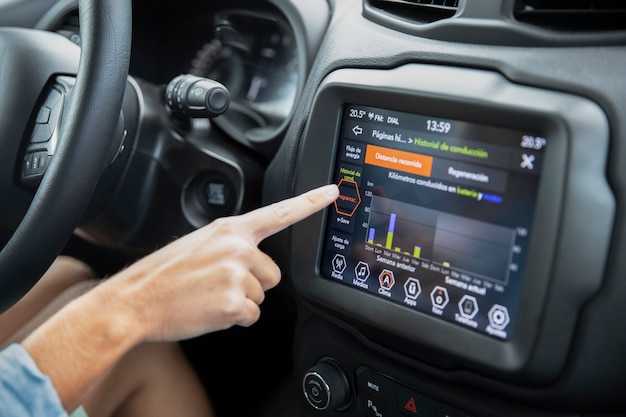
Чтобы убрать выбранные радиостанции, воспользуйтесь кнопкой или меню на устройстве. Обычно для этого требуется зайти в режим воспроизведения и выбрать пункт с записями радиочастот.
Найдите нужный список с сохраненными каналами. Перемещение между ними осуществляется с помощью стрелок или колесика прокрутки. Убедитесь, что вы отметили именно ту станцию, которую хотите удалить.
После выбора, скорее всего, потребуется долгий нажатие на кнопку, которая отвечает за удаление. При этом может появиться запрос на подтверждение действия. Согласитесь с ним, если действительно хотите очистить память.
Для перезаписи следует повторить аналогичные шаги. Находим желаемую станцию, которая заменит старую. Затем, как правило, используется специальная кнопка для сохранения новой частоты, после чего она успешно заменит предыдущую запись.
Помните, что точные инструкции могут варьироваться в зависимости от модели устройства. Рекомендуется ознакомиться с руководством пользователя для получения детальной информации по нужному пункту меню.
Советы по организации радиостанций в памяти

Упрощение процесса поиска любимых радиостанций позволяет сосредоточиться на прослушивании музыки и новостей. Вот несколько рекомендаций для оптимизации этого процесса:
- Группировка по жанрам: Разделите радиочастоты на категории, такие как рок, поп, классика, новостные и спортивные. Это поможет быстро находить желаемый контент.
- Нумерация станций: Присвойте каждой радиоволне определенное место в памяти. Станции с одинаковым жанром могут иметь повышенные приоритеты, что упростит переключение.
- Регулярное обновление: Следите за популярными и новыми станциями. Периодически заменяйте старые, которые уже не интересуют или перестали вещать.
- Использование имен: Если возможно, используйте запоминающиеся названия радиоволн вместо их частот. Это сделает выбор более интуитивным.
- Тестирование сигнала: Регулярно проверяйте качество приема. Станции с плохим сигналом лучше убрать из памяти, чтобы они не отвлекали.
Соблюдение этих рекомендаций поможет сделать работу с музыкальным устройством более удобной и приятной. Любимые радиостанции всегда будут под рукой!’
Создание резервной копии настроек и восстановление
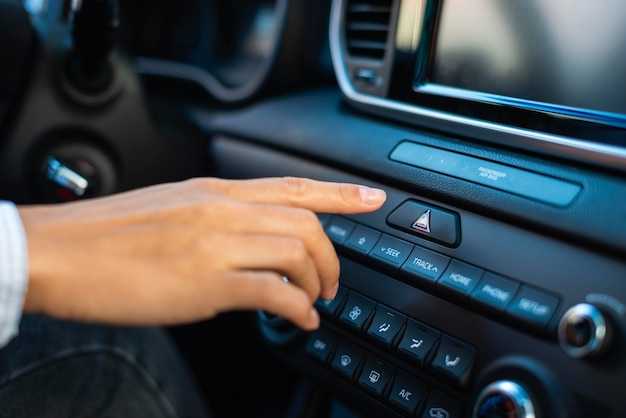
Для защиты пользовательских конфигураций важно уметь создавать резервные копии и восстанавливать их в случае необходимости. Эта процедура позволяет быстро вернуть ранее установленные параметры в случае сбоя или необходимости замены устройства.
Процесс резервирования значимых параметров включает в себя следующие шаги:
- Перейдите в раздел меню, связанный с сохранением конфигураций. Обычно это можно сделать через главный экран.
- Выберите функцию создания резервной копии. После этого вам будет предложено подтвердить действие.
- Укажите место для хранения файла резервной копии. Это может быть USB-накопитель или встроенная память устройства.
После завершения этих шагов, система уведомит об успешном завершении операции. Обязательно проверьте наличие созданной копии.
Восстановление следует осуществлять в случае необходимости возврата к предыдущим параметрам:
- В меню выберите опцию восстановления. Она часто располагается рядом с функцией резервирования.
- Найдите сохраненный файл. Убедитесь, что у вас есть доступ к тому носителю, на котором хранится копия.
- Подтвердите процесс восстановления. Система уведомит о завершении операции.
Следует помнить, что полное восстановление удалит текущие пользовательские конфигурации. Убедитесь, что вы не потеряете важные параметры.
Регулярное создание резервных копий позволит минимизировать риск потери индивидуальных установок, а процесс восстановления поможет быстро вернуть необходимые параметры в случае сбоя.
Как экспортировать настройки в USB-накопитель
Подключите USB-накопитель к соответствующему порту устройства. Убедитесь, что накопитель отформатирован в файловой системе FAT32 для корректной работы.
Перейдите в меню устройства, выберите раздел, отвечающий за управление параметрами. Найдите опцию, связанную с экспортом данных. Обычно она обозначается как ‘Экспорт’ или ‘Сохранить на USB’.
После выбора этой опции устройство начнет процесс копирования. Дождитесь завершения операции, на экране появится уведомление о успешном завершении. Убедитесь, что все данные корректно перенесены на накопитель.
По завершении извлеките USB-накопитель, используя безопасное извлечение, чтобы избежать повреждения файлов. Теперь вы можете использовать накопитель для переноса данных на другое устройство или для резервного копирования.
Восстановление настроек из резервной копии
Для возврата к ранее сохранённым параметрам, необходимо воспользоваться функцией восстановления. Убедитесь, что резервная копия была создана заранее и доступна на устройстве или внешнем носителе.
Первым шагом является доступ к меню устройства. Найдите раздел, отвечающий за управление данными. Обычно он обозначается как ‘Восстановление’ или ‘Импорт’.
После этого выберите опцию загрузки из резервной копии. Устройство предложит список доступных файлов. Выберите нужный и подтвердите действие. Процесс может занять некоторое время в зависимости от объёма данных.
По завершении восстановления проверьте, что все параметры вернулись к прежним значениям. Если что-то не так, возможно, потребуется повторить процесс или обратиться к документации для устранения неполадок.
Регулярное создание резервных копий поможет избежать потери данных в будущем и упростит процесс восстановления. Рекомендуется хранить копии на нескольких носителях для надёжности.
Использование меню для сохранения настроек
В большинстве моделей, чтобы внести изменения, воспользуйтесь кнопками управления. Откройте меню, выбрав соответствующую опцию. Вы увидите список доступных функций и параметров. Выбор нужного пункта осуществляется с помощью стрелок на панели управления.
При редактировании значений можно использовать ручное вращение или кнопки «+» и «-». После установления желаемых значений найдите опцию для их фиксации. Чаще всего она обозначается значком дискеты или словом ‘Сохранить’.
Не забывайте проверять наличие функции автоматического сохранения. Если она активирована, изменения будут фиксироваться при переключении между меню без дополнительных действий.
Также полезно периодически осуществлять резервное копирование. Эта функция может находиться в одном из подпунктов меню. Создайте файл с вашими предпочтениями для быстрого восстановления в случае необходимости.
Если есть возможность, ознакомьтесь с руководством пользователя, так как некоторые модели могут иметь уникальные особенности по работе с интерфейсом.
Обновление прошивки и сохранение пользовательских данных
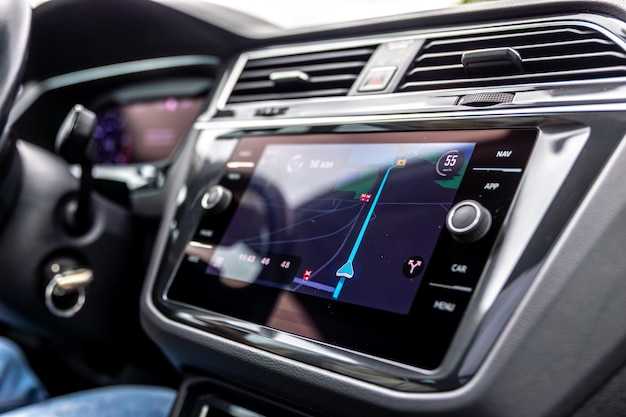
Процедура актуализации программного обеспечения предлагает не только новые функции, но и необходимость в сохранении ранее установленных параметров. Перед выполнением обновления важно подготовить копии данных, которые могут быть потеряны в процессе. Некоторые устройства могут позволять экспортировать данные через USB или Bluetooth, что значительно упрощает задачу.
Для успешного обновления следуйте следующему алгоритму: сначала ознакомьтесь с документами на официальном сайте производителя, чтобы удостовериться в наличии свежей версии прошивки. Загрузите файл на компьютер, затем перенесите его на флеш-накопитель, если это предусмотрено. Вставьте флешку в порт устройства, следуя инструкциям на экране для начала процесса обновления.
После завершения перепрошивки, может потребоваться повторная настройка параметров. Лучше всего заранее записать ключевые значения, такие как частоты радиостанций, эквалайзер и другие предпочтения. Это позволит без лишних задержек восстановить прежние параметры. Некоторые пользователи предпочитают делать фото экранов с настройками, чтобы впоследствии легко воспроизвести их вручную.
Наличие стабильного источника питания во время обновления также исключает возможность неожиданного отключения устройства, что может привести к повреждению прошивки. Подключив аппарат к зарядному устройству, вы обеспечите бесперебойную работу в процессе актуализации.
После выполнения всех этих шагов стоит протестировать устройство, чтобы убедиться в успешном завершении работ. В случае выявления проблем, стоит обратиться в службу поддержки, где специалисты дадут рекомендации по их устранению.
Рекомендации по сохранению настроек при смене аккумулятора или обновлении системы
При замене источника питания или обновлении аудиосистемы важно учитывать, как сохранить индивидуальные параметры устройства. Это поможет избежать необходимости повторной настройки после вмешательства. Ниже приведены конкретные советы, которые помогут в данной ситуации.
| Шаг | Описание |
|---|---|
| 1. Изучение руководства пользователя | Перед заменой аккумулятора ознакомьтесь с инструкцией, в которой могут быть указаны специфические рекомендации по сохранению параметров. |
| 2. Использование внешнего источника питания | Подключите временный источник питания к устройству, чтобы сохранить питание во время замены аккумулятора. Это предотвратит сброс настроек. |
| 3. Запись параметров | Перед началом работ зафиксируйте все важные настройки на бумаге или в цифровом виде. Это поможет быстро восстановить их после вмешательства. |
| 4. Проверка наличия функции сохранения | Убедитесь, что в аудиосистеме есть функция сохранения, позволяющая записывать параметры на карту памяти или флешку. |
| 5. Обновление программного обеспечения | При обновлении системы проверьте возможность переноса всех ранее установленных параметров на новую версию прошивки. |
| 6. Обратитесь в сервисный центр | Если есть сомнения, лучше обратиться к специалистам. Они помогут выполнить все операции без ущерба для устройства. |
Следуя этим рекомендациям, можно минимизировать риски потери важных пользовательских параметров во время замены источника питания или обновления системы. Заблаговременная подготовка и внимание к деталям помогут сохранить функциональность устройства на высоком уровне.