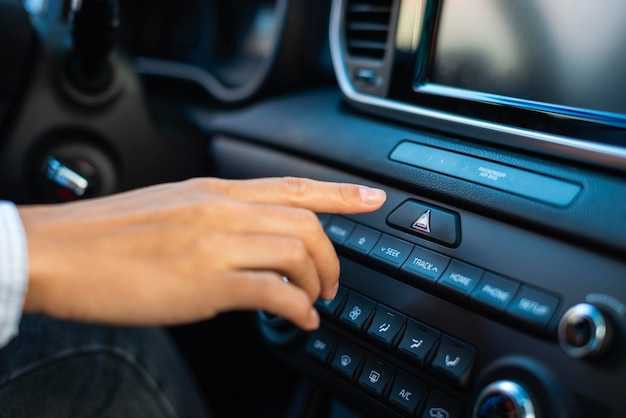
Современные мультимедийные системы часто включают в себя рекламные уведомления, которые могут отвлекать от вождения. Устройство K2001N не является исключением. Важно знать, как избавиться от этих уведомлений, чтобы сосредоточиться на управлении автомобилем и наслаждаться качественным звуком.
Для начала, необходимо получить доступ к настройкам устройства. Обычно это можно сделать через главное меню, где представлены все функции. Важно обратить внимание на раздел, связанный с настройками экрана или отображением информации. Здесь можно найти параметры, касающиеся уведомлений и рекламы.
После нахождения нужного раздела, следует внимательно изучить доступные опции. Часто производители предоставляют возможность отключить отображение рекламных сообщений. Если такой опции нет, возможно, потребуется обновить программное обеспечение устройства, так как новые версии могут содержать исправления и улучшения, касающиеся пользовательского интерфейса.
Если стандартные методы не помогают, стоит рассмотреть возможность сброса настроек до заводских. Этот шаг может удалить все пользовательские данные, но в некоторых случаях он необходим для устранения проблем с программным обеспечением. Перед выполнением сброса рекомендуется сохранить важные данные.
Подготовительные шаги и диагностика отображающегося баннера

Прежде всего, следует собрать информацию о текущем состоянии устройства. Проверьте, не подключены ли к магнитоле дополнительные устройства, такие как USB-накопители или карты памяти. Элементы, подающие сигналы, могут конфликтовать с работой системы.
Также стоит просмотреть меню настроек. Некоторые параметры могут вызывать визуализацию текста или изображения на дисплее. Зайдите в раздел, связанный с отображением, и посмотрите доступные настройки.
Следующим этапом будет перезагрузка. Выключите устройство на несколько минут, а затем включите снова. Это может помочь в случаях с временными сбоями.
| Шаг | Описание |
|---|---|
| Сбор информации | Проверьте подключения и наличие внешних носителей. |
| Проверка меню | Изучите настройки отображения для возможных конфликтов. |
| Перезагрузка системы | Выключите устройство, подождите, затем снова включите. |
После выполнения перечисленных действий, проанализируйте, осталась ли проблема. Если она не исчезла, возможно, потребуется обновление прошивки или консультация со специалистом.
Определение причины появления баннера
Появление информационных сообщений на экране устройства может быть связано с несколькими факторами. Часто это связано с установкой новых программ или обновлениями системы. В таких случаях, необходимо оценить свежие изменения, которые могли снизить совместимость с существующими параметрами оборудования.
Некоторые пользователи могут столкнуться с проблемами, вызванными неправильным подключением или настройками устройства. Проверка соединений и корректность установки может помочь выявить источник проблемы и устранить его.
Ключевым моментом также является состояние программного обеспечения. Коррупция данных или сбои в работе могут привести к появлению нежелательных сообщений. Рекомендуется периодически проверять целостность системы и, при необходимости, выполнять сброс настроек до заводских.
Избыточные настройки или активированные функции, которые не соответствуют текущему режиму работы, также могут быть причиной появления непонятных сообщений. Отключение лишних опций и минимизация конфигураций позволят уменьшить вероятность возникновения данного рода проблем.
Наконец, стоит обратить внимание на возраст устройства. С течением времени, аппаратные и программные компоненты изнашиваются. Нередко устаревание может быть основным фактором появления сообщений, сигнализирующих о необходимости обновления или замены.
Подготовка необходимых инструментов и программ

Прежде чем переходить к процессу, соберите все нужные инструменты. Вам понадобятся отвертки разных видов, особенно крестовая и плоская, для доступа к задней части устройства. Убедитесь, что они подходят под винты на корпусе.
Также подготовьте мультиметр для проверки электрических соединений. Он поможет удостовериться, что все работает исправно после выполнения необходимых манипуляций.
Для программного обеспечения скачайте последнюю версию приложения, которое позволяет взаимодействовать с вашим устройством. Это может быть специализированная утилита или общее программное обеспечение для работы с настройками автомагнитол. Проверьте совместимость вашего устройства с выбранной программой и установите её на компьютер или ноутбук.
Для повышения удобства использования, приготовьте USB-кабель, который поможет соединить устройство с компьютером. Он должен быть в исправном состоянии, чтобы обеспечить стабильную передачу данных.
Если у вас имеются инструкции в виде документации, ознакомьтесь с ними заранее. Знание специфичных параметров вашего автооборудования также будет полезно.
Не забудьте проверить, есть ли доступ к интернету на случай, если потребуется скачать дополнительные файлы или обновления для программного обеспечения. Этот шаг поможет избежать лишних задержек в работе.
Просмотр документации устройства
Документация устройства представляет собой важный источник информации, который помогает пользователю понять функционал и возможности устройства. Для начала, рекомендуется найти руководство пользователя, которое обычно прилагается к устройству или доступно на официальном сайте производителя.
В документации можно найти разделы, касающиеся настройки, подключения и использования различных функций. Обратите внимание на следующие ключевые моменты:
| Раздел | Содержание |
|---|---|
| Общие сведения | Описание устройства, его характеристик и возможностей. |
| Установка | Инструкции по правильному подключению и размещению устройства. |
| Настройки | Пошаговые рекомендации по конфигурации параметров устройства. |
| Устранение неполадок | Советы по диагностике и решению распространенных проблем. |
| Технические характеристики | Подробные данные о производительности и совместимости. |
Для более глубокого понимания возможностей устройства, стоит обратить внимание на разделы, посвященные обновлениям программного обеспечения. Регулярные обновления могут улучшить функциональность и исправить ошибки.
Если возникают вопросы, рекомендуется обратиться в службу поддержки производителя. Часто на форумах пользователей можно найти полезные советы и решения, основанные на реальном опыте эксплуатации устройства.
Проверка наличия обновлений прошивки

Затем перейдите в меню настроек. Найдите раздел, связанный с обновлениями. Обычно он называется ‘Обновление ПО’ или ‘Проверка обновлений’. В этом разделе можно увидеть текущую версию прошивки и доступные обновления.
Запустите процесс проверки. Устройство автоматически сравнит установленную версию с последней доступной. Если обновление доступно, появится уведомление с предложением загрузить и установить его.
При наличии обновлений следуйте инструкциям на экране. Обычно процесс включает загрузку файла, его установку и перезагрузку устройства. Убедитесь, что во время обновления устройство подключено к источнику питания, чтобы избежать сбоев.
После завершения установки проверьте, что версия прошивки обновилась. Это можно сделать в том же разделе настроек. Регулярная проверка обновлений поможет избежать проблем с функциональностью и улучшить производительность устройства.
Базовая диагностика неисправностей систем
Для выявления проблем в системах необходимо провести первичную проверку. Начните с визуального осмотра устройства. Обратите внимание на наличие повреждений, коррозии или загрязнений на разъемах и проводах.
Следующий этап – проверка питания. Убедитесь, что устройство получает необходимое напряжение. Используйте мультиметр для измерения напряжения на входах. Если напряжение отсутствует, проверьте предохранители и проводку.
После этого проверьте функциональность кнопок и интерфейса. Нажмите на все кнопки и убедитесь, что они реагируют. Если какие-то элементы не работают, возможно, потребуется замена или ремонт.
Также стоит проверить программное обеспечение. Иногда сбои могут быть вызваны устаревшими версиями прошивки. Убедитесь, что установлена последняя версия, и при необходимости выполните обновление.
Если устройство продолжает работать некорректно, проведите диагностику с помощью специализированного оборудования. Это поможет выявить скрытые ошибки и неисправности, которые невозможно обнаружить визуально.
Не забывайте о документации. Ознакомьтесь с руководством пользователя, где могут быть указаны распространенные проблемы и способы их устранения. Это может значительно упростить процесс диагностики.
Выбор метода устранения баннера: ручное или программное
Существует два основных подхода к решению проблемы с нежелательным сообщением на экране устройства: ручной и программный. Каждый из них имеет свои особенности и подходит для различных ситуаций.
Ручной метод включает в себя физическое взаимодействие с устройством. Это может быть полезно, если требуется быстрое решение без использования дополнительных программ. Ключевые шаги:
- Отключение питания устройства на несколько минут.
- Сброс настроек до заводских, если это возможно.
- Проверка наличия кнопок или комбинаций, которые могут скрыть сообщение.
Программный подход предполагает использование специализированного программного обеспечения. Этот метод может быть более сложным, но часто обеспечивает более стабильный результат. Рекомендуемые действия:
- Поиск обновлений прошивки, которые могут устранить проблему.
- Использование программ для сброса настроек или удаления сообщений.
- Обращение к форумам и сообществам пользователей для получения советов по конкретным программам.
Выбор между этими методами зависит от уровня комфорта пользователя с техническими аспектами и доступных ресурсов. Ручной способ может быть быстрее, но программный часто дает более надежный результат.
Доступ к настройкам автомагнитолы через меню
Для доступа к параметрам устройства необходимо включить его и дождаться загрузки интерфейса. На главном экране найдите кнопку ‘Меню’ или ‘Настройки’. Обычно она расположена на передней панели или в нижней части экрана.
После нажатия на кнопку откроется список доступных опций. В этом меню можно найти разделы, такие как ‘Система’, ‘Звук’, ‘Экран’ и другие. Выберите нужный пункт, чтобы перейти к соответствующим настройкам.
В разделе ‘Система’ можно изменить язык интерфейса, сбросить настройки к заводским или обновить программное обеспечение. Для изменения языка выберите нужный из списка и подтвердите выбор.
Раздел ‘Звук’ позволяет регулировать громкость, баланс и эквалайзер. Настройте параметры в соответствии с предпочтениями, чтобы добиться оптимального звучания.
В меню ‘Экран’ можно настроить яркость, контрастность и другие визуальные параметры. Эти настройки помогут адаптировать отображение под условия освещения в автомобиле.
После внесения изменений не забудьте сохранить настройки, выбрав соответствующую опцию в меню. Это позволит избежать потери внесенных данных при перезагрузке устройства.
Использование специальных утилит или программ для очистки
Для устранения нежелательных элементов на мультимедийных устройствах можно воспользоваться специализированными программами. Эти утилиты позволяют быстро и безопасно производить очистку системы.
Вот несколько популярных программ, которые могут помочь:
- MTK Droid Tools — утилита, предназначенная для работы с устройствами на базе процессоров MediaTek. Позволяет выполнять различные операции, включая очистку системных данных.
- SP Flash Tool — программа для прошивки и восстановления устройств. С ее помощью можно удалить ненужные элементы и восстановить заводские настройки.
- ADB (Android Debug Bridge) — инструмент для взаимодействия с устройством через командную строку. Позволяет выполнять команды, которые могут помочь в очистке системы.
Перед использованием утилит рекомендуется создать резервную копию данных. Это поможет избежать потери важной информации в случае непредвиденных ситуаций.
Процесс очистки может включать следующие шаги:
- Подключение устройства к компьютеру через USB-кабель.
- Запуск выбранной программы и выбор нужной функции.
- Следование инструкциям на экране для завершения процесса.
После завершения очистки стоит перезагрузить устройство для применения изменений. Это обеспечит корректную работу системы и устранит нежелательные элементы.
Ручное редактирование системных файлов (если есть опыт)

Для опытных пользователей, имеющих навыки работы с системными файлами, существует возможность изменения настроек устройства через редактирование конфигурационных файлов. Этот процесс требует внимательности и аккуратности, так как неправильные изменения могут привести к сбоям в работе устройства.
Перед началом рекомендуется создать резервную копию всех важных файлов. Это позволит восстановить систему в случае возникновения проблем.
Следующие шаги помогут в редактировании системных файлов:
- Подключите устройство к компьютеру через USB-кабель.
- Откройте файловый менеджер и найдите папку с системными файлами. Обычно она находится в корневом каталоге устройства.
- Ищите файлы с расширениями .cfg или .ini, так как именно в них могут содержаться настройки интерфейса.
- Откройте файл с помощью текстового редактора, например, Notepad++ или Sublime Text.
- Ищите строки, связанные с отображением логотипа или приветственного экрана. Они могут содержать ключевые слова, такие как ‘splash’, ‘logo’ или ‘welcome’.
- Измените значения на желаемые. Например, можно установить значение ‘0’ для отключения отображения логотипа.
- Сохраните изменения и закройте редактор.
- Отключите устройство от компьютера и перезагрузите его для применения изменений.
Если после редактирования устройство не загружается, восстановите оригинальные файлы из резервной копии. Важно помнить, что любые изменения производятся на ваш страх и риск.