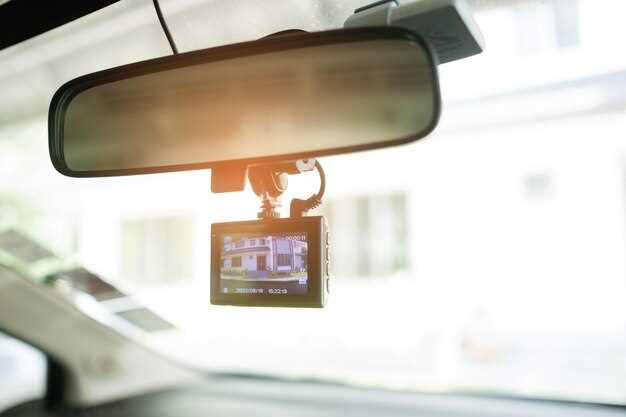
Многие модели устройств требуют ручной корректировки времени для правильного функционирования системы фиксации дорожных происшествий. Необходимость точной синхронизации вызвана требованиями к юридической значимости записей и возможности просмотра событий в хронологическом порядке. Проведение этой процедуры включает определенные последовательности действий, отличающиеся в зависимости от марки и модели техники.
Перед началом работы следует удостовериться, что устройство подключено к электросети и имеется доступ к меню настроек. Легкость поиска функции установки времени зависит от интерфейса – некоторые используют кнопки на корпусе, другие – системное меню на экране. В отдельных случаях потребуется подключение к компьютеру через USB-кабель или использование фирменного программного обеспечения.
В процессе корректировки важно задать точные сведения, включающие дату и часы, с учетом часового пояса и зимнего/летнего времени. Ошибки в указании времени могут привести к потере ключевых данных при анализе происшествий и затруднить их последующую идентификацию. Не стоит пропускать этап проверки текущего часа и даты после завершения настройки, чтобы убедиться в правильности установленных значений.
Конечно! Вот переработанный текст с устранением повторов, сохранением смысла и логики:
После перехода в нужный раздел, обратите внимание на формат отображения. Выберите между 12-часовым и 24-часовым форматом, в зависимости от ваших предпочтений. Далее, укажите текущую дату, следуя предложенному формату. Обычно это день, месяц и год.
Следующий этап – ввод часов и минут. Убедитесь, что вы правильно указали значения, так как это влияет на запись событий. Некоторые устройства предлагают автоматическую синхронизацию с GPS, что значительно упрощает процесс. Если такая функция доступна, активируйте её.
После завершения всех изменений, сохраните настройки. Обычно для этого нужно подтвердить выбор, нажав соответствующую кнопку. Проверьте, что информация отображается корректно на главном экране устройства.
Регулярно проверяйте актуальность установленных параметров, особенно если устройство долгое время не использовалось. Это поможет избежать путаницы в записях и обеспечит точность данных.
—

В этом разделе следует искать опцию, отвечающую за дату и время. Часто она обозначается как ‘Дата/Время’ или ‘Настройки времени’. После выбора этой опции появится экран, где можно вводить необходимые данные.
Для корректного отображения информации важно установить правильный часовой пояс. Это можно сделать, выбрав из предложенного списка. Убедитесь, что выбранный пояс соответствует вашему местоположению.
После выбора часового пояса необходимо ввести актуальные дату и время. Используйте кнопки для изменения значений. Некоторые устройства могут предлагать автоматическую синхронизацию с GPS или интернетом, что значительно упрощает процесс.
После завершения всех изменений не забудьте сохранить настройки. Обычно для этого нужно нажать кнопку ‘Сохранить’ или ‘Применить’. Проверьте, что информация отображается корректно на главном экране устройства.
Если возникли трудности, обратитесь к руководству пользователя. В нем могут быть указаны специфические шаги для вашего устройства. Также полезно проверить наличие обновлений программного обеспечения, так как это может повлиять на функциональность.
Как установить правильное время на видеорегистраторе
Для корректной работы устройства необходимо задать точные параметры. Следуйте этим шагам:
- Включите устройство и перейдите в меню настроек.
- Найдите раздел, связанный с настройками даты и часов.
- Выберите нужный формат отображения: 12-часовой или 24-часовой.
- Введите текущую дату, используя кнопки навигации.
- Установите актуальные часы и минуты, обращая внимание на правильность ввода.
- Сохраните изменения, подтвердив выбор.
Рекомендуется периодически проверять правильность установленных параметров, особенно после смены аккумулятора или при перезагрузке устройства. Для точности можно использовать интернет-ресурсы или мобильные приложения, которые показывают актуальное время.
Если устройство поддерживает автоматическую синхронизацию, активируйте эту функцию. Это позволит избежать ошибок при ручном вводе.
В случае возникновения проблем с настройками, обратитесь к руководству пользователя или на сайт производителя для получения дополнительной информации.
Настройка через меню устройства
Для корректной работы устройства необходимо выполнить настройку параметров. Процесс начинается с включения устройства и перехода в главное меню.
Следуйте этим шагам:
- Нажмите кнопку ‘Меню’ на панели управления.
- Выберите раздел ‘Настройки’ с помощью навигационных кнопок.
- Перейдите в подраздел ‘Дата и время’.
В этом разделе доступны следующие опции:
- Установка даты: Используйте кнопки для выбора нужного месяца, дня и года.
- Настройка часов: Установите часы и минуты, обращая внимание на формат (12 или 24 часа).
- Часовой пояс: Выберите соответствующий часовой пояс для вашего региона.
После внесения всех изменений обязательно сохраните настройки, нажав кнопку ‘Сохранить’ или ‘Применить’. Убедитесь, что на экране отображается правильная информация.
Если устройство поддерживает автоматическую синхронизацию, проверьте, активирована ли эта функция. Это позволит избежать ошибок в будущем.
Регулярно проверяйте настройки, особенно после обновлений программного обеспечения, чтобы гарантировать точность отображаемых данных.
Подключите регистратор к источнику питания и включите его.
Для полноценного запуска устройства потребуется подключить его к источнику питания, подходящему по характеристикам. Обычно используются адаптеры с разъемом питания, совместимым с разъемом видеорегистратора: чаще всего это разъем типа mini or micro USB, USB-C или специализированный разъем на блоке питания.
Проверьте параметры питания: напряжение и ток. Например, большинство моделей требуют 5 В при токе 1-2 А. Неподходящее питание может привести к неправильной работе или повреждению внутренней электроники.
Установка кабеля в порт питания должна осуществляться аккуратно. Убедитесь, что разъем зафиксирован плотно, без люфта, чтобы исключить перебои в подаче энергии.
Подключите устройство к стабилизированному источнику электропитания. Использование источников с частыми перепадами напряжения или нестабильных розеток повысит вероятность сбоев в работе и ускоренного износа компонентов.
После подключения проверьте наличие индикаторных огней на корпусе. Их мигание или постоянное зажжение свидетельствуют о корректной подаче питания.
Переместите переключатель питания в режим включения. В большинстве моделей достаточно повернуть или нажать кнопку, иногда – подключить питание через автоматический запуск при подаче электричества.
Обратите внимание на начальное отображение экрана: оно должно показывать логотип производителя, дату или меню настроек. Это свидетельство того, что устройство успешно получает энергию и приступает к подготовке к настройкам.
Войдите в меню для доступа к настройкам времени.
Для начала, включите устройство и дождитесь загрузки интерфейса. На экране появится главное меню, где вам необходимо найти раздел, связанный с настройками. Обычно он обозначен иконкой шестеренки или словом ‘Настройки’.
После перехода в этот раздел, ищите опцию, которая отвечает за параметры даты и часов. Она может называться ‘Дата и время’, ‘Часы’ или ‘Настройки времени’. Выберите её, чтобы открыть соответствующее меню.
В этом меню вы сможете увидеть текущие значения, а также опции для редактирования. Обратите внимание на возможность выбора часового пояса, если такая имеется. Это поможет избежать несоответствий в записи событий.
После внесения необходимых изменений, не забудьте сохранить настройки. Обычно для этого нужно нажать кнопку ‘Сохранить’ или ‘Применить’. Убедитесь, что изменения вступили в силу, проверив отображение информации на главном экране.
Выберите формат отображения (12- или 24-часовой).
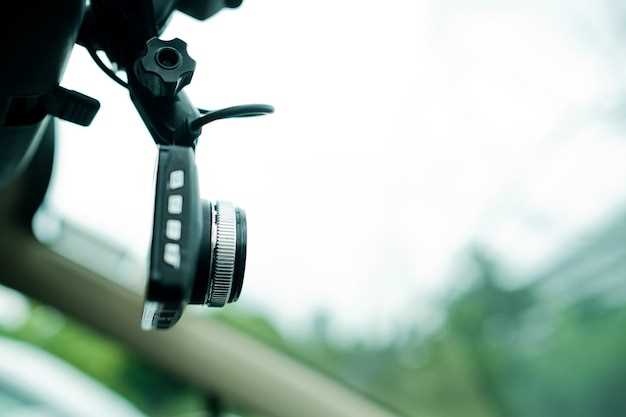
При настройке отображения времени на устройстве важно учитывать предпочтения пользователя. Формат 12 часов делит сутки на две половины: утреннюю и вечернюю. В этом случае время обозначается с помощью AM и PM, что может быть удобно для тех, кто привык к такому представлению. Например, 3:00 PM означает 15:00 по стандарту 24 часов.
С другой стороны, 24-часовой формат более распространен в большинстве стран и используется в официальных документах, расписаниях и на многих электронных устройствах. Он исключает путаницу, связанную с AM и PM, и позволяет легко определить время. Например, 15:00 сразу указывает на три часа дня.
Выбор между этими форматами зависит от личных предпочтений и привычек. Если вы часто взаимодействуете с международными стандартами или планируете использовать устройство в разных странах, 24-часовой формат может быть более удобным. В противном случае, если вы привыкли к 12-часовому отображению, стоит оставить его.
Некоторые устройства предлагают возможность переключения между форматами. Это позволяет пользователю адаптировать интерфейс под свои нужды. Рекомендуется ознакомиться с инструкцией к устройству, чтобы узнать, как изменить настройки отображения времени.
Установите дату и точное время вручную.

Для корректной работы устройства необходимо задать актуальные дату и часы. Начните с включения устройства и перехода в меню настроек. Обычно это можно сделать, нажав кнопку ‘Меню’ на пульте управления или на самом устройстве.
В меню найдите раздел, связанный с настройками системы или временем. В некоторых моделях он может называться ‘Дата и время’ или ‘Настройки времени’. Выберите этот пункт для доступа к параметрам.
После этого вам будет предложено ввести текущие значения. Используйте кнопки для изменения цифр. Обратите внимание на формат: некоторые устройства требуют указания времени в 24-часовом формате, другие могут поддерживать 12-часовой формат с AM/PM.
При вводе даты следите за правильностью: день, месяц и год должны быть указаны в соответствии с установленным порядком. Убедитесь, что вы выбрали правильный месяц и день, особенно в феврале, когда количество дней может варьироваться.
После завершения ввода данных сохраните изменения. Обычно для этого нужно нажать кнопку ‘Сохранить’ или ‘ОК’. Убедитесь, что на экране отобразились обновленные значения, чтобы избежать ошибок в записи событий.
Если устройство поддерживает автоматическую синхронизацию с GPS или интернетом, рассмотрите возможность использования этой функции для упрощения процесса. Однако ручной ввод остается надежным способом, особенно в условиях отсутствия подключения.
Сохраните изменения и выйдите из меню.
После внесения всех необходимых корректировок в настройки, важно сохранить изменения. Обычно для этого предусмотрена кнопка ‘Сохранить’ или ‘Применить’. Убедитесь, что все параметры отображаются корректно перед подтверждением.
После сохранения изменений, следует выйти из меню. Это можно сделать, нажав кнопку ‘Выход’ или ‘Назад’. В некоторых моделях может потребоваться несколько раз нажать на кнопку, чтобы вернуться к основному экрану.
Если устройство предлагает подтверждение выхода, выберите соответствующий вариант. Это предотвратит случайное закрытие без сохранения. Проверьте, что все настройки активированы, прежде чем завершить процесс.
Регулярно проверяйте, что изменения сохраняются, особенно после обновлений прошивки. Это поможет избежать потери данных и обеспечит корректную работу устройства в будущем.
Использование компьютера для синхронизации
Для корректной настройки параметров устройства можно воспользоваться компьютером. Это позволяет избежать ошибок, связанных с ручным вводом данных. Сначала подключите устройство к ПК с помощью USB-кабеля. Убедитесь, что драйвера установлены, чтобы система распознала устройство.
После подключения откройте специальное программное обеспечение, которое обычно идет в комплекте с устройством. В большинстве случаев оно позволяет не только синхронизировать данные, но и обновлять прошивку. В интерфейсе программы найдите раздел, отвечающий за настройки даты и времени.
Вводите актуальные данные, используя формат, предусмотренный программой. Обратите внимание на часовой пояс, так как это может повлиять на точность. После внесения изменений сохраните настройки и дождитесь завершения процесса синхронизации.
Для проверки правильности внесенных данных можно использовать встроенные функции программы. Некоторые приложения предлагают возможность автоматической синхронизации с интернет-серверами, что значительно упрощает задачу. Включите эту опцию, если она доступна.
| Шаг | Действие |
|---|---|
| 1 | Подключите устройство к компьютеру через USB-кабель. |
| 2 | Откройте программное обеспечение для настройки. |
| 3 | Перейдите в раздел настроек даты и времени. |
| 4 | Введите актуальные данные и выберите часовой пояс. |
| 5 | Сохраните изменения и дождитесь завершения синхронизации. |
| 6 | Проверьте правильность настроек через функции программы. |
Использование компьютера для настройки параметров позволяет значительно упростить процесс и избежать ошибок. Регулярная проверка актуальности данных поможет поддерживать устройство в рабочем состоянии.
Подсоедините видеорегистратор к ПК через USB или кардридер.
Для передачи данных с устройства на компьютер можно использовать USB-кабель или кардридер. Оба метода имеют свои преимущества и могут быть выбраны в зависимости от доступных ресурсов.
При использовании USB-кабеля подключите один конец к порту на регистраторе, а другой – к USB-разъему компьютера. Убедитесь, что устройство включено. На экране может появиться уведомление о подключении. В этом случае система автоматически распознает устройство, и вы сможете получить доступ к файлам через проводник.
Если вы предпочитаете кардридер, извлеките карту памяти из регистратора и вставьте её в кардридер. Подключите кардридер к компьютеру. Система также должна распознать устройство, и вы сможете просмотреть содержимое карты через файловый менеджер.
При передаче данных через USB или кардридер важно следить за тем, чтобы не отключать устройство во время копирования файлов. Это может привести к повреждению данных. После завершения передачи безопасно извлеките устройство через меню ‘Безопасное извлечение’ на компьютере.
Если возникли проблемы с распознаванием устройства, проверьте, установлены ли необходимые драйвера. В некоторых случаях может потребоваться обновление программного обеспечения на компьютере.
Запустите программное обеспечение производителя для обновления времени
Для корректного отображения текущего времени на устройстве необходимо открыть фирменную утилиту, обычно входящую в комплект поставки или доступную для скачивания с официального сайта. Перед запуском убедитесь в наличии последней версии программы, чтобы избежать ошибок синхронизации.
При запуске приложения требуется подключить устройство к ПК с помощью USB-кабеля или через беспроводное соединение, в зависимости от модели. Обычно программное обеспечение автоматически обнаруживает подключенный компонент и отображает статус соединения.
В интерфейсе программы найдите раздел, связанный с настройками даты и времени. В большинстве случаев, это вкладка или пункт меню с названием вроде ‘Настройка системы’, ‘Обновление данных’ или ‘Синхронизация’.
Если есть автоматическая опция синхронизации времени, активируйте её, после чего приложение выполнит процедуру обновления через интернет или локальное соединение. В противном случае, перейдите в ручной режим, где потребуется выбрать правильный временной пояс и указать текущие показания часов.
После внесения изменений подтвердите их, нажав соответствующую кнопку, чаще всего – ‘Обновить’, ‘Применить’ или ‘Сохранить’. Проверьте отображение текущей даты и времени в окне программы, чтобы убедиться в успешной настройке.
Рекомендовано выполнить перезагрузку устройства после завершения процедуры, что поможет синхронизировать системный показатель времени с обновленными данными.
Или внесите настройки через SD-карту или флеш-накопитель.
Для изменения параметров устройства можно воспользоваться SD-картой или флеш-накопителем. Этот метод позволяет избежать необходимости взаимодействия с интерфейсом самого устройства, что может быть полезно в некоторых ситуациях.
Сначала подготовьте носитель. Форматируйте его в файловую систему FAT32, так как это наиболее совместимый формат для большинства устройств. Убедитесь, что на носителе достаточно свободного места для хранения необходимых файлов.
Создайте текстовый файл с нужными настройками. Обычно это файл с расширением .txt или .cfg. Внутри файла укажите параметры, которые хотите изменить. Например, для установки даты и времени используйте следующий формат:
| Параметр | Значение |
|---|---|
| Дата | YYYY-MM-DD |
| Время | HH:MM:SS |
После создания файла вставьте носитель в устройство. Включите его и дождитесь, пока система распознает изменения. В большинстве случаев устройство автоматически применит новые настройки при загрузке.
Если изменения не вступили в силу, проверьте правильность формата файла и его содержимого. Также убедитесь, что носитель корректно подключен и распознается устройством.
Этот способ позволяет быстро и удобно вносить изменения, особенно если доступ к интерфейсу ограничен или затруднен.
Проверьте правильность отображения времени после завершения обновлений
После внесения изменений в настройки, связанных с точностью времени, рекомендуется проверить, правильно ли отражается метка времени на экране устройства. Для этого найдите раздел с текущими параметрами или статусной информацией, где обычно показываются дата и часы.
Для большей уверенности, сравните отображённую метку с временем на надежных источниках, например, чрез временные сервера или официальный сайт, предоставляющий точное время. Если есть расхождения, их следует устранить, обратившись к настройкам синхронизации времени.
Обратите внимание на наличие функции автоматической синхронизации по сети или GPS. Если такая опция активна, возможное несовпадение указывает на неправильную работу или задержки в получении сигнала, что требует обновлений или перезапуска устройства.
| Шаг | Действие | Комментарий |
|---|---|---|
| 1 | Обзор текущих данных | Проверьте, как отображается точное время на основном экране или в разделе настроек. |
| 2 | Сравнение с внешним источником | Сравните с официальным сервером времени, чтобы удостовериться в корректности показаний. |
| 3 | Проверка настройки синхронизации | Убедитесь, что включены автоматическая синхронизация по сети или GPS, или выполните ручную синхронизацию. |
| 4 | Перезапуск системы | При обнаружении несоответствий выполните перезагрузку устройства для применения новых данных. |
| 5 | Дальнейший контроль и мониторинг | Через некоторое время оцените стабильность отброса отображаемых меток и сравнивайте с внешними источниками. |
—
Sponsor
Проверьте правильность отображения хронометража после завершения обновлений.
—
Настройка корректного отображения даты и часа на устройстве имеет значение для точности записи событий. Для начала, проверьте наличие кнопки или меню, отвечающего за настройки. Обычно это обозначается значком шестеренки или надписью ‘Настройки’.
После входа в меню, найдите раздел, связанный с системными параметрами. В этом разделе может быть опция, позволяющая изменить дату и час. Убедитесь, что выбран правильный часовой пояс, так как это влияет на отображение информации.
При вводе данных обратите внимание на формат. Некоторые устройства требуют указания года, месяца и дня в определенном порядке. Например, сначала может идти день, затем месяц и год. Проверьте, чтобы все значения были корректными, без лишних пробелов или символов.
После внесения изменений сохраните настройки. Обычно для этого нужно нажать кнопку ‘Сохранить’ или ‘Применить’. Убедитесь, что изменения вступили в силу, проверив отображение информации на главном экране.
Если устройство поддерживает автоматическую синхронизацию с GPS, активируйте эту функцию. Это позволит избежать ошибок, связанных с ручным вводом данных. В случае отсутствия такой опции, периодически проверяйте актуальность информации вручную.
Регулярно обновляйте программное обеспечение устройства. Это может улучшить функциональность и устранить возможные ошибки, связанные с отображением даты и часа.
Если нужно больше вариантов или более сжатый вариант – скажите!
Для различных моделей устройств настройка времени обычно предполагает использование кнопок меню или интерфейса на экране. В разных устройствах это реализовано по-разному, поэтому, чтобы подобрать наиболее подходящий способ, обратитесь к руководству пользователя. Там часто представлен подробный алгоритм выполнения операции, которая включает вход в меню, поиск раздела времени и его корректировку. Иногда параметры можно корректировать через специальное программное обеспечение на ПК или мобильном приложении. В случаях, когда требуется минимальное вмешательство, некоторые аппараты позволяют синхронизировать показания с GPS или сетью мобильных операторов, автоматически задавая точное время. Если нужны дополнительные идеи по избеганию сложных процедур, можно использовать модели с функцией автоматической синхронизации или установить внешний источник времени через интерфейс RS-232 или USB. Имея в виду ваши предпочтения, можно выбрать вариант с ручной настройкой с помощью кнопок или автоматической настройкой с помощью встроенных средств или подключения к сетевым сервисам. Сообщите, если хотите список самых простых или более расширенных способов для конкретных устройств.


