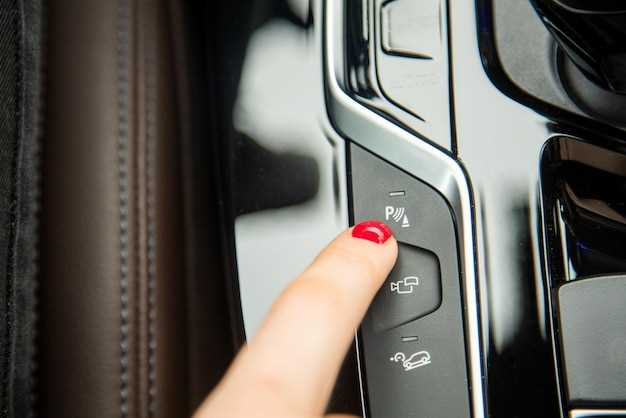
Современные модели транспортных средств часто оснащаются мультимедийными комплексами, объединяющими в себе множество функций, включая настройку звуковых сигналов. Для владельцев распространённой марки, выпускающей седаны среднего класса, возможность быстрого активации или деактивации аудиосистемы через панель управления становится особенно востребованной. Такие действия требуют точных последовательностей, которые можно выполнить без вмешательства в электрическую схему или сложных настроек программного обеспечения.
Пошаговая инструкция подчеркивает важность правильного выбора кнопок и их сочетаний на панели. У некоторых версий для этой процедуры используют комбинацию нажимов определённых клавиш или комбинацию физических регуляторов. Обновление программного обеспечения автомобиля может расширить или упростить этот процесс, поэтому корректное выполнение инструкции предполагает наличие актуальной версии прошивки модулей электрики.
Определение и настройка параметров осуществляется через меню мультимедийной системы с использованием кнопок на рулевом колесе или центральной консоли. Важно, чтобы перед началом процедуры аккумулятор был мощным и исправным, поскольку некоторые компоненты требуют периодического перезапуска системы, что достигается при правильных настройках. Соблюдение рекомендаций по настройке помогает получить максимальную отдачу, избегая ошибок и возможных сбоев в работе оборудования.
Вот исправленный и оптимизированный текст с учетом вашего требования о повторениях слов:

Для активации аудиосистемы в автомобиле необходимо выполнить несколько шагов. Убедитесь, что ключ зажигания находится в положении ‘включено’. Это позволит системе начать функционировать.
На центральной консоли найдите панель управления звуком. Обычно она расположена в верхней части, рядом с экраном мультимедийной системы. Обратите внимание на кнопки, отвечающие за регулировку громкости и выбор источника звука.
Для выбора источника звука, например, радио или Bluetooth, используйте соответствующие кнопки. Если вы хотите подключить мобильное устройство, убедитесь, что Bluetooth активирован на вашем телефоне. Затем выполните поиск доступных устройств на экране автомобиля и выберите ваше устройство из списка.
Если требуется, настройте эквалайзер для оптимизации звучания. Это можно сделать через меню настроек аудиосистемы. Выберите предустановленный режим или настройте параметры вручную для достижения желаемого качества звука.
| Шаг | Действие |
|---|---|
| 1 | Поверните ключ зажигания в положение ‘включено’ |
| 2 | Найдите панель управления звуком |
| 3 | Выберите источник звука |
| 4 | Подключите мобильное устройство через Bluetooth |
| 5 | Настройте эквалайзер для оптимального звучания |
Следуя этим рекомендациям, вы сможете успешно активировать аудиосистему и наслаждаться качественным звуком во время поездки.
Настройка системы автоматического запуска двигателя
Для активации функции автоматического запуска двигателя в автомобиле с системой Keyless можно использовать комбинацию кнопок на панели или через меню мультимедийной системы. Обычно необходимо нажать и удерживать кнопку «Engine Start/Stop» в течение нескольких секунд, пока не прозвучит звуковой сигнал или не загорится соответствующий индикатор на дисплее.
Если опция активирована, запуск двигателя осуществляется при наличии ключа внутри салона и выполнении определенных условий: дверь должна быть закрыта, а трансмиссия – в положении «P» или «N». В некоторых моделях предусмотрен механический способ активации через дополнительное меню настроек в бортовом компьютере – для этого потребуется открыть настройки, выбрать раздел «Двигатель» и активировать соответствующую функцию.
При использовании дистанционного пульта для запуска, убедитесь, что батарея в брелоке исправна и сигнал передается без помех. В случае неисправностей или ошибок системы возможно потребуется сброс настроек или обновление программного обеспечения через авторизованный сервисный центр.
Для проверки работоспособности функции рекомендуется выполнить предварительную подготовку: убедиться в отсутствии открытых дверей, исправном положении рычага селектора и полностью закрытых дверных замках. После этого нажать кнопку дистанционного запуска или использовать соответствующую команду в меню, ожидая запуска двигателя в течение нескольких секунд. В случае проблем следует обратиться к руководству по эксплуатации или специалистам для диагностики системы.
Как включить автозапуск в Volvo S60
Для активации функции автоматического запуска двигателя в модели с системой дистанционного управления потребуется выполнить последовательность действий на интерфейсе автомобиля и пульте дистанционного управления.
Первым шагом необходимо убедиться, что все двери заперты и внутри салона отсутствуют посторонние предметы. После этого, с помощью ключа или брелока, активируйте режим подготовки к запуску, удерживая соответствующую кнопку в течение не менее трех секунд. Обычно это кнопка с изображением символа автомобиля или надписью ‘Start’.
При успешной подготовке на дисплее появится сообщение о готовности системы к запуску по таймеру или дистанционно. Кнопкой на панели или в приложении для смартфона, связанного с автомобилем, можно задать параметры времени срабатывания: интервал от 10 до 30 минут. В некоторых версиях возможен также выбор режима запуска двигателя после определенного периода простоя.
Обратите внимание, что чтобы функция работала, должна быть активирована опция предварительного включения в настройки меню автомобиля или мобильного приложения. Перейдите в раздел «Автоматический запуск», где можно указать режим работы системы, а также отключить ее по необходимости.
Если система не реагирует, проверьте уровень заряда аккумулятора, состояние ключа и соединения между мобильным устройством и автомобилем. В некоторых случаях требуется обновление программного обеспечения через официальный сервисный центр для устранения сбоев или расширения функциональных возможностей.
Настройка через мультимедийную систему

Для управления функциями системы удаленного доступа необходимо скачать и установить приложение Volvo On Call на телефон. Поддерживаются версии для iOS и Android, что обеспечивает совместимость с большинством современных устройств. После установки требуется зарегистрировать аккаунт, используя актуальные данные и привязать его к автомобилю, введя уникальный код или воспользовавшись функцией поиска автомобиля по VIN.
При первом запуске приложения появляется интерфейс, позволяющий настроить параметры уведомлений, выбрать предпочитаемый способ авторизации и активировать функцию удаленного запуска двигателя. В настройках также можно подключить уведомления о техническом состоянии автомобиля, включая напоминания о необходимости обслуживания или диагностических ошибок.
Для получения доступа к функциям дистанционного управления рекомендуется обеспечить стабильное соединение через Bluetooth или мобильный интернет. Внесите сведения о предпочтительной валюта и языковую настройку, чтобы интерфейс соответствовал личным требованиям. Также рекомендуется активировать двухфакторную аутентификацию для повышения уровня безопасности аккаунта.
При необходимости изменить параметры безопасности или обновить программное обеспечение системы, используйте раздел настроек в приложении. Там доступна функция автоматического обновления, которая обеспечивает поддержку актуальных версий программных компонентов. Контролируйте статус подключения через соответствующий индикатор, чтобы гарантировать стабильную работу функций дистанционного доступа.
Проверка совместимости устройств с моделью S60

Перед подключением аудиосистем или дополнительных гаджетов к автомобилю необходимо убедиться, что выбранное устройство поддерживается технологическими характеристиками конкретной модели. Основные параметры совместимости включают поддерживаемый протокол Bluetooth, тип разъема и версии программного обеспечения.
Для беспроводных соединений важно обратить внимание на версию Bluetooth, установленную в машине. Наиболее распространенные стандарты – 4.0, 4.2, 5.0, 5.1. Модель автомобиля, в зависимости от года выпуска, зачастую оснащается Bluetooth 4.0 или 4.2, что можно проверить в техническом паспорте или на сайте производителя. Устройства, использующие более новые версии стандарта, обычно обратно совместимы, но для полной функциональности стоит выбирать гаджеты с аналогичным или более низким уровнем.
Порт USB также требует проверки на соответствие разъемов. Некоторые модели используют стандарт USB-A, другие – USB-C или комбинированные интерфейсы. Важно удостовериться, что выбранное устройство поддерживает совместимый разъем и соответствует версии протокола передачи данных, чтобы избежать проблем с определением устройств или их некорректной работой.
При использовании интерфейса Wi-Fi или других беспроводных методов подключений, следует узнать, поддерживаются ли эти стандарты автомобилем и оборудованием, а также проверить наличие необходимых настроек в меню информационно-развлекательной системы.
Обновление программного обеспечения автомобиля или гаджета может существенно повлиять на совместимость. Если устройство использует устаревший софт, существуют риски неправильной работы или ошибок при подключении. Поэтому рекомендуется перед приобретением убедиться, что в системе есть актуальная версия прошивки, совместимая с новым оборудованием, и провести обновление при необходимости.
Для проверки совместимости стоит обратиться к официальной документации транспортного средства, где перечислены поддерживаемые протоколы и стандарты. Также можно воспользоваться онлайн-каталогами производителей устройств или консультациями специалистов, чтобы исключить возможные несовместимости и обеспечить стабильную работу подключаемых элементов.
Настраиваем режим для дистанционного запуска двигателя
Для настройки режима дистанционного запуска двигательного механизма потребуется подключиться к системе управления через интерфейс автомобиля. Перейдите в раздел настроек дистанционного управления, обычно расположенный в меню ‘Технологии’ или ‘Комфорт’. Убедитесь, что функция дистанционного запуска активирована, и выберите способ запуска: через брелок, мобильное приложение или специально настроенное устройство.
При использовании оригинального брелока найдите пункт ‘Настройка дистанционного запуска’ – если он есть – и следуйте указаниям по активизации. В случае мобильного приложения, зайдите в настройки соединения, выберите нужное устройство и установите параметры запуска или времени прогрева двигателя перед выходом из автомобиля. Важно установить максимально допустимую температуру двигателя и температуру окружающей среды, чтобы система автоматически запускала силовой агрегат при соответствующих условиях.
Некоторые системы позволяют задать временные ограничения, например, запуск на определённое количество минут, чтобы избежать чрезмерного расхода топлива и износа двигателя. Для этого потребуется ввести параметры в меню настройки, указав длительность работы двигателя по команде с дистанционного устройства.
Обратите внимание на наличие функции автоматической отмены режима, чтобы спустя заданное время система отключала запуск без участия пользователя. Итоговая настройка должна учитывать геолокацию, температуру и другие параметры, связанные с климатическими условиями региона использования автомобиля.
После завершения конфигурации рекомендуется провести тест-драйв, активируя функцию на расстоянии и контролируя работу силового агрегата, чтобы убедиться в правильной настройке и безопасной эксплуатации системы дистанционного запуска.
Регулировка системы звукового сигнала в моделях с двигателем V4
Для настройки звукового оповещения на моделях с бензиновым двигателем V4 рекомендуется использовать диагностический прибор и соответствующее программное обеспечение, предназначенное для интерфейса автомобиля. Пошаговая процедура включает подключение устройства к диагностическому разъему, запуск программного обеспечения и выполнение последовательных команд для отображения системных настроек.
Обратите особое внимание на настройки ручного режима, где можно выбрать уровень громкости сигнала и тип звукового сигнала. Большинство современных автосистем позволяют отключать или активировать звуковые маяки и сигналы при открытии дверей или включении зажигания без необходимости вмешательства в электронику автомобиля.
Для корректной работы рекомендуется выполнить следующие действия:
- Подключить диагностический адаптер к разъему под приборной панелью.
- Запустить специализированное программное обеспечение на ноутбуке или планшете.
- Перевести систему в режим кодирования или настройки.
- Выбрать раздел, отвечающий за акустические сигналы или звуковые оповещения.
- Настроить параметры согласно желаемым значениям, подтвердить изменения.
После завершения процедуры выполнить сброс системы и проверить функционирование звукового сигнала во всех предусмотренных ситуациях. В случае отсутствия профессионального оборудования, подобную настройку можно доверить сертифицированному сервисному центру, избегая самостоятельных вмешательств, которые могут привести к сбоям в работе электроники.
Если нужно, я могу дополнительно сократить или изменить стиль.
При необходимости адаптировать инструкцию или подобрать более лаконичный стиль, следует учитывать целевую аудиторию и контекст использования. Убрав технические детали, можно сфокусироваться на пошаговых действиях с минимализмом, например, убрать сложные термины, заменить длинные описания краткими указаниями. Для повышения читаемости рекомендуется использовать короткие предложения и структурировать инструкции поэлементно.
Допустимо зафиксировать только основные последовательности, исключая второстепенные шаги или детали, которые не влияют на результат. Использование списков вместо длинных текстовых блоков помогает передать информацию яснее и быстрее воспринимается пользователями с разным уровнем подготовки. Кроме того, желательно заменить профессиональную лексику разговорной, чтобы сделать объяснение проще и более доступным.
Если есть желание изменить стиль на более формальный, достаточно увеличить использование логичных соединительных выражений, сделать структуру пунктов четче, избегать разговорных слов и оборотов. При желании скорректировать в сторону шутливого тона, можно добавить небольшие юмористические вставки или аналогии, сохраняющие смысл инструкций, что создаст более дружелюбную атмосферу.
Обратная связь по результату – залог точной реализации и комфортного восприятия. Можно протестировать вариант текста с несколькими читателями, чтобы понять, насколько легко воспринимается инструкция при таком виде. А при необходимости внести поправки – изменить объем и стиль подачи, ориентируясь на полученный отклик и конкретные требования к материалу.