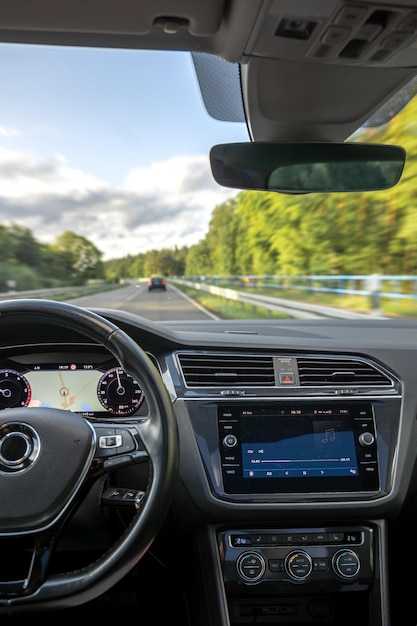
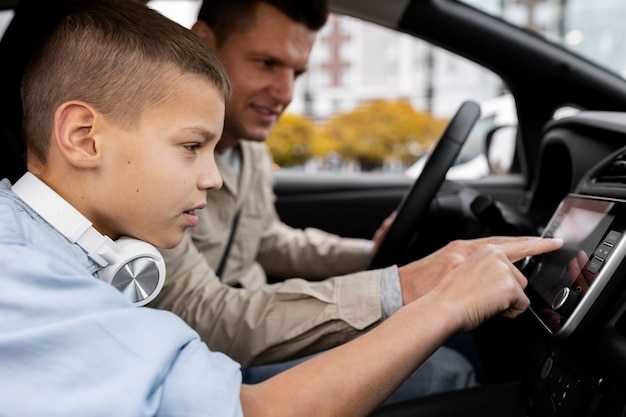
Современные мультимедийные системы в автомобилях продолжают уверенно интегрироваться с мобильными операционными системами, и сейчас внимание акцентируется на различных аспектах их функциональности и пользовательского опыта. Инновации, представленные в версии 13, открывают новые горизонты для кастомизации и взаимодействия с устройствами. В этой статье мы исследуем профессиональные советы по настройке удобного интерфейса, который поможет пользователям максимально использовать множество возможностей, представленных в последнем обновлении.
Каждое устройство предоставляет уникальные инструменты для управления мультимедиа и межсетевыми функциями. Изучение всех доступных параметров может оказаться ненужной тратой времени, если не знать, с чего начинать. Сложность может возникнуть при выборе между автоматической или ручной конфигурацией различных сервисов, а также использованием дополнительных приложений для расширения функционала. Предлагаемые рекомендации помогут установить оптимальные сочетания, учитывая специфику аудиосистем и характеристики операционной системы.
Сложная экосистема настроек может пугать, но ключ к успеху заключается в правильной последовательности действий и понимании приоритетов. Важно обратить внимание на особенности интерфейса, чтобы сделать взаимодействие комфортным и интуитивным. В процессе знакомства с новыми функциями, рассмотрим, как интегрировать любимые приложения, подстроить звуковые характеристики под личные предпочтения и обеспечить seamless connection с мобильными гаджетами, что позволит не отвлекаться на лишние настройки во время движения.
Общие параметры настройки устройства
После подключения автомобиля к системе, первый шаг заключается в установке базовых параметров. Не забудьте изменить язык интерфейса на предпочтительный, это сделает использование более интуитивным.
Затем настройте время и дату. Это важно для работы встроенных функций, таких как навигация и планировщик задач. Выбор часового пояса в настройках системы также поможет избежать путаницы.
Следующий этап – это подключение к сети. Убедитесь, что устройство синхронизировано с вашим смартфоном для доступа к функциям, таким как потоковое воспроизведение музыки и навигация. Подключение через Bluetooth должно быть выполнено для обеспечения стабильной работы.
Важным аспектом является звук. Настройте эквалайзер, чтобы улучшить качество воспроизведения звука, адаптировав его под предпочтения. Проверьте параметры громкости, включая выбор источников звука, чтобы избежать искажений.
Управление приложениями может быть следующим шагом. Некоторые функции требуют разрешений для полноценной работы. Убедитесь, что необходимые сервисы активированы, чтобы избежать сбоев в работе.
Также стоит обратить внимание на обновления системы. Регулярное обновление обеспечивает исправление ошибок и добавление новых функций, что улучшает пользовательский опыт и безопасность. Следите за уведомлениями об обновлениях на экране.
Наконец, стоит рассмотреть параметры безопасности. Настройте блокировки и способы доступа для защиты данных. Это особенно актуально в свете личной информации, хранящейся в системе.
Подключение к Bluetooth и настройка аудио
Процесс подключения к беспроводным устройствам требует нескольких шагов:
- Включите Bluetooth на мобильном устройстве.
- На панели управления вашей аудиосистемы активируйте режим Bluetooth.
- Откройте список доступных устройств на смартфоне.
- Выберите свою аудиосистему из списка.
- Подтвердите соединение, если потребуется ввести код.
После успешного сопряжения можно настроить варианты воспроизведения звука.
Рекомендации по настройке аудиопараметров:
- Проверьте уровень громкости на обоих устройствах, чтобы избежать перегрузки динамиков.
- Используйте эквалайзер для подбора оптимального звучания в зависимости от жанра музыки.
- Обратите внимание на баланс звука, экономя его между левым и правым каналами для достижения правильной стереоэффект.
- Если доступно, активируйте режим высококачественной передачи звука через Bluetooth.
- Используйте функцию автоматического переключения на голосовые команды для удобства управления во время вождения.
После этих шагов звук должен быть четким и качественным, обеспечивая идеальное прослушивание. Если возникают проблемы, рекомендуется перепроверить процесс подключения и настройки, а также убедиться в совместимости устройств.
Радиоприемник и сохранение станций
Для работы с радиочастотами необходимо выбрать подходящую волну. В интерфейсе устройства имеется опция сканирования, благодаря которой можно автоматически находить доступные трансляции. Сканирование охватывает весь диапазон, предоставляя список доступных станций.
Ручной поиск осуществляется через соответствующий пункт. Пользователь может поэтапно переходить между частотами, что полезно, если интересует конкретная станция. После того как нужная волна найдена, передача может быть сохранена. Это делается посредством кнопки «Сохранить», расположенной на экране.
При сохранении следует присвоить станции название. Это облегчает дальнейшую навигацию. Необходимо помнить, что можно сохранить до нескольких десятков волн в зависимости от модели устройства.
Для доступа к сохранённым радиостанциям предусмотрен специальный раздел. Здесь отображаются все сохранённые параметры, что упрощает переключение между ними. Можно также переименовывать или удалять станции, если в этом возникнет необходимость.
Важно проверять стабильность сигнала для наиболее качественного прослушивания. Если станция начинает «прыгать» или терять связь, следует рассмотреть возможность перенастройки антенны или перемещения устройства.
Управление голосовыми командами и ассистентами
Для активации голосового управления требуется подключение к интернету, поскольку многие функции зависят от облачных технологий. К основным командам относятся:
| Команда | Функция |
|---|---|
| ‘Включи музыку’ | Запускает воспроизведение аудиофайлов. |
| ‘Звони [имя]’ | Инициирует звонок контакту из телефонной книги. |
| ‘Проложи маршрут до [место]’ | Устанавливает навигацию на указанное место. |
| ‘Какой сегодня прогноз?’ | Обеспечивает информацию о погоде. |
Возможности голосового управления позволяют сократить количество физических действий, необходимых для выполнения команд. Во избежание ошибок, важно произносить команды четко и с правильной интонацией.
Для повышения точности распознавания голоса рекомендуется тестировать работу ассистента в разных условиях. Например, сильные шумы из внешней среды могут негативно сказаться на качестве восприятия команд. В некоторых случаях может быть полезным использование микрофона с шумоподавлением для улучшения взаимодействия.
Частота обновлений программного обеспечения также влияет на функциональность системы. Необходимо следить за актуальностью программных версий, так как они могут содержать улучшения для голосового управления. Обратная связь от пользователей также помогает разработчикам вносить полезные изменения в данные системы.
Настройка эквалайзера и аудиопрофилей
Чтобы создать индивидуальную настройку, выберите параметр ‘Настроить вручную’. Здесь представлены полосы частот, которые можно регулировать. Зачастую диапазон варьируется от низких до высоких частот – например, 60 Гц, 250 Гц, 1 кГц, 4 кГц и 16 кГц. Увеличьте или уменьшите значения в зависимости от желаемого эффекта.
Низкие частоты: Увеличение значений в диапазоне 60-250 Гц придаст музыке мощный и насыщенный звучание, добавит объем басам. Будьте осторожны, слишком сильное усиление может привести к искажению.
Средние частоты: Значения в диапазоне 250-2000 Гц влияют на вокал и основные инструменты. Умеренное повышение в этом диапазоне сделает звук более четким.
Высокие частоты: Настройка диапазона 4-16 кГц отвечает за яркость и воздушность звучания. Увеличьте эти показатели для улучшения четкости звуковых деталей, но избегайте перегрузки, в противном случае звук станет резким.
После завершения регулировки можно сохранить профиль. Многие устройства предлагают возможность создания нескольких пресетов, что позволяет переключаться между ними в зависимости от воспроизводимой музыки.
Дополнительно обратите внимание на режимы, такие как ‘Ночной’ или ‘Внешние условия’, если они доступны. Эти функции автоматически подстраивают эквалайзер под окружающую среду или уровень шума.
Для наилучшего результата тестируйте различные стили музыки с настройками. Это позволит вам выбрать оптимальные параметры для каждой музыкальной композиции и сделать звучание гармоничным.
Обновление программного обеспечения устройства
Регулярное обновление программного обеспечения вашего устройства обеспечивает не только исправление ошибок, но также добавление новых функций и улучшение стабильности работы. Следуйте шагам ниже для успешного выполнения данной процедуры.
- Проверьте доступные обновления:
- Зайдите в меню Система или О телефоне.
- Найдите раздел Обновление ПО.
- Нажмите Проверить наличие обновлений.
- Сделайте резервную копию:
- Перед обновлением рекомендуется сохранить важные данные.
- Используйте встроенные функции или приложения для создания резервных копий.
- Запустите процесс обновления:
- Если доступно новое ПО, следуйте инструкциям на экране.
- Убедитесь в наличии стабильного интернет-соединения.
- Соглашайтесь с условиями лицензионного соглашения при необходимости.
- Перезагрузите устройство:
- После завершения обновления автоматическая перезагрузка может потребоваться.
- Проверьте, что все функции работают корректно.
- Следите за отзывами пользователей:
- Проверяйте форумы и сообщества на предмет возможных проблем с новым ПО.
- Обратная связь от других владельцев может помочь избежать неполадок.
Регулярное обновление программного обеспечения позволяет оптимизировать производительность и повысить уровень безопасности вашего устройства. Не пренебрегайте данной процедурой.
Синхронизация с мобильными приложениями

Процесс связи автомобильного устройства с мобильными приложениями позволяет значительно расширить функционал и обеспечить комфортное использование. Подключение осуществляется через Bluetooth, и важно убедиться, что на смартфоне включен данный модуль.
Для начала убедитесь, что на вашем устройстве установлены все необходимые программы, такие как музыкальные плееры и навигационные приложения. Популярные варианты включают Spotify, Яндекс.Музыка и Google Maps. После установки откройте приложение, которое вы планируете использовать.
Сначала откройте меню Bluetooth в настройках устройства и начните поиск доступных вариантов. Когда система обнаружит ваше мобильное устройство, выберите его в списке. На смартфоне обычно появится запрос на подтверждение подключения. После этого следует выполнить сопряжение и ввести код, если требуется.
После успешного подключения приложение автоматически синхронизируется. Вы сможете управлять воспроизведением музыки с помощью интерфейса, что значительно упрощает процесс. Важно помнить, что некоторые приложения могут требовать дополнительных разрешений на доступ к вашим медиафайлам и контактам.
Также рекомендуем настроить автоматический запуск музыкальных приложений при подключении к автомобилю. Эта функция доступна в параметрах Bluetooth и позволяет вам сразу же наслаждаться музыкой или подкастами.
Для навигации важно, чтобы приложение получало доступ к геолокации. Убедитесь, что разрешения настроены корректно, чтобы гарантировать плавность и корректность работы GPS-системы.
Экспериментируйте с различными приложениями, чтобы найти наиболее подходящие для вашего стиля вождения и предпочтений в музыке. Регулярное обновление программ также поможет обходиться без сбоев в работе.
Решение проблем с подключением и настройками
Если возникли сложности с соединением или конфигурацией, начните с перезагрузки устройства и системы автомобиля. Это может устранить временные сбои. Убедитесь, что телефон и устройство связаны, проверив наличие Bluetooth-соединения и его стабильность. Иногда помогает удаление предыдущих подключений и повторное их добавление.
Обратите внимание на совместимость. Некоторые приложения могут не функционировать должным образом из-за различий в версиях операционной системы. Проверьте, установлены ли последние обновления на мобильном устройстве и интерфейсе. Задержка или некорректная работа может возникнуть из-за несовпадения версий.
Если использование Wi-Fi или Bluetooth вызывает затруднения, проверьте настройки этих функций на телефоне. Попробуйте временно отключить другие подключения, чтобы снизить нагрузку на соединение. Сброс сетевых параметров на телефоне также может помочь решить проблемы с подключением.
Для работы мультимедиа-приложений убедитесь, что они имеют все необходимые разрешения. Проверьте доступ к микрофону, местоположению и другим важным функциям, так как их отключение может повлиять на функционирование определенных сервисов.
При возникновении проблем с воспроизведением контента убедитесь, что файлы имеют подходящий формат. Некоторые форматы могут не поддерживаться, что вызовет сбои в воспроизведении музыки или видео. В этом случае попробуйте использовать универсальные форматы, такие как MP3 или MP4.
Если проблема не решается, воспользуйтесь рекомендациями из официальной документации или обратитесь в службу поддержки производителя. Там могут предоставить дополнительные советы и решения для конкретных ситуаций.