
Современные автомобили предлагают множество функций, среди которых возможность подключения мобильных устройств к аудиосистеме. Это позволяет водителям и пассажирам наслаждаться музыкой, навигацией и звонками без необходимости использования проводов. Важно правильно выполнить процедуру соединения, чтобы избежать проблем с качеством связи и функциональностью.
Для начала, убедитесь, что ваш мобильный гаджет находится в режиме обнаружения. Это позволит автомобилю найти устройство и установить соединение. На экране мультимедийной системы появится список доступных устройств. Выберите нужное и следуйте инструкциям на экране, чтобы завершить процесс. В некоторых случаях может потребоваться ввод кода подтверждения, который обычно отображается на дисплее.
После успешного соединения стоит проверить, все ли функции работают корректно. Попробуйте воспроизвести музыку или сделать звонок, чтобы убедиться в стабильности связи. Если возникают проблемы, попробуйте удалить устройство из списка подключенных и повторить процедуру. Также полезно обновить программное обеспечение системы, так как это может улучшить совместимость с новыми моделями смартфонов.
Подключение устройства к Bluetooth
Для начала убедитесь, что ваш гаджет включен и находится в режиме обнаружения. Это позволит другим устройствам находить его в сети. Обычно этот режим активируется через меню настроек или специальную кнопку на устройстве.
Следующий шаг – открыть меню подключения на вашем смартфоне или планшете. Найдите раздел, связанный с беспроводными сетями, и выберите опцию для поиска доступных устройств. Убедитесь, что функция беспроводной связи активирована.
После завершения поиска на экране появится список доступных устройств. Найдите название вашего гаджета и выберите его. В некоторых случаях может потребоваться ввести код подтверждения, который обычно отображается на экране одного из устройств.
Если соединение прошло успешно, вы получите уведомление об этом. В некоторых случаях может потребоваться повторная проверка соединения, если устройства не взаимодействуют должным образом. В таких ситуациях рекомендуется перезагрузить оба устройства и повторить процесс.
| Шаг | Действие |
|---|---|
| 1 | Включите устройство и активируйте режим обнаружения. |
| 2 | Откройте меню беспроводных сетей на смартфоне. |
| 3 | Выберите ваше устройство из списка доступных. |
| 4 | Введите код подтверждения, если требуется. |
| 5 | Подтвердите успешное соединение. |
Если возникли проблемы с подключением, проверьте, не находится ли устройство на слишком большом расстоянии от вашего смартфона. Также убедитесь, что на обоих устройствах установлены последние обновления программного обеспечения, так как это может повлиять на совместимость.
Проверка совместимости устройства
Перед подключением аудиосистемы к автомобильной электронике важно убедиться, что оба устройства поддерживают однотипные беспроводные протоколы и версии. Например, для стабильной работы требуется наличие поддержки устройствами Bluetooth 4.0 или выше. Устаревшие версии могут приводить к разрывам соединения или некорректной передаче данных.
Если есть возможность, стоит ознакомиться с техническими характеристиками обоих устройств в руководствах или на официальных сайтах. Обратите внимание на поддержку профилей передачи аудио – например, A2DP, который обеспечивает потоковое воспроизведение звука. При отсутствии поддержки этого профиля, подключение будет либо невозможно, либо нестабильным.
Проверка совместимости включает также уточнение диапазона частот. Современные модели функционируют на 2.4 ГГц, однако некоторые могут иметь дополнительные ограничения или поддержку только определённых диапазонов. Наличие тестовых режимов или демонстрационных версий устройств помогает определить возможность стабильной работы в конкретных условиях.
Рекомендуется провести предварительный тест подключения с помощью другого совместимого устройства или использовать сервисные функции, если таковые имеются. Некоторые системы предоставляют отображение текущих стандартов и уровней соединения, что значительно облегчает диагностику совместимости.
Включение режима Bluetooth на автомобиле
Для активации беспроводной связи в автомобиле выполните следующие шаги. Сначала убедитесь, что система автомобиля включена. На главном экране мультимедийной панели найдите раздел, связанный с настройками связи.
В этом разделе выберите опцию, отвечающую за беспроводные технологии. Обычно это обозначается как ‘Беспроводная связь’ или ‘Сопряжение устройств’. После этого активируйте режим, который позволит вашему автомобилю обнаруживать другие устройства.
На экране появится сообщение о том, что система готова к поиску. В это время на вашем мобильном устройстве откройте настройки и выберите раздел, связанный с Bluetooth. Убедитесь, что функция включена, и начните поиск доступных устройств.
Когда ваш автомобиль появится в списке, выберите его. Возможно, потребуется ввести код подтверждения, который будет отображен на экране автомобиля. После успешного сопряжения вы сможете использовать функции беспроводной связи для звонков и потоковой передачи музыки.
Если возникли трудности, попробуйте перезагрузить систему автомобиля и повторить процесс. Также стоит проверить, не подключено ли устройство к другому источнику связи, так как это может помешать установлению соединения.
Поиск доступных устройств
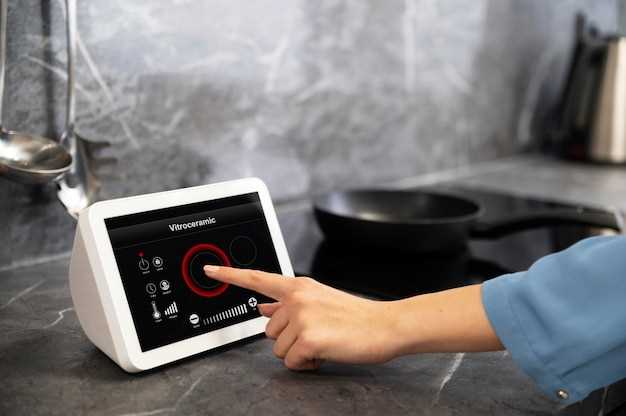
Для начала процесса подключения необходимо активировать режим обнаружения на вашем мобильном устройстве или другом гаджете. Обычно это делается через настройки, где можно найти раздел, связанный с беспроводными соединениями. Убедитесь, что функция включена, и устройство готово к поиску.
На экране вашего устройства появится список доступных для соединения гаджетов. Важно, чтобы оба устройства находились в пределах досягаемости друг от друга, обычно это не более 10 метров. Если ваше устройство не отображается в списке, попробуйте перезагрузить его или повторно активировать режим обнаружения.
При выборе устройства обратите внимание на его название. Иногда оно может быть изменено пользователем, поэтому если вы не уверены, какое устройство выбрать, проверьте информацию в руководстве пользователя. После выбора нужного устройства может потребоваться ввести код или подтвердить соединение.
Если соединение не устанавливается, проверьте, не подключено ли устройство к другому гаджету. Также стоит убедиться, что на обоих устройствах установлены последние обновления программного обеспечения, так как это может повлиять на совместимость.
После успешного соединения вы сможете использовать функции, доступные через беспроводное соединение. Если возникнут проблемы, попробуйте отключить и снова включить оба устройства, а затем повторите процесс поиска.
Подтверждение подключения

После завершения процесса сопряжения устройств необходимо убедиться в успешном соединении. Для этого проверьте наличие соответствующего уведомления на экране мультимедийной системы. Обычно отображается сообщение о том, что соединение установлено.
Также стоит обратить внимание на индикаторы состояния на обоих устройствах. Если одно из них сигнализирует о подключении, это подтверждает успешное взаимодействие. В некоторых случаях может потребоваться ввести код подтверждения, который отображается на экране.
Если соединение не произошло, рекомендуется повторно проверить настройки обоих устройств. Убедитесь, что функция беспроводной связи активирована и устройства находятся в пределах досягаемости друг друга. Иногда помогает перезагрузка обоих аппаратов.
Для дополнительной проверки можно попробовать воспроизвести аудиофайл с подключенного устройства. Если звук воспроизводится через динамики автомобиля, это подтверждает успешное соединение.
Если возникают проблемы, стоит обратиться к руководству пользователя для получения информации о возможных ошибках и способах их устранения. Также полезно проверить наличие обновлений программного обеспечения для обоих устройств, так как это может улучшить совместимость.
Настройка параметров Bluetooth
Для успешной синхронизации с внешними устройствами необходимо правильно выбрать режим обнаружения. Обычно его активируют через меню настроек системы, выбирая опцию «активировать», «делать устройство видимым» или аналогичный пункт. Перед началом поиска убедитесь, что на вашем основном устройстве включен режим обнаружения.
В процессе подключения важна правильная последовательность действий. На основном устройстве начните поиск доступных устройств, затем выберите нужное из появившегося списка. После этого может понадобиться подтвердить код сопряжения или ввести PIN-код. Обычно он совпадает с каким-либо стандартным значением, например, «0000» или «1234», если не указано иначе.
Некоторые устройства позволяют настроить параметры соединения, такие как приоритет соединения, режим работы или автоматическое подключение. Чтобы изменить эти параметры, перейдите в раздел настроек, касающийся соединений или сопряжения. Там можно отключить автоматическую синхронизацию или задать определенные профили совместимости.
При возникновении проблем с подключением рекомендуется проверить активность встроенного модуля беспроводной связи, обновить программное обеспечение или выполнить сброс настроек соединений. На большинстве устройств есть функция «забыть устройство», которая удаляет старые параметры синхронизации и помогает устранить конфликтные ситуации.
Обратите внимание на уровень сигнала. Для стабильности соединения избегайте препятствий между устройствами и держите их в пределах рекомендуемой дальности. В случае потери сигнала или разрывов попробуйте перезапустить оба устройства и повторно выполнить процедуру поиска и соединения.
Изменение имени устройства

Для изменения имени вашего устройства выполните следующие шаги:
- Включите систему и перейдите в меню настроек.
- Найдите раздел, связанный с подключением или устройствами.
- Выберите опцию, которая отвечает за имя устройства.
- Введите новое имя, используя клавиатуру на экране.
- Сохраните изменения и перезагрузите систему для применения новых настроек.
Рекомендуется выбирать имя, которое легко запомнить и которое не содержит специальных символов. Это поможет избежать проблем с подключением в будущем.
Если вы хотите вернуть прежнее имя, просто повторите процесс и введите старое значение. Убедитесь, что устройство находится в режиме видимости, чтобы другие устройства могли его обнаружить.
При возникновении трудностей проверьте руководство пользователя или обратитесь в службу поддержки для получения дополнительной информации.
Управление списком подключенных устройств
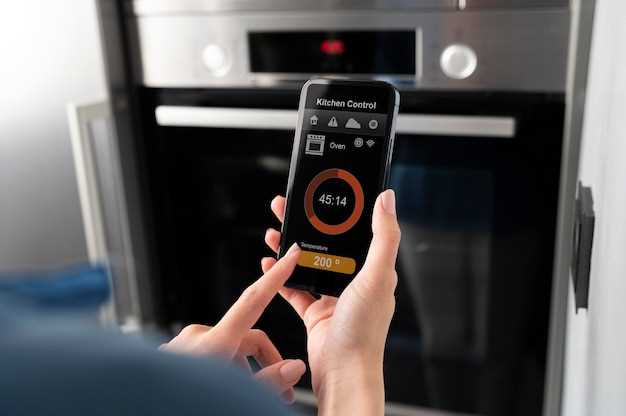
На панели управления доступен список устройств, ранее сопряжённых с системой аудиосистемы. Чтобы просмотреть текущие соединения, откройте меню «Сопряжённые устройства». Там отображаются все гаджеты, внесённые в список, с указанием их состояния.
Для удаления ненужных соединений выберите устройство и нажмите клавишу «Удалить» или «Забыть». Это завершит активное соединение и исчезнет из перечня. Убедитесь, что выбранное устройство больше не требуется для воспроизведения звука, чтобы избежать случайных отключений.
Переключение между подключёнными гаджетами происходит автоматически в большинстве случаев, однако ручSTARTая смена возможна через меню «История подключений». Здесь можно выбрать конкретное устройство для соединения без необходимости повторного поиска.
Обратите внимание: для повторного сопряжения удалённых устройств потребуется повторная их установка. Для этого активируйте режим поиска на гаджете и начните повторное обнаружение в настройках акустической системы.
При добавлении нового оборудования убедитесь, что оно находится в пределах диапазона сигнала и находится в режиме обнаружения. После успешного соединения оно появится в списке доступных устройств, что упростит последующие переключения и управление.
Настройка автоматического подключения
Для обеспечения автоматического соединения с мобильным устройством, выполните следующие шаги. Сначала убедитесь, что функция беспроводной связи активирована на вашем гаджете. Перейдите в меню настроек и найдите раздел, отвечающий за соединения.
Затем активируйте режим обнаружения на вашем устройстве. Это позволит системе распознать ваш смартфон или планшет. После этого на экране автомобиля выберите опцию для поиска доступных устройств. В списке появится ваше мобильное устройство.
Выберите его и подтвердите соединение. На экране может появиться запрос на ввод пароля или кода. Убедитесь, что вы вводите правильные данные, чтобы избежать ошибок при подключении.
После успешного соединения проверьте, есть ли возможность сохранить настройки для автоматического подключения в будущем. Это позволит вашему автомобилю автоматически распознавать устройство при следующем запуске.
Если возникли проблемы, попробуйте перезагрузить оба устройства и повторить процесс. Также стоит проверить наличие обновлений программного обеспечения, так как это может повлиять на стабильность соединения.
Решение проблем с подключением
При возникновении трудностей с соединением беспроводных устройств, следует проверить несколько ключевых моментов.
- Совместимость устройств: Убедитесь, что оба устройства поддерживают необходимые протоколы связи. Проверьте версии и спецификации.
- Удаление старых подключений: Удалите все предыдущие соединения с устройством, которое вы пытаетесь подключить. Это может помочь избежать конфликтов.
- Перезагрузка: Перезагрузите оба устройства. Это часто решает временные сбои в работе.
- Проверка настроек: Убедитесь, что функция беспроводной связи активирована на обоих устройствах. Проверьте, не включен ли режим «Не беспокоить».
- Расстояние: Убедитесь, что устройства находятся на достаточном расстоянии друг от друга. Сигнал может ослабевать на больших дистанциях.
- Обновление прошивки: Проверьте наличие обновлений для программного обеспечения обоих устройств. Устаревшие версии могут вызывать проблемы с подключением.
- Проверка пароля: Убедитесь, что вводимый код доступа верен. Ошибки в пароле могут стать причиной неудачной попытки соединения.
Если перечисленные шаги не помогли, рассмотрите возможность обращения в службу поддержки для получения дополнительной помощи.