Современные автомобили предлагают широкий спектр мультимедийных возможностей, которые значительно улучшают опыт вождения. Для достижения максимальной эффективности этих функций важно правильно настроить систему. В этом руководстве мы рассмотрим ключевые аспекты, которые помогут вам адаптировать мультимедийные возможности вашего автомобиля под личные предпочтения.
Первым шагом является подключение смартфона к бортовой системе. Используйте Bluetooth или USB-кабель для синхронизации устройств. Убедитесь, что на вашем телефоне установлены актуальные версии приложений, таких как навигационные сервисы и музыкальные платформы. Это обеспечит стабильную работу и доступ к последним обновлениям.
Следующий этап – настройка звуковых параметров. Обратите внимание на эквалайзер, который позволяет регулировать частоты и баланс звука. Экспериментируйте с предустановками или создайте собственный профиль, чтобы добиться наилучшего звучания в зависимости от жанра музыки или качества дорожного покрытия.
Не забывайте о безопасности. Настройте голосовые команды для управления мультимедийной системой, что позволит вам сосредоточиться на дороге. Также стоит обратить внимание на обновления программного обеспечения, которые могут улучшить функциональность и устранить возможные ошибки.
Настройка системы мультимедиа Лада: пошаговое руководство
Первым шагом отключите зажигание и отсоедините аккумулятор для обеспечения безопасности при работе с электросистемой автомобиля. После этого снимите центральную консоль, чтобы получить доступ к мультимедийному модулю и его разъемам.
Подключите устройство к источнику питания, убедившись, что все кабели закреплены правильно и не повреждены. Включите зажигание и проверьте наличие питания на разъеме системы отображения информации. Если питание отсутствует, проверьте предохранители, отвечающие за мультимедийную систему.
Для настройки звука перейдите в раздел настроек, обозначенный как «Звук» или «Аудио». Там можно регулировать баланс, фейдер, уровень громкости и эквалайзер. Используйте кнопки или сенсорный экран для выбора параметров и внесения изменений по необходимости.
Настройка подключения смартфона осуществляется через Bluetooth. Войдите в раздел «Настройки Bluetooth», активируйте функцию поиска устройств и выберите название системы из списка доступных. После сопряжения введите код подтверждения, если потребуется, и подтвердите соединение. Убедитесь, что у вашего телефона включена функция Bluetooth и он видим для других устройств.
Для работы с навигацией используйте встроенное приложение или подключите внешний GPS-модуль. В настройках установите предпочитаемый язык, единицы измерения и систему координат. Точное указание текущего местоположения обеспечит корректную работу маршрутизатора и отображение карт.
Если в системе есть функция обновления программного обеспечения, скачайте последние версии прошивки с официального сайта производителя и загрузите их через USB-носитель или по Wi-Fi. После завершения установки перезагрузите устройство, чтобы изменения вступили в силу.
Настройка отображения информации включает выбор языка интерфейса, формата времени и даты. В разделе «Общие настройки» установите нужные параметры, чтобы обеспечить комфортное взаимодействие с системой в процессе эксплуатации.
После выполнения всех настроек рекомендуется проверить работу каждой функции, убедиться в стабильности соединений и корректности отображаемых данных. В случае обнаружения ошибок или нестабильной работы, повторите процедуру с проверкой кабельных соединений и обновлением программного обеспечения.
Конфигурация мультимедийной системы Лада для начинающих водителей
Настройка звука включает регулировку уровня громкости, баланса и фокуса звучания. Ползунки управления расположены на основной панели или в зоне настроек системы. Для более точной настройки можно подключить внешние динамики или использовать штатные настройки эквалайзера, чтобы добиться чистого звучания.
Обеспечение безопасности требует отключения автоматического включения громкой связи при запуске двигателя или при подключении телефона. В настройках следует выбрать режим «Ручной» или отключить функцию автоматического запуска голосовых ассистентов, чтобы избежать отвлечения во время движения.
| Действие | Инструкция |
|---|---|
| Подключение | Активировать Bluetooth, найти устройство и выбрать его для сопряжения или подключить кабелем через USB, убедившись, что соединение стабильно. |
| Настройка звука | Использовать регуляторы громкости и настроить параметры эквалайзера – например, повысить низкие или верхние частоты для более четкого звучания. |
| Конфигурация голосовых команд | Отключить автоматические функции, чтобы запуск ассистента происходил только по желанию. Настроить команды для удобства использования во время поездки. |
| Обновление прошивки | Регулярно скачивайте свежие версии программного обеспечения, скачивая файлы через официальный сайт или с помощью сервиса у дилера, чтобы устранить возможные сбои и повысить функциональность системы. |
Подключение и обновление прошивки
Чтобы подключить устройство к источнику питания и системы управления, необходимо использовать оригинальный кабель и разъемы, избегая соединений с поврежденными или изношенными проводами. В большинстве случаев потребуется подключение к USB-порту мультимедийного центра автомобиля или специальному диагностическому разъему, предназначенному для программного обновления.
Перед началом процедуры убедитесь в наличии последней версии программного обеспечения, скачанной с официального сайта производителя. Многие производители предусматривают загрузку обновлений через фирменное приложение или программное обеспечение, установленное на ПК или ноутбук. Важно использовать только проверенные файлы, чтобы избежать ошибок прошивки или сбоя в системе.
Для начала процедуры обновления отключите устройство, извлеките его из гнезда, если это возможно, и подключите к ПК с помощью USB-кабеля. Следуйте инструкциям по запуску программного обеспечения: обычно для этого требуется выбрать устройство из списка соединенных устройств, затем найти раздел обновлений или прошивок.
После загрузки файла прошивки программа предложит начать процесс обновления. В течение этого времени не отключайте устройство и не прерывайте соединение, даже при появлении признаков активной работы. Закончится запись новой версии прошивочного файла автоматическим перезапуском системы.
При необходимости провести повторное подключение для проверки установки или выполнения дополнительных настроек рекомендуется пользоваться диагностическими средствами или фирменным программным обеспечением. Они позволяют следить за прогрессом и своевременно реагировать на возможные ошибки.
Если возникнут сбои, следует обратиться к инструкции производителя или службе технической поддержки. Обновление прошивки с неподдерживаемых или сомнительных источников может привести к блокировке системы или полной её неисправности.
Настройка звука и баланс каналов
Для получения максимального качества звукового восприятия важно правильно распределить уровни громкости и соотношение левого и правого каналов. Начинают с входных настроек устройства, проверяя параметры аудиовыхода в настройках системы и убедившись в отсутствии лишних эффектов, таких как динамический диапазон или усиление, мешающих точности передачи звука.
Рекомендуется использовать стерео-микрофон или источник сигнала с балансом, приближенным к нейтральному. При наладке важно подключить наушники или акустические системы, позволяющие различать малейшие нюансы звучания.
| Ключевые параметры | Описание |
|---|---|
| Громкость каналов | Постепенно повышать левый и правый уровни, ориентируясь на ощущение равномерности воспроизведения. Лучше избегать сильных доработок вручную, если есть автоматический баланс в устройстве. |
| Баланс | Регулировать так, чтобы среднестатистический диапазон звуковых источников был слышен ясно без перекоса в сторону одного из каналов. Для проверки можно включить тестовые сигналы с одинаковым уровнем в обоих проводах. |
| Кроссовер и фильтры | Если устройство позволяет, включить кроссоверы, чтобы исключить частоты, не нужные для конкретных каналов, сохраняя чистоту воспроизведения. |
| Проверка балансировки | Использовать специально подготовленные аудиофайлы с равномерным звуком по всему диапазону. Обращать внимание на четкость и отсутствие искажения в любом из каналов. |
Рекомендуется периодически повторять настройку, особенно при смене акустики или обновлении программного обеспечения. В случае возникновения проблем с балансом стоит проверить кабели и разъемы на наличие повреждений или плохого контакта, а также наличие обновлений прошивки устройства, которые могут улучшить работу аудиовыходов.
Выбор и установка необходимых приложений
Рекомендуется устанавливать программы, проверенные временем и отзывы пользователей, такие как мультимедические плееры с открытым исходным кодом – например, VLC или Kodi. Эти приложения не требуют дополнительных платных модулей и поддерживают широкий спектр форматов.
Для скачивания новых приложений используйте официальные магазины, исключая сторонние источники, которые могут содержать вредоносное ПО или устаревшие сборки. В случае устройств с возможностью прошивки системы предпочтительно использовать оригинальные загрузчики и официальные обновления.
Обратите внимание на объем свободной памяти и совместимость с текущей версией системы, чтобы исключить сбои при установке. Иногда потребуется предварительно очистить внутреннее хранилище или отключить автоматическую загрузку обновлений в фоновом режиме.
Интеграция дополнительных приложений должна производиться последовательно: сначала установка основной программы, после чего настройка и проверка корректности работы. В случае появления ошибок рекомендуется обратиться к форумам технической поддержки или в официальную документацию.
Последовательный подбор программных компонентов позволяет создать оптимальное решение для управления мультимедийным контентом, обеспечивая прозрачный интерфейс и стабильную работу системы. Не забывайте регулярно обновлять установленные приложения для устранения возможных уязвимостей и повышения функциональной гибкости.
Настройка источников аудио и видео

Для качественного воспроизведения мультимедийного контента необходимо правильно выбрать и настроить источники звука и изображения. Рассмотрим ключевые аспекты этого процесса.
Первым шагом является выбор подходящих устройств. Для аудио рекомендуется использовать:
- Акустические системы с поддержкой современных форматов звука.
- Наушники с хорошей изоляцией и частотным диапазоном.
- Цифровые аудиоплееры, способные воспроизводить файлы высокого разрешения.
Для видео важно учитывать:
- Мониторы или телевизоры с высоким разрешением (4K и выше).
- Проекторы, поддерживающие различные форматы видео.
- Медиа-плееры, совместимые с нужными кодеками и форматами.
После выбора оборудования необходимо выполнить следующие действия:
- Подключите устройства к источнику питания и друг к другу с помощью качественных кабелей.
- Для видео установите разрешение, соответствующее характеристикам экрана, и настройте яркость и контрастность.
Не забудьте проверить совместимость форматов. Для аудио это может быть WAV, FLAC, MP3, а для видео — MP4, MKV, AVI. Используйте программное обеспечение, которое поддерживает необходимые кодеки.
Регулярно обновляйте драйверы устройств для обеспечения стабильной работы и улучшения качества воспроизведения. Это поможет избежать проблем с совместимостью и производительностью.
Следуя этим рекомендациям, можно добиться высокого качества воспроизведения аудио и видео, что значительно улучшит впечатления от просмотра и прослушивания контента.
Обработка и калибровка изображения на дисплее

Качественная визуализация требует точной настройки цветового баланса и яркости. Для этого используют методы автоматической и ручной калибровки, что обеспечивает соответствие отображаемых цветов стандартам и личным предпочтениям.
Первый этап – измерение текущих параметров дисплея с помощью профильных инструментов и цветовых метров. Эти устройства позволяют определить отклонения по следующим характеристикам:
- цветовая температура
- яркость
- контрастность
- гамма-коррекция
На базе полученных данных создается профиль цветового пространства, который служит эталоном для последующих настроек. Использование программных средств, таких как DisplayCAL или CalMAN, позволяет автоматически корректировать параметры через встроенные калибровочные профили.
Ручная настройка предполагает изменение параметров через встроенные меню дисплея или специализированное программное обеспечение. Следует сосредоточиться на следующих компонентах:
- Регулировка яркости и контрастности для достижения равномерного распределения светлых и темных оттенков.
- Настройка цветового баланса, чтобы устранить оттенки, искажающие истинные цвета.
- Коррекция гаммы для получения правильной передачи тонов в средних диапазонах яркости.
Обязательной частью процесса является проверка итоговых настроек на стандартных тестовых изображениях или цветовых градиентах. Это позволяет выявить возможные искажения и внести финальные коррективы.
Регулярная повторная калибровка каждые 3–6 месяцев помогает сохранить точность отображения, особенно при изменении условий освещения или старении подсветки дисплея.
Оптимизация функционирования мультимедийной системы для продвинутых пользователей
Для тех, кто хочет добиться максимальной отзывчивости и стабильности мультимедийных компонентов, рекомендуется использовать встроенные настройки балансировки нагрузки и кэширования данных. Установка последних прошивок и драйверов обеспечивает поддержку новых аудиовизуальных форматов и минимизирует задержки при переключении источников сигнала.
Используйте специализированные средства тестирования отклика системы, что позволит выявить узкие места в передаче данных. Проверка скорости соединений через LAN и Wi-Fi поможет исключить потери пакетов и снизить частоту сбоев при воспроизведении потоковых данных.
Для повышения качества звука и видео следует внедрять алгоритмы коррекции шума и автоматической регулировки яркости/контрастности по мере изменения условий экспозиции. Регулярное проведение калибровки отображающих устройств и аудиосистем обеспечивает отсутствие искажений и гармоническое соответствие стандартам.
Используйте расширенные настройки сетевого взаимодействия, такие как приоритетные маршруты данных и выделение каналов для потоков мультимедийных данных. Конфигурирование протоколов передачи на уровне сети позволяет снизить задержки и повысить четкость сигнала при одновременной работе нескольких устройств.
Внедрение сценариев автоматизации обработки событий – например, отключение ненужных компонентов или переключение режимов в зависимости от условий эксплуатации – позволяет снизить нагрузку на систему и снизить вероятность ошибок. Постоянное наблюдение за состоянием элементов и логирование процессов помогают быстро обнаружить и устранить причину возможных сбоев.
Настройка интеграции с смартфоном и Bluetooth
Для подключения смартфона к мультимедийной системе автомобиля необходимо выполнить несколько шагов. Первым делом убедитесь, что Bluetooth на вашем мобильном устройстве активирован. Это можно сделать в настройках телефона, в разделе ‘Bluetooth’.
Затем перейдите в меню мультимедийной системы. Найдите раздел, отвечающий за Bluetooth-подключения. Обычно он называется ‘Устройства’ или ‘Bluetooth’. Выберите опцию ‘Добавить устройство’ или ‘Поиск устройств’. Система начнет сканирование доступных устройств.
На экране мультимедийной системы появится список доступных для подключения смартфонов. Выберите свой телефон. На экране устройства и в настройках Bluetooth вашего смартфона может появиться запрос на подтверждение кода. Убедитесь, что коды совпадают, и подтвердите соединение.
После успешного подключения вы сможете использовать функции, такие как воспроизведение музыки, управление звонками и доступ к контактам. Для оптимизации работы системы рекомендуется обновить программное обеспечение мультимедийной системы до последней версии. Это можно сделать через официальный сайт производителя или в сервисном центре.
Если возникают проблемы с подключением, проверьте, не подключен ли ваш смартфон к другому устройству. Также стоит удалить старые подключения в настройках Bluetooth, чтобы избежать конфликтов. В некоторых случаях может помочь перезагрузка как смартфона, так и мультимедийной системы.
Для улучшения качества звука и стабильности соединения рекомендуется использовать качественные аудиофайлы и избегать помех, таких как другие Bluetooth-устройства, работающие в непосредственной близости.
Настройка режима навигации и обновление карт
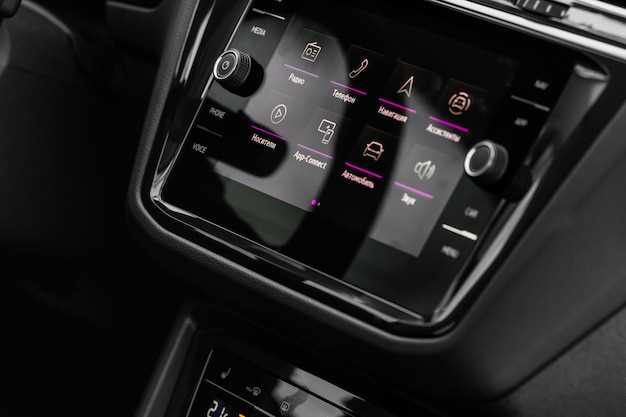
Для оптимальной работы системы требуется активировать режим навигации с учетом особенностей маршрутов. В настройках следует выбрать тип отображения – дорожная карта, спутник или гибрид, что зависит от условий эксплуатации.
Последовательность действий включает переход в раздел “Картография” и выбор соответствующего варианта отображения. При использовании спутниковых изображений рекомендуется загружать их предварительно, чтобы обеспечить плавное отображение вне зоны Wi-Fi.
Обновление картографических файлов осуществляется через подключение к интернету на скоростной сети. Необходимо вход под учетной записью, затем перейти в раздел “Обновление”. Здесь отображаются доступные версии карт и их дата выхода.
Перед загрузкой новых данных рекомендуется освободить место на устройстве, удаляя устаревшие файлы и кэш. В большинстве случаев автоматический поиск обновлений настроен по умолчанию; при необходимости можно выбрать ручной режим.
По завершении загрузки рекомендуется перезагрузить систему для применения новых данных. Регулярное обновление помогает избежать ошибок в маршрутах и обеспечить актуальность навигационной информации.
Для корректного отображения новых карт стоит проверить параметры региона или области, чтобы избежать некорректных данных. В случае возникновения ошибок рекомендуется повторить процедуру или обратиться к руководству по эксплуатации.
Настройка пользовательских интерфейсов и яркости дисплея
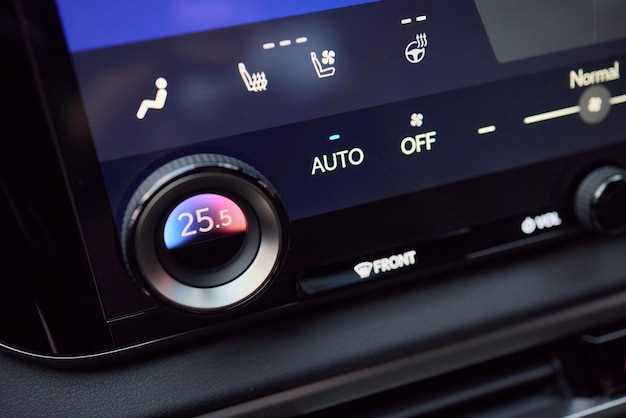
Пользовательские интерфейсы современных мультимедийных систем предлагают множество возможностей для персонализации. Важно учитывать, что каждый элемент интерфейса может быть адаптирован под предпочтения пользователя. Например, изменение цветовой схемы может улучшить восприятие информации. Для этого в настройках интерфейса часто доступны различные темы, которые можно выбрать в зависимости от освещения в салоне автомобиля.
Яркость дисплея также играет значительную роль в комфорте использования. В большинстве систем предусмотрены автоматические режимы, которые регулируют яркость в зависимости от внешнего освещения. Однако ручная настройка может быть более предпочтительной для точной подстройки. Рекомендуется установить уровень яркости так, чтобы экран был четко виден при солнечном свете, но не слепил глаза в темное время суток.
Дополнительно, стоит обратить внимание на контрастность и шрифты. Высокий контраст между текстом и фоном облегчает чтение, особенно при движении. Выбор шрифта также может повлиять на восприятие информации. Некоторые системы предлагают возможность изменения размера шрифта, что полезно для пользователей с ослабленным зрением.
Не забывайте о функциональности кнопок и элементов управления. Удобное расположение и интуитивно понятные иконки позволяют быстро находить нужные функции. Настройка быстрого доступа к наиболее часто используемым функциям может значительно упростить взаимодействие с системой.
Интеграция с камерой заднего вида и системами безопасности
Подключение видеокамеры заднего вида к мультимедийной системой обеспечивает более безопасную и комфортную эксплуатацию автомобиля. Для корректной работы важно учитывать тип камеры и тип подключения. Обычно используются видеовходы RCA или специальные интерфейсы, совместимые с штатным оборудованием.
Рекомендуется использовать камеры с высоким разрешением не ниже 720p, чтобы обеспечить четкое изображение в любых условиях освещения. Установка должна включать грамотное размещение камеры на задней панели, избегая участков, подверженных загоранию или загрязнению.
При интеграции с системами безопасности важно выбирать модели, поддерживающие автоматическое включение при включении задней передачи. В этом случае изображение автоматически появляется на дисплее без дополнительных команд. Некоторые системы позволяют подключать дополнительное оборудование – видеорегистраторы, датчики движения или камеры для бокового обзора.
Для усиления защиты стоит рассмотреть использование камер с функцией ночного видения, а также оборудование с защитой от воды и механических повреждений по стандарту IP67 или выше. Это обеспечит бесперебойную работу системы даже в экстремальных погодных условиях.
Системы видеонаблюдения, интегрированные с центральным дисплеем, должны иметь возможность программного обновления и настройки. В случае необходимости проведения модернизации рекомендуется обращаться к сертифицированным специалистам, чтобы избежать конфликтов совместимости и потери функций.
Для оптимальной работы систем безопасности стоит дополнительно продумать расшивку кабельных маршрутов и использование защитных гильз. Особенно важна правильная прокладка проводов для исключения повреждений и снижения уровня электромагнитных помех, которые могут влиять на изображение или работу устройств.