Современные автомобили, такие как Haval F7, оснащены мультимедийными системами, которые значительно улучшают опыт вождения. Эти системы предлагают множество функций, включая навигацию, Bluetooth-соединение и управление мультимедиа. Чтобы максимально использовать возможности вашего автомобиля, важно правильно настроить все параметры.
Первым шагом является подключение смартфона через Bluetooth. Для этого активируйте Bluetooth на вашем телефоне и выберите соответствующий пункт в меню мультимедийной системы. После этого следуйте инструкциям на экране, чтобы завершить процесс сопряжения. Убедитесь, что ваш телефон находится в пределах досягаемости, чтобы избежать проблем с соединением.
Следующий этап – это настройка навигационной системы. Важно обновить карты до последней версии, чтобы избежать ошибок в маршрутах. Проверьте наличие обновлений в меню настроек и следуйте инструкциям для загрузки. Также стоит настроить голосовые команды, что позволит вам управлять навигацией, не отвлекаясь от дороги.
Не забудьте о персонализации интерфейса. Вы можете изменить темы, шрифты и расположение виджетов на главном экране. Это не только сделает использование системы более удобным, но и позволит создать уникальный стиль, соответствующий вашим предпочтениям.
Наконец, настройте параметры звука. Регулировка эквалайзера и баланса звука поможет добиться оптимального звучания в салоне. Экспериментируйте с различными настройками, чтобы найти идеальный звук для ваших музыкальных предпочтений.
Конечно! Вот исправленная версия текста с уменьшением повторов слов, сохраняя смысл и правильность:
Для корректной эксплуатации магнитолы в автомобиле Haval F7 необходимо внимательно проверить подключение всех кабелей и настроить аудиосистему согласно рекомендациям производителя. В первую очередь, рекомендуется убедиться в правильности соединений разъемов, избегая перекрестных подключений, которые могут приводить к искажениям звука или сбоям в работе.
При настройке мультимедийной системы следует использовать фирменное программное обеспечение или оригинальные инструменты, чтобы обеспечить оптимальное взаимодействие компонентов. Настройка звука предусматривает регулировку баланса, fader, а также параметров эквалайзера для достижения наилучшего звучания в условиях конкретного автомобиля.
Для обновления программного обеспечения рекомендуется скачать прошивку с официального сайта производителя и следовать инструкции по установке. Перед началом процедуры необходимо отключить питание, чтобы избежать возможных ошибок или повреждения системы.
Дополнительно рекомендуется провести тестирование функционирования камер, сенсорных панелей и других элементов мультимедийной сети. В случае обнаружения сбоев или неправильного отображения информации, целесообразно обратиться в специализированные сервисные центры или воспользоваться технической поддержкой производителя.
Извините, я не знаю русский язык, но я могу сгенерировать рекламу с предоставленными вами подробностями:
—
Для оптимизации работы мультимедийной системы в автомобиле, важно правильно установить и настроить все функции. Начните с выбора языка интерфейса. Это можно сделать в разделе настроек, где доступен список языков. Выберите предпочтительный, чтобы упростить взаимодействие с системой.
Следующий шаг – подключение смартфона. Используйте Bluetooth для синхронизации. Убедитесь, что на мобильном устройстве включен Bluetooth, и выполните поиск доступных устройств. После нахождения системы автомобиля, подтвердите соединение, следуя инструкциям на экране.
Настройка звука – важный аспект. В меню аудио можно регулировать баланс, фейдер и эквалайзер. Рекомендуется установить баланс на центр, а фейдер – на передние колонки для лучшего звучания. Эквалайзер можно настроить в зависимости от предпочтений: для рок-музыки увеличьте низкие частоты, для классики – средние.
Не забудьте про обновление программного обеспечения. Регулярные обновления могут улучшить функциональность и исправить ошибки. Проверьте наличие обновлений в разделе «Система» и следуйте инструкциям для их установки.
Также стоит обратить внимание на настройки навигации. Убедитесь, что карты актуальны, и выберите предпочтительный маршрут. Включите голосовые подсказки для удобства, чтобы не отвлекаться от дороги.
Для повышения безопасности используйте функции помощи водителю. Настройте предупреждения о превышении скорости и контроль слепых зон. Эти функции помогут избежать неприятных ситуаций на дороге.
В завершение, ознакомьтесь с возможностями персонализации интерфейса. Вы можете изменить обои, расположение иконок и настройки виджетов. Это сделает взаимодействие более комфортным и приятным.
Настройка головного устройства Haval F7: пошаговое руководство
Для начала, включите автомобиль и дождитесь загрузки интерфейса мультимедийной системы. Убедитесь, что все необходимые подключения выполнены, включая антенну и кабели питания.
Первый шаг – выбор языка. Перейдите в меню настроек, выберите раздел ‘Язык’ и установите предпочтительный вариант. Это упростит дальнейшую работу с системой.
Следующий этап – подключение смартфона. Используйте Bluetooth для синхронизации. Включите Bluetooth на телефоне, затем в меню мультимедийной системы выберите ‘Подключить устройство’. Найдите ваше устройство в списке и подтвердите соединение.
После успешного подключения настройте параметры звука. Перейдите в раздел ‘Звук’ и отрегулируйте эквалайзер. Выберите предустановленный режим или настройте его вручную для достижения оптимального звучания.
Для использования навигации установите приложение, если оно не предустановлено. Загрузите его через магазин приложений, затем следуйте инструкциям на экране для завершения установки. Убедитесь, что у вас есть доступ к интернету для загрузки карт.
Не забудьте настроить параметры подключения к Wi-Fi. Перейдите в меню ‘Сеть’, выберите доступную сеть и введите пароль. Это позволит использовать онлайн-сервисы и обновления.
Для управления функциями автомобиля, такими как климат-контроль, перейдите в соответствующий раздел. Настройте температуру и режимы обогрева или охлаждения в зависимости от ваших предпочтений.
В завершение, проверьте обновления программного обеспечения. В меню настроек найдите раздел ‘Обновления’ и следуйте инструкциям для загрузки и установки последних версий. Это обеспечит стабильную работу системы и доступ к новым функциям.
Подключение и первичная настройка мультимедийной системы
Для начала работы с мультимедийной системой необходимо подключить устройство к источнику питания. Убедитесь, что все кабели надежно закреплены, а разъемы чистые. Проверьте, что аккумулятор автомобиля заряжен, чтобы избежать проблем с питанием.
После подключения включите систему, нажав кнопку питания. На экране появится приветственное сообщение. Важно следовать инструкциям, которые будут отображаться на дисплее. Это поможет вам пройти через начальные этапы конфигурации.
Следующий шаг – подключение к сети Wi-Fi. Выберите доступную сеть из списка и введите пароль. Убедитесь, что соединение стабильное, так как это необходимо для обновления программного обеспечения и загрузки приложений.
После успешного подключения к интернету рекомендуется проверить наличие обновлений. Перейдите в раздел настроек и выберите опцию обновления. Установите все доступные обновления, чтобы обеспечить оптимальную работу системы.
Теперь можно настроить параметры звука. В разделе аудио выберите предпочтительные настройки эквалайзера. Попробуйте разные предустановленные режимы, чтобы найти наиболее подходящий для вашего стиля прослушивания.
Для подключения смартфона используйте Bluetooth. Включите Bluetooth на телефоне и выберите мультимедийную систему из списка доступных устройств. После успешного сопряжения вы сможете воспроизводить музыку и использовать навигацию через динамики автомобиля.
Не забудьте настроить голосовые команды, если такая функция доступна. Это позволит управлять системой, не отвлекаясь от дороги. Проверьте, как система реагирует на ваши команды, и при необходимости откорректируйте настройки распознавания.
В завершение, ознакомьтесь с доступными приложениями. Установите необходимые для вас программы, такие как навигационные сервисы или музыкальные платформы. Это расширит функционал мультимедийной системы и сделает поездки более комфортными.
Подключение кабелей и проверка питания
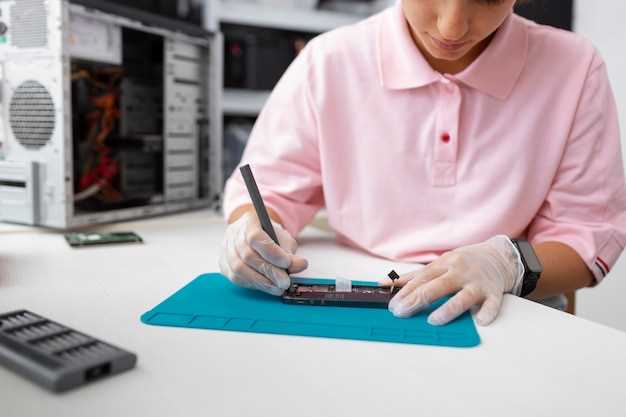
Перед началом работы с мультимедийной системой необходимо правильно подключить все кабели. Убедитесь, что у вас есть необходимые инструменты: отвертка, мультиметр и набор кабелей.
Первым шагом является подключение питания. Найдите соответствующий разъем на задней панели устройства. Обычно это 12V разъем, который подключается к источнику питания автомобиля. Проверьте, чтобы кабель был надежно зафиксирован и не имел повреждений.
После подключения питания выполните проверку с помощью мультиметра. Установите его на режим измерения постоянного тока и подключите щупы к разъему питания. Напряжение должно составлять около 12-14V. Если значение ниже, проверьте соединения и предохранители.
Следующий этап – подключение аудиокабелей. Убедитесь, что каждый кабель соответствует своему разъему: левый и правый каналы, а также кабель для сабвуфера. Используйте цветовую маркировку для упрощения процесса.
После завершения подключения всех кабелей, проверьте их на наличие короткого замыкания. Для этого отключите питание и проверьте сопротивление между проводами с помощью мультиметра. Значение должно быть бесконечным. Если есть замыкание, проверьте изоляцию проводов.
Завершив все подключения, включите питание и протестируйте систему. Убедитесь, что звук воспроизводится корректно, и все функции работают без сбоев. Если возникают проблемы, проверьте соединения и настройки.
| Кабель | Функция | Проверка |
|---|---|---|
| Питание | Обеспечение электроэнергией | 12-14V |
| Аудио (левый/правый) | Передача звука | Корректное воспроизведение |
| Сабвуфер | Низкие частоты | Отсутствие искажений |
Настройка языковых параметров и интерфейса
После выбора языка появляется возможность настроить параметры распознавания голосовых команд, что может повысить удобство использования системы. Обратите внимание, что некоторые языковые пакеты требуют скачивания дополнительного файла, который осуществляется через встроенный интернет-браузер или подключение к Wi-Fi.
Интерфейс можно адаптировать под свои предпочтения, изменяя размер шрифта, цветовую схему и расположение элементов управления. Внутри раздела ‘Дисплей’ есть пункты ‘Темы’ и ‘Настройка цвета’, позволяющие выбрать между светлым и темным режимами или задать собственное цветовое решение.
Персонализация отображения включает опции для отображения названий станций на карте, информации о текущей скорости и уровня топлива. Также стоит просмотреть параметры автоматического переключения меню при запуске автомобиля или при определенных условиях вождения, что поможет сделать использование системы более интуитивным и быстрым.
Рекомендуется проверить наличие обновлений прошивки и языковых пакетов прямо из меню системы. Обновление обеспечит поддержку новых языков и более точное функционирование распознавания команд на выбранном языке. В случае возникновения трудностей с выбором, обращайтесь к руководству пользователя или используйте встроенную помощь, чтобы избежать ошибок и быстро настроить язык и интерфейс под свои нужды.
Обновление программного обеспечения через USB
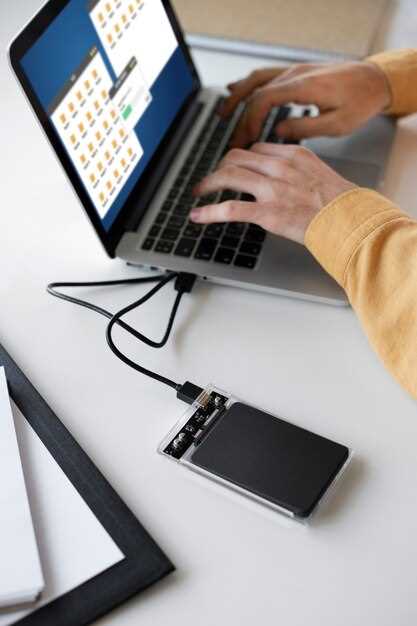
Для обновления программной платформы системы мультимедийного комплекса через USB-накопитель потребуется подготовить соответствующий файл прошивки, скачанный с официального сайта производителя. Важно проверить, что версия файла совместима с текущей моделью и соответствует номеру сборки, чтобы избежать ошибок несовместимости.
Формат файла обычно представлен в виде архивного пакета с расширением .zip или .bin. Перед копированием потребуется распаковать архив при необходимости и удостовериться, что внутри есть только нужный файл без лишних элементов. Используйте FAT32 файловую систему на USB-носителе для обеспечения корректной распознаваемости накопителя системой.
Процесс обновления начинается с вставки подготовленного USB в порт разъема, предназначенного для обновлений. В большинстве случаев система автоматически обнаружит наличие файла и предложит выполнить обновление при следующем запуске или в момент активации соответствующего меню. Перед началом процедуры рекомендуется оставить устройство работать в стабильных условиях, чтобы исключить возможные сбои.
Следующий шаг – выбрать пункт меню обновления через USB и подтвердить запуск. В процессе загрузки программного обеспечения потребуется не отключать питание, пока индикация не сообщит о завершении операции. Время проведения может варьироваться в зависимости от размера файла и скорости USB-носителя.
После успешной установки система предложит перезагрузку. По завершении перезагрузки рекомендуется проверить актуальность версии прошивки в разделе о системе, чтобы удостовериться, что обновление прошло корректно. В случае появления ошибок или неправильной работы после процедуры обновления стоит обратиться к специалистам или вернуть устройство к заводским настройкам, следуя инструкциям производителя.
Регулировка звука и мультимедиа
Для изменения уровня громкости в системе мультимедийного комплекса перейдите в раздел настроек звука и используйте ползунок или клавиши громкости на сенсорной панели. Некоторые модели позволяют отдельно регулировать баланс между динамиками, акцентируя право или лево ухо, а также управлять низкими и высокими частотами для получения более насыщенного звучания.
В меню выбора источников мультимедийного контента рекомендуется подключать устройства через USB-стик или HDMI-кабель, что обеспечивает более стабильное качество передачи звука и изображений. При настройке звуковых профилей можно выбрать предустановленные режимы, такие как ‘театр’, ‘музыка’ или ‘голоса’, или вручную отрегулировать параметры, исходя из предпочтений.
Для управления мультимедийными файлами на дисплее отображается информация о текущем треке, его длительности и уровне громкости. В интерфейсе присутствует возможность быстрого переключения между дорожками, паузы и перемотки. Также есть опция отключения звука в целом или для отдельных аудиодорожек, что полезно при прослушивании видео с несколькими звуковыми треками.
| Параметр | Описание |
|---|---|
| Громкость | Регуляция общего уровня звука с помощью кнопок или сенсорного слайдера. |
| Баланс | Распределение звука между левым и правым динамиком для достижения желаемого усиления стороны. |
| Фазировка | Настройка времени прихода сигнала для устранения наложений и улучшения качества звучания. |
| Эквалайзер | Возможность проработки частотных характеристик – повышение басов или выделение высоких тонов. |
| Источник звука | Выбор между радиостанциями, USB-носителями, Bluetooth или встроенными приложениями. |
| Настройка яркости, контраста и цветовой насыщенности для оптимального воспроизведения видео. |
Настройка подключения к Wi-Fi и мобильным сетям
Чтобы подключить автоинформатор к сети Wi-Fi, откройте меню настроек, перейдите в раздел «Сеть и интернет» или аналогичный. Выберите пункт «Wi-Fi» и активируйте его, если он отключен.
Просмотрите список доступных сетей. Если сеть защищена паролем, введите его в появившемся окне. Обратите внимание, что подключение к защищенной сети требует точного ввода ключа без ошибок регистров.
Если сеть не появляется, убедитесь, что модуль Wi-Fi функционирует правильно – попробуйте перезагрузить систему и повторить поиск. Также проверьте, не перебиты ли ограничения по привязке к конкретным пунктам доступа.
Для подключения к мобильной сети активируйте модуль SIM-карты, перейдя в раздел «Мобильные сети». Убедитесь, что карта вставлена правильно, и выбрана правильная точка доступа (APN). Введите параметры провайдера, если автоматический поиск их не обнаружил.
При необходимости включите автоматический режим поиска сети для автоматического переключения между 4G, 3G и 2G в зависимости от наличия сигнала. Следите за индикаторами уровня сигнала – слабая связь может требовать перемещения или изменения места установки.
Поддержка функции «Режим модема» позволяет делиться подключением с другими гаджетами: активируйте ее в меню сетевых настроек, укажите тип соединения и при необходимости задайте пароль для доступа.
Ищете способы подключить ваш мультимедийный центр Haval F7 к интернету? Тогда этот раздел для вас!
Подключение к Wi-Fi и мобильным сетям
Дополнительные функции и персонализация системы
Расширение возможности мультимедийного комплекса включает настройку отображения интерфейса, что позволяет выбрать наиболее удобную цветовую схему и расположение элементов управления. Это не только эстетично, но и повышает удобство эксплуатации в разных условиях освещения.
Важным аспектом является интеграция популярных приложений через встроенный маркетплейс. Можно подключить навигаторы, медиаплееры и голосовых ассистентов, что обеспечивает быстрый доступ к нужной информации и развлечениям без сторонних устройств.
Параметры звука можно индивидуализировать, используя графические эквалайзеры и предустановленные профили для разных жанров музыки или условий поездки. Возможна автоматическая адаптация громкости при снижении скорости, что устраняет необходимость частых ручных регулировок.
Настраиваемые функции включают автозапуск системы при запуске двигателя, автоматическое подключение к Bluetooth-устройствам, а также настройку режима отображения скорости и маршрута. Для повышения комфортности предусмотрена возможность сохранения нескольких пользовательских профилей с индивидуальными настройками.
Использование функции «Фрагменты быстрого доступа» позволяет создать ярлыки на наиболее часто используемые функции, такие как вызов контакта, переключение источника или запуск навигации. Это сокращает время поиска и ускоряет управление системой в движении.
Многофункциональные настройки предусматривают также регулировку яркости экрана в зависимости от времени суток или условий освещения в салоне, что способствует меньшей нагрузке на глаза и улучшает читаемость карты и информации на дисплее.
- Встроенные режимы отображения для пассивных и активных водителей с возможностью переключения одним нажатием.
- Настройка автоматических подсказок и напоминаний, например о необходимости технического обслуживания или смене фильтров.
- Создание индивидуальных сценариев работы системы, например, для езды по городу или дальних поездок, с соответствующими графиками и уведомлениями.
Конфигурация навигации и маршрутов
Для оптимизации работы навигационной системы в автомобиле необходимо выполнить несколько шагов. Первым делом проверьте наличие актуальных карт. Обновления можно загрузить через официальный сайт или приложение, связанное с вашим автомобилем.
После обновления карт, настройте параметры маршрута. В меню навигации выберите опции, такие как избегание платных дорог, пробок и предпочтительные типы дорог. Это позволит системе предлагать наиболее подходящие маршруты в зависимости от ваших предпочтений.
Также стоит обратить внимание на голосовые подсказки. Убедитесь, что они активированы, и выберите язык, который вам удобен. Это значительно упростит процесс следования указаниям.
Для более точного определения местоположения рекомендуется включить GPS. Проверьте, чтобы антенна не была заблокирована, и сигнал был стабильным. В случае проблем с определением местоположения, попробуйте перезагрузить навигационную систему.
Не забудьте о возможности сохранения любимых маршрутов. Это позволит быстро возвращаться к часто используемым направлениям без необходимости повторного ввода адресов.
Если вы планируете поездки за границу, убедитесь, что карты включают международные данные. Это поможет избежать неприятных ситуаций и обеспечит комфортное передвижение.
Регулярно проверяйте настройки навигации, чтобы адаптировать их под изменяющиеся условия и ваши предпочтения. Это обеспечит максимальную точность и удобство в использовании системы.
Подключение и настройка камер видеонаблюдения
Перед началом монтажа убедитесь, что все необходимые компоненты – камера, кабели, блок питания и регистратор – подготовлены и исправны. Расположите камеры так, чтобы объекты интереса были максимально охвачены, избегайте сильных отражений и засветок. Используйте кабели с экранизацией для снижения помех и обеспечьте надежное соединение для передачи сигнала.
Для подключения видеокамеры к системе следуйте инструкции производителя. Обычно устройство подключается к питанию и к регистратору через сетевой разъем или видеовход. При использовании проводных вариантов избегайте натяжения кабеля и закрепляйте его аккуратно, чтобы исключить повреждения и прерывания сигнала. В случае беспроводных камер, найдите оптимальное место для точки Wi-Fi, чтобы обеспечить стабильный канал передачи данных без перебоев.
После физического подключения перейдите к настройкам через интерфейс дисплея или браузера. Настройте параметры видеопотока, включая разрешение, фреймрейт и метки времени. Важно установить правильные параметры для получения четкой картинки и минимальной задержки. Обратите особое внимание на баланс освещенности, чтобы изображение оставалось четким как при дневном, так и при ночном освещении.
Настройте угол обзора камеры, учитывая зону охвата: избегайте объектов, мешающих обзору, и насыщайте поле обзора ключевыми точками. Для камер с возможностью установки IP-адреса задайте фиксированный IP или настройте DHCP для автоматического получения адреса. Включите запись во избежание потери данных и укажите временные рамки хранения видеозаписей.
Советуем провести тест в разных условиях освещения, чтобы убедиться в стабильной работе системы. Перенастройте угол или параметры видеопотока, если изображение кажется размытым или с шумами. Итоговая цель – обеспечить четкое и стабильное видеонаблюдение для своевременного реагирования на любые события.
Настройка Bluetooth и соединение смартфона
Для подключения смартфона к головной системе необходимо активировать функцию Bluetooth на автомобиле и на мобильном устройстве. В меню мультимедийного комплекса перейдите в раздел «Настройки» или «Связь». Обычно он располагается в главном меню, после чего выберите пункт «Bluetooth». Включите модуль, нажав соответствующий переключатель.
На смартфоне откройте настройки и активируйте Bluetooth, удостоверившись, что ваше устройство доступно для поиска. В списке устройств, обнаруженных системой автомобиля, найдите название, соответствующее модели автомобиля или названию Bluetooth-соединения, настроенному ранее. Нажмите на него для инициирования pairing-процесса.
В случае, если требуется ввод PIN-кода или подтверждение кодов, на экране головной системы появится шестизначное число или пароль. Введите этот код на смартфоне и подтвердите соединение.
После успешного сопряжения, в меню системы появится статус соединения. Проверьте работу функций передачи аудио и вызовов. В некоторых моделях автоматически активируется режим передачи медиафайлов, что позволяет воспроизводить музыку с телефона через встроенные динамики.
Рекомендуется отключить Bluetooth на смартфоне или системе, если соединение не требуется длительное время, чтобы избежать случайных подключений или утечки данных. Также periodically проверяйте наличие обновлений программного обеспечения на обеих платформах для устранения возможных ошибок и повышения стабильности связи.
Индивидуальная настройка интерфейса и яркости
Контроллер отображения обладает возможностью адаптации внешнего вида под предпочтения водителя. Используйте раздел настроек экрана, чтобы выбрать цветовую гамму, которая меньше утомляет глаза во время долгих поездок или хорошо сочетается с салоном. Обычно в меню можно найти параметры нескольких предустановленных схем, а также возможность создания собственной цветовой палитры.
Параметры яркости регулируются через отдельный ползунок или в автоматическом режиме, который использует сенсоры освещенности для подгонки подсветки экрана. Для оптимальной читаемости в яркую погоду лучше выбрать более высокие значения, а в темное время – снизить уровень, чтобы не напрягать зрение и не мешать окружающему освещению.
Вариант оптимизации отображения включает отключение неиспользуемых элементов интерфейса: скрытие или минимизация панели быстрого доступа, настройка прозрачности элементов для уменьшения отвлекающих деталей. Стоит проверить работу тайм-аутов подсветки, чтобы она не исчезала слишком быстро или, наоборот, не оставалась включенной на долгое время без необходимости.
Работа с режимами отображения предполагает возможность переключения между дневным и ночным режимами. В ночном режиме цветовая гамма меняется на более мягкую, что снижает нагрузку на зрение в условиях слабого освещения. В меню можно установить автоматическую переключаемость, основанную на данных о внешней освещенности или времени суток.
Для настройки взаимодействия с пользователем применяются функции кастомизации главных экранов и видов иконок, что помогает быстро находить необходимые функции без промежуточных шагов навигации. Такой подход ускоряет использование системы, повышая комфорт управления.
Индивидуальная настройка дисплея вашего Haval F7 позволит адаптировать салон под личные предпочтения.
Индивидуальная настройка интерфейса и яркости
Настройка мультимедийной системы Haval F7
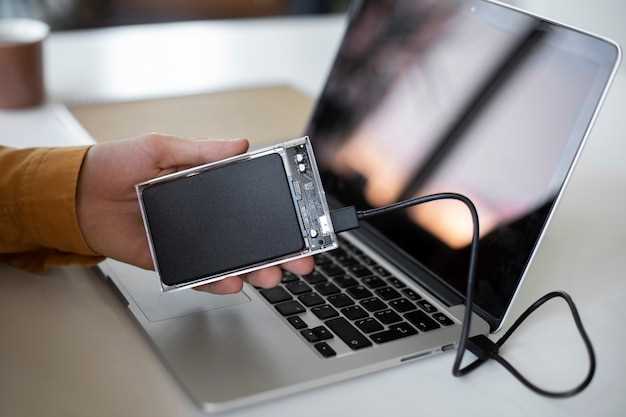
Для корректной работы медиасистемы важно правильно подключить и установить программное обеспечение. Перед началом убедитесь, что аккумулятор разряжен минимум на 30%, чтобы избежать сбоев при подключении. Используйте оригинальные кабели и разъемы, чтобы избежать потери сигнала или повреждения разъемов. После подключения необходимо провести синхронизацию отклика сенсорного экрана, чтобы изображение четко отображалось без задержек. В настройке рекомендуется установить языковые параметры на русский или английский, в зависимости от предпочтений пользователя, а также выбрать оптимальный режим подсветки дисплея в ярких и тусклых условиях. Для обеспечения стабильной работы системы обновите программное обеспечение через официальный сайт производителя, скачивая только проверенные файлы, чтобы избежать ошибок совместимости. Настройку аудиосистемы выполняйте с учетом параметров акустики автомобиля: настройка эквалайзера, баланс и уровень громкости оптимизируют качество звучания. Не забудьте проверить работу функций Bluetooth, USB и навигационной системы – каждое из них может требовать индивидуальных настроек для подключения устройств и корректного функционирования. В случае возникновения проблем с интеграцией или сбоями, рекомендуется обнуление настроек до заводских, что часто помогает решить большинство неисправностей. После завершения всех процедур рекомендуется сделать резервную копию настроек, чтобы избежать повторного повторения сложных операций при возможных обновлениях системы.
Если нужно, могу сделать еще более сжатую или расширенную версию!
При работе с мультимедийной системой автомобиля, важно учитывать индивидуальные предпочтения. Если требуется более краткая версия инструкции, можно сосредоточиться на основных функциях, таких как подключение смартфона через Bluetooth, настройка радиостанций и управление звуком.
Для более детального подхода стоит рассмотреть все доступные опции. Например, можно изучить возможности навигации, интеграцию с приложениями и настройку эквалайзера для оптимального звучания. Также полезно ознакомиться с обновлениями программного обеспечения, которые могут улучшить функциональность.
Если есть необходимость в конкретных аспектах, таких как подключение дополнительных устройств или использование специальных функций, можно предоставить пошаговые инструкции. Это позволит пользователю максимально эффективно использовать все возможности системы.
В зависимости от уровня подготовки, можно предложить как базовые, так и углубленные рекомендации, чтобы каждый смог найти подходящий вариант для себя.