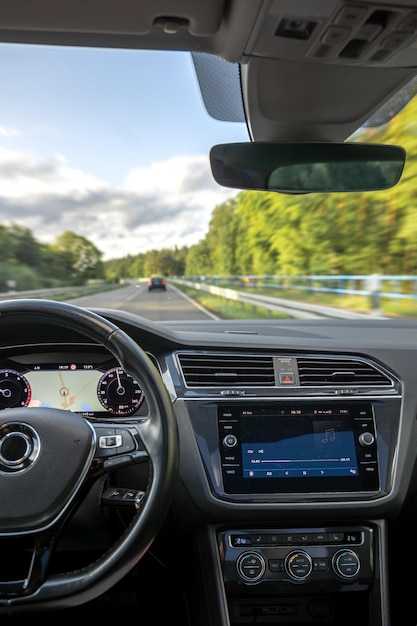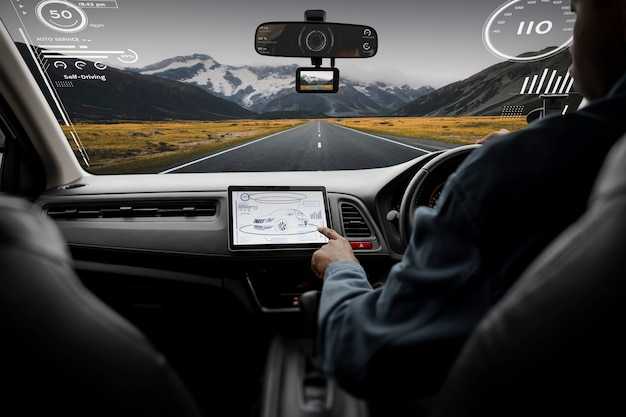
Современные автомобильные мультимедийные устройства предлагают множество функций, включая возможность подключения видеокамер. Для достижения наилучшего качества изображения важно правильно настроить параметры, влияющие на четкость и яркость картинки. В этом контексте стоит обратить внимание на несколько ключевых аспектов, которые помогут улучшить визуальное восприятие.
Первым шагом является выбор подходящего формата видео. Разные устройства поддерживают различные стандарты, такие как 720p, 1080p и даже 4K. Выбор более высокого разрешения может значительно повысить четкость изображения, однако это также требует большей вычислительной мощности и может повлиять на производительность системы. Рекомендуется протестировать несколько вариантов, чтобы найти оптимальный баланс между качеством и производительностью.
Следующий момент – это корректировка параметров яркости и контрастности. Эти настройки могут варьироваться в зависимости от условий освещения. В дневное время может потребоваться увеличить яркость, чтобы избежать затемнения изображения, в то время как в темное время суток стоит уменьшить её, чтобы избежать ослепления. Регулярная проверка и корректировка этих параметров помогут поддерживать высокое качество изображения в любых условиях.
Не менее важным является выбор правильного угла обзора. Установка камеры под оптимальным углом позволяет избежать искажений и обеспечивает более широкий охват. Рекомендуется проводить тестовые записи, чтобы определить наилучшее положение устройства, что поможет избежать проблем с видимостью и улучшит общую картину.
Выбор подходящего разрешения для видео

При выборе параметров для записи видео важно учитывать несколько факторов, которые влияют на качество и размер получаемого материала. Основные аспекты включают разрешение, частоту кадров и условия съемки.
Разрешение видео определяет четкость изображения. Наиболее распространенные форматы включают 720p, 1080p и 4K. Для большинства задач 1080p является оптимальным выбором, так как обеспечивает хорошее качество при умеренном размере файла. 4K подходит для профессиональных съемок, но требует больше ресурсов и места для хранения.
Частота кадров также играет значительную роль. Стандартные значения – 30 и 60 кадров в секунду. Для динамичных сцен, таких как гонки или спортивные мероприятия, лучше использовать 60 fps, чтобы избежать размытия. Для спокойных сцен достаточно 30 fps.
Условия съемки также влияют на выбор. В условиях низкой освещенности лучше использовать более низкое разрешение, чтобы избежать шумов. В ярких условиях можно смело выбирать более высокие параметры.
| Разрешение | Частота кадров | Рекомендации |
|---|---|---|
| 720p | 30 fps | Подходит для повседневных задач |
| 1080p | 30 fps | Оптимальный выбор для большинства случаев |
| 1080p | 60 fps | Идеально для динамичных сцен |
| 4K | 30 fps | Для профессиональных съемок |
| 4K | 60 fps | Для высококачественной динамики |
Что влияет на качество видео с камеры?
Качество видеозаписи зависит от множества факторов. Прежде всего, стоит обратить внимание на оптику. Качество объектива определяет, насколько четким и ясным будет изображение. Хорошие линзы уменьшают искажения и обеспечивают высокий контраст и насыщенность цветов.
Следующий параметр – освещение. Достаточное количество света обеспечивает четкость и яркость видео. В условиях недостаточной видимости результаты могут значительно ухудшиться из-за шума и размытости.
Частота кадров также играет важную роль. Более высокая частота кадров (например, 30 или 60 кадров в секунду) делает движение более плавным, что особенно заметно при съемке действия. Низкая частота может привести к размазанным изображениям во время быстрого движения.
Качество матрицы граничит с первыми двумя факторами. Более чувствительные матрицы способны улавливать больше света, что улучшает качество в условиях низкой освещенности. Размер пикселей также важен; большие пиксели способны захватывать больше света и обеспечивают меньше шумов.
Устойчивость оборудования имеет существенное значение. Использование стабилизации поможет избежать дрожания и тряски, особенно при движении. Существуют различные алгоритмы и механизмы, которые помогают улучшить этот аспект.
Дополнительные функции, такие как автофокусировка, также влияют на конечный результат. Быстрая и точная автофокусировка гарантирует, что съемка всегда будет сосредоточена на объекте.
Правильная обработка видео после съемки создает дополнительный слой для улучшения качества. Использование фильтров, корректировка цвета и постобработка могут существенно изменить восприятие готового материала.
Учитывая все эти факторы, важно экспериментировать с различными параметрами, чтобы достичь оптимального результата при записи видео. Каждый аспект взаимосвязан и требует внимания для создания качественного контента.
Рекомендации по выбору разрешения
При выборе параметров съемки важно учитывать цель использования устройства. Высокое качество изображения идеально подходит для записи видео или фотографий в условиях с хорошим освещением. Например, разрешение 1080p делает картинку четкой, что может быть полезно при передаче изображений на большие экраны.
Если основной задачей является наблюдение за происходящим в движении, то стоит обратить внимание на вышеуказанные специфики. Разрешение 720p может оказаться достаточным, обеспечивая приемлемую четкость при снижении нагрузки на процессор.
Обязательно учитывайте и доступное место для хранения. На устройствах с ограниченной памятью целесообразно выбирать компромиссные параметры, чтобы обеспечить достаточный объем свободного пространства для записи данных.
Для приложений безопасного вождения оптимальным будет использование стандартных значений, так как они обычно обеспечивают интересующий баланс между качеством и эффективностью использования ресурсов устройства.
Не забывайте о совместимости. Некоторые функции могут требовать дополнительных настроек или обновлений программного обеспечения для корректной работы при смене параметров изображения.
Как проверить совместимость с магнитолой?

Для начала, ознакомьтесь с техническими характеристиками вашего устройства. Важно знать, какие форматы видео и аудио поддерживает ваша система. Обычно эта информация доступна в руководстве пользователя или на сайте производителя.
Следующий шаг – изучение интерфейсов подключения. Убедитесь, что у вас есть необходимые кабели и адаптеры. Наиболее распространенные варианты – USB, HDMI и AV-выходы. Проверьте, поддерживает ли ваша мультимедийная система эти интерфейсы.
Обратите внимание на совместимость с приложениями. Некоторые устройства могут работать только с определенными программами. Убедитесь, что ваше программное обеспечение совместимо с вашей мультимедийной системой. Это можно сделать, посетив официальный сайт разработчика или проверив отзывы пользователей.
Также стоит проверить наличие обновлений прошивки. Иногда производители выпускают обновления, которые улучшают совместимость с различными устройствами. Убедитесь, что ваша система обновлена до последней версии.
Не забудьте о поддержке Bluetooth. Если вы планируете использовать беспроводное соединение, проверьте, поддерживает ли ваша система эту технологию и какие профили Bluetooth доступны.
Наконец, обратитесь к форумам и сообществам пользователей. Часто можно найти полезные советы и рекомендации от людей, которые уже сталкивались с подобными вопросами. Это поможет избежать распространенных ошибок и сэкономить время.
Сравнение различных технологий видеоразрешения
Среди множества вариантов видеоразрешения выделяются три основных типа: HD, Full HD и 4K. Каждая из этих технологий имеет свои особенности и применимость в различных сценариях использования.
HD (720p) предлагает базовое качество изображения и идеально подходит для тех, кто ищет экономичный вариант. Этот уровень подходит для небольших экранов, где разница в четкости не так заметна.
Full HD (1080p) стал стандартом для большинства устройств. Обладая более высоким качеством, он обеспечивает четкость и четкость изображения. Эта технология подходит для просмотра фильмов, игровых приложений и видеозвонков. Она также хорошо справляется с воспроизведением контента на более крупных экранах, где детали становятся более заметными.
4K (2160p) обеспечивает исключительно высокую четкость и детализацию. Эта технология отлично подходит для больших дисплеев, таких как телевизоры, где качество воспроизведения имеет первостепенное значение. 4K становится все более популярным благодаря совместимым медиаформатам и потоковым сервисам, которые упрощают доступ к контенту в этом формате.
Выбор между этими форматами зависит от индивидуальных потребностей. Если простота важнее всего, 720p может быть достаточным. Для большинства пользователей, особенно для просмотра в домашних условиях, 1080p представляет собой оптимальный выбор. Тем, кто ценит максимальную четкость и хочет полностью погрузиться в изображение, стоит рассмотреть 4K. Также следует учитывать, что для работы с высоким разрешением требуется более мощное оборудование.
Технология обработки также играет свою роль. Некоторые устройства предлагают улучшение изображения на уровне программной обработки, что может компенсировать недостатки менее качественного исходного материала. Однако важно помнить, что даже лучшее программное обеспечение не сможет превзойти недостатки оригинального формата.
Процедура настройки камеры в системе Android

Для достижения оптимального качества изображения потребуется провести несколько шагов для корректировки параметров видеоустройства. В первую очередь, рекомендуется перейти в настройки устройства и найти раздел, связанный с видео-входом или записью.
Далее стоит обратить внимание на параметры, которые определяют яркость и контрастность. Установка правильных значений обеспечит более четкое изображение. Также можно рассмотреть возможность активации автоматической коррекции, если такая опция доступна, которая будет самостоятельно адаптировать параметры в зависимости от условий освещения.
Кроме того, измените соотношение сторон, если это возможно. Правильный выбор может значительно повлиять на восприятие получаемого видеопотока. Обычно доступны форматы 16:9 и 4:3, выбор зависит от предпочтений пользователя и требований системы.
Не забудьте протестировать работу устройства. Для этого подключите его и проверьте видеопоток на наличие искажений или проблем с цветопередачей. Если обнаружены проблемы, возможно, потребуется еще раз вернуться к меню и внести корректировки.
Также проверьте наличие обновлений для программного обеспечения. Устранение известных ошибок или улучшение работы может значительно повысить качество. Если система поддерживает обновления, следите за ними, это позволит использовать самое современное ПО.
Важно учесть, что некоторые модели требуют дополнительного оборудования для достижения наилучших характеристик. Внимательно изучите совместимость аксессуаров и при необходимости модернизируйте имеющиеся компоненты.
Шаги по доступу к настройкам камеры
Для начала, откройте главное меню устройства. Найдите иконку, отвечающую за настройки. Обычно она представлена в виде шестеренки или другого символа, указывающего на параметры.
После этого прокрутите список опций до раздела, связанного с мультимедиа или изображениями. В этом разделе вы сможете найти параметры, касающиеся работы с видеозаписью и фотографиями.
Обратите внимание на наличие подкатегорий, таких как ‘Качество изображения’ или ‘Функции съемки’. Эти опции могут варьироваться в зависимости от модели устройства.
Если доступен режим предварительного просмотра, активируйте его, чтобы увидеть изменения в реальном времени. Это поможет вам лучше понять, как различные параметры влияют на итоговое качество.
Не забудьте сохранить изменения перед выходом из меню. Обычно для этого нужно нажать кнопку ‘Сохранить’ или ‘Применить’, которая расположена в нижней части экрана.
При необходимости, перезагрузите устройство, чтобы изменения вступили в силу. Это может помочь устранить возможные сбои или несоответствия в работе.
Как изменить параметры разрешения?
Для корректной работы устройства необходимо изменить настройки для достижения оптимального качества изображения. В большинстве случаев это можно сделать через меню приложения или дополнительные параметры системы. Рассмотрим основные шаги.
-
Откройте приложение, которое отвечает за отображение видео с устройства. Обычно это внутреннее приложение или сторонний софт из магазина.
-
Перейдите в раздел настроек. Обычно его можно найти в выпадающем меню или в значках настроек на главном экране приложения.
-
Выберите режим или вводимые значения, которые соответствуют вашим предпочтениям. Обратите внимание на предлагаемые разрешения – от 720p до 1080p и даже выше.
-
Подтвердите изменения и выйдите из меню. Возможно, потребуется перезапустить приложение для применения новых настроек.
Если после изменений изображение остается неудовлетворительным, проверьте совместимость вашего устройства. Возможности могут различаться в зависимости от модели. В некоторых случаях стоит установить специализированное программное обеспечение для более тонкой настройки параметров.
Дополнительно, используйте внешние устройства, такие как дополнительная оптика или адаптеры, что могут значительно улучшить качество отображения в зависимости от ваших нужд.
Тестирование настроек камеры

После внесения изменений в параметры устройства следует провести проверку функциональности. Это необходимо для гарантии стабильной работы системы и достижения нужного качества изображения.
Первым шагом является проверка выхода изображения. Запустите приложение, связанное с видеосъемкой, и убедитесь, что картинка отображается корректно. Обратите внимание на яркость, контрастность и четкость. Если изображение размыто, потребуется пересмотреть параметры обработки.
Далее проведите тесты в разнообразных условиях освещения. Снимите видео или фото в ярком свете, затем в условиях слабой видимости. Изменение качества при переходе между режимами должно быть минимальным. На этом этапе важно обратить внимание на шумы, которые могут появляться при низком уровне освещения.
Не забудьте проверить автофокусировку. Находите объекты на разных расстояниях и оценивайте скорость и точность фокуса. Хорошая автофокусировка позволит избежать размытых кадров в динамичных ситуациях.
Качество записи звука также не следует игнорировать. Проверьте, как микрофон воспринимает звуки в окружающей среде. Создайте несколько записей, произнося разные фразы на разных расстояниях. Анализируйте ясность и уровень посторонних шумов.
Наконец, протестируйте работу с разными форматами. Сохраните записи в различных разрешениях и частотах кадров, чтобы выяснить, какой из них подходит для конкретных задач. Это поможет определить оптимальные настройки для записи в различных сценариях. Подводя итоги, стоит уделить внимание каждой детали для повышения общего качества записи и съемки.
Исправление распространенных ошибок
При использовании автомобильного мультимедийного устройства могут возникать различные трудности. Ниже представлены распространенные проблемы и пути их решения.
-
Проблема с отображением изображения
Порой изображение может не отображаться. Проверьте следующее:
- Убедитесь, что кабели подключения надежно зафиксированы.
- Перезагрузите устройство, чтобы устранить временные сбои.
- Проверьте, нет ли повреждений в проводах или разъемах.
-
Искажение цветов
Некорректная цветопередача может быть вызвана неправильными настройками:
- Проверьте параметры цветовой гаммы в меню устройства.
- Сбросьте настройки до заводских и настройте заново.
-
Задержка изображения
Если наблюдается задержка, выполните следующие шаги:
- Проверьте скорость отклика устройства. Возможно, стоит обновить прошивку.
- Отключите лишние приложения, которые могут потреблять ресурсы.
-
Неисправность сенсорного экрана
Если экран не реагирует на касания, попробуйте:
- Очистить экран от загрязнений.
- Перезагрузить устройство.
- Проверить на наличие обновлений программного обеспечения.
-
Проблемы с подключением к смартфону
Если устройство не подключается к мобильному телефону, попробуйте следующее:
- Убедитесь, что Bluetooth активирован на обоих устройствах.
- Забудьте устройство в настройках Bluetooth и вновь выполните подключение.
- Проверьте совместимость моделей.
Регулярно следуя этим рекомендациям, можно значительно повысить функциональность мультимедийного устройства и избежать многих распространенных проблем.
Обновление программного обеспечения для камеры

Регулярное обновление ПО устройства позволяет улучшать его функциональные возможности и устранять баги. Проверять наличие новых версий можно через меню настроек вашей системы. Обычно обновления можно найти в разделе ‘О системе’ или ‘Обновление ПО’.
Перед началом процесса рекомендуется создать резервную копию важных данных. Это предотвращает потерю информации в случае сбоя или ошибок во время обновления.
Обратите внимание на стабильность интернет-соединения. Используйте Wi-Fi для загрузки обновлений, чтобы избежать дополнительных затрат с мобильного тарифа и ускорить процесс.
После завершения загрузки следуйте инструкциям на экране для установки новой версии. Во время этого процесса устройство может перезагрузиться несколько раз, что считается нормальным.
Если обновление не проходит успешно, проверьте объем свободной памяти. Возможно, потребуется удалить некоторые ненужные файлы или приложения. Также полезно перезагрузить систему перед повторной попыткой обновления.
По завершении процедуры протестируйте работоспособность функций устройства. Убедитесь, что все необходимые опции доступны и функционируют корректно. Если возникают проблемы, ознакомьтесь с документацией или обратитесь в службу поддержки для получения помощи.