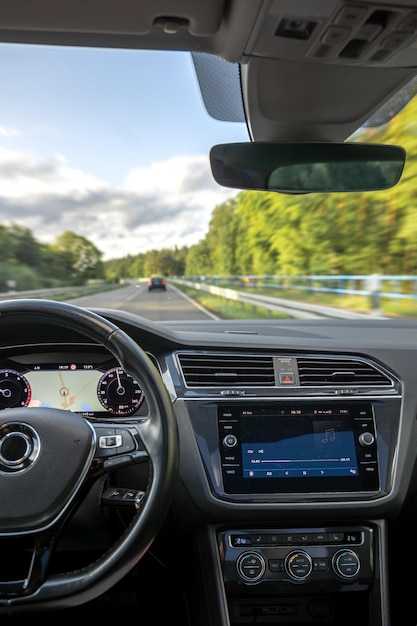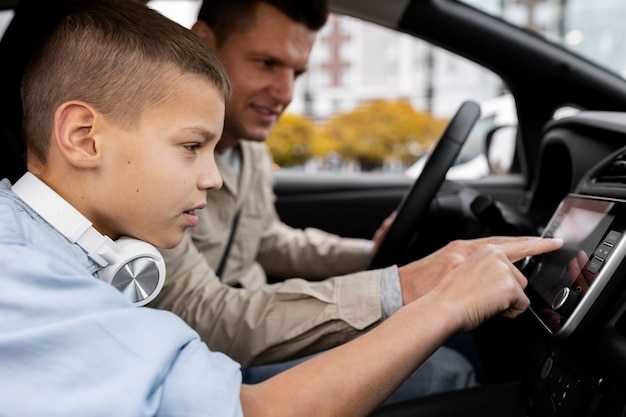
Современные системы мультимедиа большим количеством функций и настроек требуют точного подхода. Настройки таких устройств позволяют добиться максимальной гармонии между качеством звука, удобством использования и стабилизацией работы головного устройства.
Процесс корректировки включает в себя несколько обязательных этапов: выбор типа усилителя, настройку баланса, фазировки и эквалайзера. Для достижения наилучших результатов рекомендуется уточнить параметры каждого компонента, исходя из специфики акустической системы и личных предпочтений водителя.
Рекомендуется регулярно проверять параметры равномерности звука, особенно после установки дополнительных динамиков или изменений в положении компонентов. Для настройки стоит использовать тестовые треки и профессиональные калибровочные приборы, которые позволяют точно выставить уровни громкости и частотные диапазоны.
Вот исправленный текст с убранными повторами слов:
Для оптимальной работы устройства рекомендуется отключить ненужные функции и настроить звук по личным предпочтениям. В разделе настроек можно изменить баланс, фокусируя звук на передних или задних динамиках, а также регулировать уровень низких, средних и высоких частот.
При необходимости скорректировать изображение следует выбрать предустановленные режимы или вручную настроить яркость, контрастность и насыщенность, чтобы обеспечить чёткое отображение информации при разных условиях освещения.
Для повышения удобства эксплуатации целесообразно активировать функцию автоматического включения при запуске зажигания и настроить параметры времени отображения информации, чтобы избежать постоянного отвлечения внимания.
Рекомендуется проверить совместимость подключённых устройств через соответствующие входы и убедиться в правильности подключения сенсорного экрана для точного отклика на касания.
Особое значение имеет настройка навигационной системы: ввод точных координат, выбор предпочитаемых маршрутов и установка ограничений скорости помогут сократить время пути и повысить безопасность.
Для устранения возможных сбоев рекомендуется выполнить сброс настроек до заводских и обновить программное обеспечение, скачав последнюю версию с официального сайта производителя.
Настройки магнитолы Teyes: пошаговое руководство
Для начала включите устройство и перейдите в главное меню, нажав кнопку домашнего экрана. Затем выберите значок ‘Настройки’ или ‘Параметры’ – он обычно представлен шестеренкой.
В разделе ‘Основные’ найдите пункт ‘Язык’ и выберите язык интерфейса, подходящий для вас, чтобы интерфейс стал более интуитивным.
Настройка громкости осуществляется в отдельном пункте меню ‘Звук’. Регулируйте уровень громкости, двигая ползунок или нажимая на ‘+’ и ‘-‘ для достижения комфортного уровня.
Подключение к Wi-Fi можно выполнить через раздел ‘Связь’ или ‘Беспроводные сети’. Включите Wi-Fi, найдите вашу сеть и введите пароль. Устройство автоматически подключится и сможет получать обновления или загружать необходимые приложения.
В пункте ‘Картинка’ или ‘Дисплей’ регулируйте яркость, контрастность и насыщенность изображения, чтобы обеспечить оптимальное качество отображения в различных условиях освещения.
Настройка режима звука включает выбор источника звука: радио, внешнее устройство, Bluetooth или USB. Для подключения Bluetooth перейдите в раздел ‘Беспроводные устройства’, найдите ваше устройство в списке и выполните сопряжение.
Для изменения настроек навигации перейдите в раздел ‘Навигация’ или ‘Карты’. Здесь можно обновить карту, выбрать предпочитаемый сервис или настроить отображение дорожных элементов, чтобы повысить точность маршрутизации.
Функциональные параметры, такие как автоматическое включение, отображение времени и даты, активируются в разделе ‘Общие’ или ‘Дополнительные’. Убедитесь, что выбран правильный часовой пояс и формат времени.
Обновление программного обеспечения осуществляется через раздел ‘Обновление’, где нужно скачать последние файлы с официального сайта и следовать инструкциям для установки. Регулярное обновление повышает безопасность и функциональность устройства.
Основные параметры настройки звука и мультимедиа
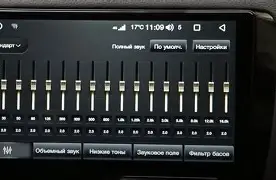
В большинстве моделей авторадиостанций можно напрямую управлять качеством звука при помощи расширенных настроек. Регуляторы низких, средних и высоких частот позволяют адаптировать звучание под индивидуальные предпочтения, устраняя чрезмерную громкость в одних диапазонах и усиливая другие. При использовании эквалайзера рекомендуется начинать с мягких настроек, постепенно увеличивая или уменьшая параметры для достижения сбалансированного звучания.
Режим балансировки (balance) отвечает за распределение громкости между левым и правым каналами. Для конфигураций с несколькими динамиками оптимально выставлять равное распределение, чтобы обеспечить равномерное воспроизведение аудио по всему салону. В случае наличия сабвуфера или отдельных динамиков в задней части автомобиля, полезно регулировать фейдер (fader), чтобы добиться комфортного уровня низа и верхних частот для каждого пассажира.
Мультимедийные системы предусматривают функцию автоматического переключения между источниками звука, такими как радио, USB, Bluetooth или потоковые сервисы. При активации цифрового источника важно убедиться, что выбранный формат совместим с возможностями системы, а качество соединения стабильно – это напрямую влияет на воспроизведение и прослушивание без задержек или искажений.
Для повышения комфортности просмотра видео или прослушивания музыки с внешних носителей рекомендуется использовать настройки яркости, контрастности и цветовой гаммы дисплея. В мультимедийных редакторах можно задать предпочтительные параметры, которые сохранятся при дальнейших включениях, что ускоряет подготовку к поездке и снижает необходимость повторных регулировок.
Использование балансировочного режима помогает при необходимости устранить шумы и искажения, особенно на высоких уровнях громкости. Также корректировка уровня громкости для каждого источника обеспечивает единое восприятие музыки вне зависимости от выбранного канала – радио, Bluetooth или USB-драйва. Все параметры можно настраивать вручную или сохранять в предварительные профили для быстрого переключения в разных ситуациях.
Настройка эквалайзера для улучшения звучания
Для достижения максимально чистого и сбалансированного звука стоит грамотно регулировать параметры эквалайзера. Основные диапазоны, на которые необходимо обратить внимание, включают басы (20-250 Гц), средние частоты (250-2000 Гц) и высокие (2000-16000 Гц). Каждая из этих областей отвечает за отдельные характеристики звучания.
Начинайте с установки нулевых значений или равномерного баланса. Постепенно увеличивайте громкость в диапазоне низких частот, чтобы подчеркнуть мощь басов. Помните, что чрезмерное усиление на этой полосе может вызвать искажения, поэтому ориентируйтесь на уровень насыщенности, при котором звук сохраняет свои тонкости.
Средние частоты формируют ясность голоса и инструментов. Увеличивая их, можно добиться более выразительного звучания вокалов и живых инструментов. В то же время, чрезмерное усиление создаст резкость и утомляемость при длительном прослушивании.
Высокие частоты отвечают за detalization и пространственное раскрытие звука. Добавьте их умеренно, чтобы усилить прозрачность и shimmer, избегая шумов и хрипотии.
| Диапазон | Типичный эффект | Рекомендуемое использование |
|---|---|---|
| 20-250 Гц | Бас, мощность | Усиление для динамизма, снижение – для чистоты |
| 250-2000 Гц | Малые и средние диапазоны, ясность голосов | Подчеркивание вокала, уменьшение резкости |
| 2000-16000 Гц | Высокие ноты, детализация | Добавление промозглости, устранение хрипотии |
Экспериментируйте с уровнями, ориентируясь на конкретные предпочтения и условия прослушивания. Регулярные настройки в разные периоды дня или при изменении типа музыки помогут добиться максимально приятного звучания без искажения оригинальной записи. Своевременная корректировка параметров расширяет диапазон звучания и делает каждый прослушанный трек более насыщенным и точным.
Регулировка уровня громкости и баланса
Для достижения оптимального звучания аудиосистемы важно правильно настроить уровень громкости и баланс. Эти параметры позволяют адаптировать звук под предпочтения слушателя и акустические условия автомобиля.
Регулировка громкости осуществляется с помощью поворотного регулятора или кнопок на панели управления. Рекомендуется устанавливать уровень громкости так, чтобы звук был четким и комфортным, избегая искажений при высоких значениях. Для этого:
- Начните с низкого уровня и постепенно увеличивайте громкость.
- Обратите внимание на качество звука при повышении громкости.
- Избегайте резких скачков, чтобы не повредить динамики.
Баланс звука позволяет распределить аудиосигнал между левым и правым каналами. Это особенно важно для создания стереоэффекта. Для настройки баланса:
- Установите баланс в центральное положение.
- Постепенно смещайте его влево или вправо, пока не достигнете желаемого звучания.
- Слушайте разные треки, чтобы убедиться в правильности настройки.
Также стоит учитывать акустику автомобиля. Если звук кажется неравномерным, возможно, потребуется дополнительная коррекция. В некоторых случаях может помочь использование эквалайзера для улучшения звучания в зависимости от жанра музыки.
Регулярная проверка и корректировка этих параметров обеспечит качественное звучание и комфорт во время поездок.
Настройка источников аудиосигнала (USB, Bluetooth, радио)
Для подключения USB-устройства выберите пункт ‘Источник’ в меню. Переключение на USB выполнится нажатием соответствующей кнопки или через меню выбора. После подключения накопителя устройство автоматически определит файлы и отобразит список поддерживаемых форматов, таких как MP3, WAV или FLAC. При проблемах с воспроизведением рекомендуется проверить совместимость файлов и их расположение на носителе – предпочтительно избегать вложенных папок.
Для настройки Bluetooth-списка найдите раздел ‘Bluetooth’. Включите функцию и активируйте режим обнаружения на смартфоне или другом устройстве. На экране появится список подключенных устройств, выбирайте необходимое. После сопряжения необходимо подтвердить код на обоих устройствах, если появляется запрос. Для повторных подключений устройство запомнит недавно использованные источники, что ускорит процесс следующего соединения.
Работа с радиостанциями основана на автоматическом или ручном поиске. Переключите источник на ‘Радио’ и используйте органы управления для поиска волн. Автонастройка запомнит до 18 станций при использовании функции ‘Автопоиск’. Также есть возможность вручную настроить частоту: вводите значения с помощью цифровых клавиш или кнопок +/-, чтобы точно выбрать нужный диапазон.
| Источник | Действие | Особенность |
|---|---|---|
| USB | Выбрать из меню, подключить накопитель | Поддержка популярных форматов, автоматическая проверка файлов |
| Bluetooth | Активировать, выбрать устройство, подтвердить соединение | Беспроводная связь, запоминание устройств, поддержка мультимедиа |
| Радио | Переключить, выбрать автоматический или ручной режим | Автоматический поиск станций, ручная навигация по частотам |
Подключение внешних устройств и их параметры
Для подключения внешних устройств к аудиосистеме автомобиля используют интерфейсы USB, AUX, Bluetooth и карты памяти. Каждое из них требует точных настроек для стабильной работы.
При использовании USB-кабеля для подключения следует проверять совместимость файловых систем. Обычно поддерживаются FAT и exFAT, что обеспечивает совместимость с большинством устройств. Перед подключением убедитесь, что устройство распознается системой через меню источников.
Настройки Bluetooth требуют выбора режима сопряжения. В большинстве случаев необходимо активировать режим поиска и выбрать название устройства на экране мультимедийной системы. Перед соединением рекомендуется обновлять прошивку для устранения ошибок сопряжения и улучшения совместимости.
Для работы с картами памяти требуется выбрать правильный тип файловой системы: FAT32 для карт объемом до 32 Гб. После установки карты важно выполнить проверку исправности файлов и наличие мультимедийных данных в поддерживаемых форматах, таких как MP3, WAV, JPEG.
Параметры аудиовхода AUX позволяют подключить внешние источники звука через 3.5-миллиметровый разъем. В настройках стоит выбирать уровень входа, избегая перегрузки сигнала, которая может привести к искажениям. В случае использования RCA-выходов обязательно настраивайте баланс и уровень сигнала через меню системы.
Для получения оптимального воспроизведения рекомендуется отключать шумы и вибрации, проверять качество кабелей, а также проводить тестирование устройств после подключения. В настройках следует включать нужные режимы эквалайзера и ограничителя, чтобы добиться максимально четкого звука и избежать повреждений оборудования.
Настройка яркости и контраста дисплея
Для оптимального восприятия изображений на экране следует установить уровни яркости и контраста так, чтобы обеспечить хорошую читаемость при разных условиях освещения. Обычно это делается через меню настроек отображения, где представлены ползунки или цифры для точной регулировки.
Перед началом балансировки, отключите яркое внешнее освещение и убедитесь, что дисплей показывает тестовое изображение или меню. Начинайте регулировку с яркости: увеличивайте ее до тех пор, пока не исчезнут детали в самых светлых областях, избегая ярких пятен или засветов. Снизьте уровень яркости, если изображение кажется размытым или тусклым.
Далее, переходите к управлению контрастом: повышайте этот показатель до появления четких границ между цветами и оттенками, при этом не допускайте чрезмерного повышения, чтобы не потерять детализацию в тенях. Признаком хорошей настройки служит наличие границ между областями, где цветовые переходы выглядят естественными.
Совет: использование тестов или градиентов поможет быстро определить комфортный баланс динамического диапазона. В условиях яркой окружающей подсветки рекомендуется переходить к более высоким значениям яркости, при тёмной обстановке – уменьшать уровень для снижения нагрузки на глаза.
После финальных корректировок стоит перепроверить работу на различных типах изображений, чтобы убедиться, что цветопередача остается адекватной при смене сцены или освещения в салоне автомобиля.
Настройка системы навигации и связи
Для корректного функционирования навигационной системы необходимо подключение к стабильной сети GPS с помощью встроенного модуля или внешнего антенного блока, расположенного на крыше. После первичной установки рекомендуется обновить картографические данные через официальный сайт производителя, скачав актуальные файлы на флеш-накопитель и загрузив их через меню системы.
При настройке связи важно обеспечить прямой доступ к мобильной сети или точкам доступа Wi-Fi. В случае с автотранспортом с встроенной сим-картой следует проверить наличие сигнала и активировать функцию автоматического выбора сети. Для внешних устройств используется Bluetooth или Wi-Fi, их нужно подключить вручную, активировав обнаружение и введя соответствующий пароль.
Определите предпочтительный режим навигации, выбирая между обходом пробок и маршрутами с учетом дорожных условий. В большинстве систем можно задать предпочтения по типу маршрутов: кратчайший путь, наименее загруженные дороги или оптимальное сочетание скорости и пробок.
Для повышения точности позиционирования рекомендуется регулярно обновлять карты, а также проверять корректность времени и даты, что влияет на работу маршрутизатора. В случае с мультифункциональными панелями часть настроек осуществляется через меню «Настройки связи» с возможностью автоматической синхронизации с сервером или вручную.
Перед выполнением любой конфигурации рекомендуется отключить устройство, чтобы избежать ошибок в процессе смены параметров. После завершения настроек рекомендуется выполнить тестовое движение для проверки точности навигации и стабильности соединения.
Обновление карт и программного обеспечения
Для поддержания стабильной работы системы начальной установки рекомендуется регулярно обновлять карты и программные модули. В новых версиях устраняются ошибки, улучшается совместимость с актуальными маршрутами и расширяются функциональные возможности.
Обновление карт предполагает загрузку актуальных файлов с официального сайта производителя или через фирменное приложение. Обычно процесс включает следующие шаги:
- Подключение устройства к компьютеру через USB-кабель или использование SD-карты.
- Запуск программного обеспечения для обновлений и выбор соответствующей модели и региона карты.
- Загрузка файла обновления, который затем автоматически переносится в устройство.
- Перезагрузка системы, после чего новая карта станет активной.
Обновление программного обеспечения системы включает установку последних версий прошивки и драйверов. В большинстве случаев это делается через фирменное приложение или с помощью загрузочного файла с сайта производителя. Важно:
- Обеспечить стабильное питание системы во время процесса.
- Не прерывать подключение или отключать устройство во время обновления.
- Следовать инструкциям по установке, не пропуская обязательные шаги или опции.
Первоочередные рекомендации:
- Проверять наличие обновлений каждые 3-6 месяцев.
- Создавать резервные копии текущей версии системы перед началом процедуры.
- Следить за совместимость новых пакетов с имеющимся оборудованием.
Параметры GPS и маршрутов
Настройка навигационных функций включает точную настройку параметров определения местоположения и построения маршрутов. В системе предусмотрены параметры, позволяющие оптимизировать работу с GPS, а также детально управлять маршрутизацией.
В разделе настроек GPS можно выбрать источник сигнала: встроенный GPS-модуль или подключение к внешним навигационным системам через параметры USB или Bluetooth. Рекомендуется использовать встроенный модуль в условиях яркого солнца или плотной застройки, поскольку он обеспечивает стабильную работу без внешних источников.
При настройке маршрутов важно учитывать опции, связанные с предпочтениями по типам дорог. Можно задать параметры для избегания платных трасс, областей с особым режимом движения или участков с ограничениями по скорости. В системе есть возможность приоритизировать скоростные магистрали или избегать сложных участков, таких как узкие повороты и перекрестки.
Функционал маршрутизации также предоставляет настройки для учета дорожных условий. Включите автоматическое обновление маршрутов при изменении ситуации на дороге или при возникновении пробок. Для повышения точности следует периодически обновлять карты через подключение к сети.
Важно правильно настроить параметры отображения маршрутов: выбрать цветовые схемы, указывающие текущий путь, альтернативные варианты или флаги аварийных участков. Тогда на экране будет четко видно приоритеты навигации.
В системе предусмотрены параметры для работы с геозонами и точками интереса. Можно отметить конкретные места – заправки, стоянки или достопримечательности – для быстрого доступа к маршрутам. Также рекомендуется активировать функции автоматической постановки меток при прохождении через определенные локации.
Для безопасной эксплуатации стоит настроить функции ограничения скорости при приближении к «опасным зонам», а также включить голосовое оповещение о предстоящих поворотах и событиях на пути. Это позволяет сосредоточиться на дороге, не отвлекаясь на экран.
Соединение по Bluetooth: сопряжение и управление звонками
Для начала процесса сопряжения устройства с автомобилем, активируйте Bluetooth на смартфоне. Перейдите в меню Bluetooth и выберите опцию поиска устройств. На экране мультимедийной системы появится название вашего телефона. Выберите его для начала соединения.
После выбора устройства на экране может появиться запрос на ввод PIN-кода. Обычно это 0000 или 1234, но уточните в инструкции к вашему устройству. После успешного ввода кода соединение будет установлено.
Управление звонками осуществляется через интерфейс мультимедийной системы. При входящем вызове на экране отобразится информация о звонящем. Вы можете принять или отклонить вызов, используя сенсорные кнопки или голосовые команды, если такая функция поддерживается.
Для совершения звонка можно использовать голосовой набор, если он активирован. Просто произнесите команду, и система выполнит вызов. Также доступна возможность выбора контактов из телефонной книги, синхронизированной с мультимедийной системой.
Обратите внимание на качество связи. Если возникают проблемы, проверьте уровень сигнала Bluetooth и убедитесь, что устройство находится в пределах досягаемости. Также рекомендуется периодически обновлять прошивку системы для улучшения совместимости и функциональности.
При необходимости отключите устройство от системы через меню Bluetooth. Это позволит избежать случайных соединений в будущем. Для повторного подключения достаточно повторить процесс сопряжения.
Настройка Wi-Fi и мобильных данных для доступа в интернет
Для подключения к интернету через беспроводную сеть необходимо выполнить несколько шагов. Сначала убедитесь, что ваш маршрутизатор работает и доступен. На экране устройства перейдите в раздел подключения к Wi-Fi. Выберите нужную сеть из списка доступных и введите пароль, если он требуется. После успешного подключения вы сможете использовать интернет для загрузки приложений, обновлений и просмотра контента.
Если вы предпочитаете использовать мобильные данные, убедитесь, что SIM-карта установлена правильно и активирована. Перейдите в настройки сети и включите мобильные данные. Убедитесь, что у вас достаточно трафика для доступа в интернет. В некоторых случаях может потребоваться настроить APN (Access Point Name) для корректной работы сети. Эти данные можно получить у вашего оператора связи.
Для оптимизации работы интернета рекомендуется периодически проверять наличие обновлений программного обеспечения. Это может улучшить производительность и стабильность соединения. Также стоит обратить внимание на уровень сигнала Wi-Fi или мобильной сети, так как это напрямую влияет на скорость передачи данных.
Если возникают проблемы с подключением, попробуйте перезагрузить устройство или маршрутизатор. В некоторых случаях может помочь сброс настроек сети. Если проблема сохраняется, обратитесь в службу поддержки вашего интернет-провайдера или оператора мобильной связи для получения дополнительной помощи.
Аккаунты и приложения для мультимедиа
Для полноценного использования мультимедийных функций устройства необходимо создать аккаунты в популярных сервисах. Это позволит получить доступ к потоковым платформам, музыке и видео. Рекомендуется зарегистрироваться в таких сервисах, как Spotify, YouTube и Apple Music. Эти приложения обеспечивают широкий выбор контента и удобный интерфейс.
Spotify предлагает возможность создания плейлистов и персонализированных рекомендаций на основе ваших предпочтений. YouTube позволяет не только смотреть видео, но и слушать музыку, а также подписываться на каналы для получения обновлений. Apple Music, в свою очередь, предоставляет доступ к обширной библиотеке треков и эксклюзивным релизам.
Для установки приложений используйте встроенный магазин. Убедитесь, что ваше устройство подключено к интернету. После загрузки и установки, выполните вход в свои аккаунты для синхронизации данных и получения персонализированного контента.
Обратите внимание на возможность использования голосовых команд для управления приложениями. Это значительно упрощает взаимодействие с мультимедийными сервисами во время поездки. Также стоит рассмотреть возможность подключения устройства к Wi-Fi для обновления приложений и получения новых функций.
Не забывайте о безопасности своих аккаунтов. Используйте надежные пароли и двухфакторную аутентификацию, если это возможно. Это поможет защитить ваши данные и предотвратить несанкционированный доступ к вашим учетным записям.