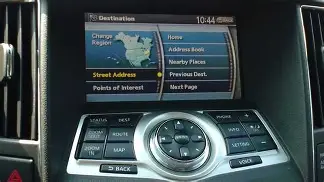
Современные автомобили оснащены продвинутыми мультимедийными системами, которые обеспечивают удобство и комфорт во время поездок. Важно правильно настроить все функции, чтобы максимально использовать возможности устройства. В этом руководстве рассмотрим основные шаги для оптимизации работы системы в вашем автомобиле.
Первым делом, обратите внимание на подключение смартфона. Используйте Bluetooth или USB-кабель для синхронизации. Это позволит вам получать доступ к музыке, навигационным приложениям и другим функциям прямо с экрана. Убедитесь, что ваш телефон совместим с системой, чтобы избежать проблем с подключением.
Следующий этап – настройка параметров звука. В большинстве случаев, система предлагает различные предустановленные режимы, такие как «Классика», «Рок» или «Поп». Попробуйте каждый из них, чтобы определить, какой из них лучше всего подходит для вашего восприятия. Также можно вручную отрегулировать эквалайзер, чтобы добиться идеального звучания.
Не забудьте о настройках навигации. Введите свои предпочтения по маршрутам, чтобы система могла предлагать наиболее удобные пути. Убедитесь, что карты обновлены, чтобы избежать проблем с устаревшей информацией. Регулярно проверяйте наличие обновлений, чтобы всегда иметь доступ к актуальным данным.
Наконец, ознакомьтесь с дополнительными функциями, такими как голосовые команды и управление жестами. Эти опции могут значительно упростить взаимодействие с мультимедийной системой, позволяя сосредоточиться на дороге. Настройка всех этих параметров обеспечит комфортное и безопасное вождение.
Настройка навигатора в Nissan Qashqai: пошаговая инструкция
Для начала необходимо включить систему, опустив крышку центрального блока или вставив ключ зажигания в положение ‘Активация’. После запуска на дисплее появится главное меню с иконками приложений. Найдите раздел, связанный с картой или навигацией, обычно он обозначен картой или схематичным изображением дороги.
Войдя в меню, определите настройку географической зоны. В большинстве моделей есть выбор между автоматической настройкой и ручным вводом региона. Выберите автоматический режим, чтобы система определила текущие координаты через спутниковый сигнал. В случае необходимости активируйте функцию определения местоположения или фиксации текущего положения.
Если необходимо переключение маршрутов, перейдите в раздел планирования пути. Введите начальную точку, если она отличается от текущего положения, и последующую цель. Введите название населенного пункта, адрес или координаты, используя сенсорный экран или кнопки управления. Модель попросит подтвердить введённые данные перед построением маршрута.
Для уточнения маршрута используйте параметры оптимизации. Можно выбрать наиболее быстрый или короткий путь, исключить платные дороги или зоны с ограничениями. Все эти параметры можно настроить через дополнительные меню или пункты настроек навигации.
После завершения формирования маршрута, активируйте его отображение, нажав кнопку ‘Запуск’ или ‘Старт’. В процессе движения система будет регулярно получать обновления о ситуации на дороге и предлагать альтернативные варианты, если возникнут заторы или пробки.
Многие модели поддерживают обновление карт через USB или облачные сервисы. Для этого подключите устройство к компьютеру, скачайте последнюю версию картографической информации и загрузите в систему, следуя инструкциям на экране или в документации.
Проверяйте настройки перед каждым дальним маршрутом, чтобы маршрут был актуальным и соответствовал текущей ситуации на дорогах. В случае возникновения вопросов или ошибок используйте меню обслуживания для сброса настроек или обновления программного обеспечения через официальный сайт производителя.
Как подключить и обновить навигационную систему Nissan Qashqai
Для подключения мультимедийной системы необходимо использовать USB-кабель. Подключите один конец к устройству, а другой – к USB-порту автомобиля. Убедитесь, что система включена и готова к работе.
Обновление карт осуществляется через официальный сайт производителя. Сначала зарегистрируйтесь на портале, затем скачайте необходимое программное обеспечение. После загрузки установите его на компьютер и следуйте инструкциям на экране.
Перед началом обновления убедитесь, что в автомобиле установлена последняя версия программного обеспечения. Для этого зайдите в меню настроек и выберите пункт ‘Информация о системе’. Сравните версию с последней доступной на сайте.
После загрузки обновлений на компьютер, подключите USB-накопитель к порту. Перенесите файлы обновления на флешку. Вставьте накопитель в автомобиль и выберите пункт ‘Обновление карт’ в меню. Следуйте указаниям на экране для завершения процесса.
Рекомендуется периодически проверять наличие обновлений, чтобы обеспечить актуальность навигационных данных. Это поможет избежать проблем с маршрутизацией и улучшит качество работы системы.
Подключение навигационной системы через USB или Wi-Fi
Для подключения вспомогательного устройства через USB потребуется вставить кабель в соответствующий порт, обычно обозначенный значком USB на центральной консоли. После подключения на экране появится уведомление о распознавании устройства, и потребуется выбрать режим использования – мультимедиа или передача данных.
Если планируется использовать Wi-Fi, необходимо активировать модуль беспроводной связи. В модели с поддержкой этого функционала в настройках выбрать раздел «Сеть» или «Wi-Fi», включить передачу данных и подключиться к локальному маршрутизатору. На мобильное устройство установить приложение для обмена данными, если оно предусмотрено, и связать его с машиной. Иногда для синхронизации необходимо ввести код или подтвердить соединение на обоих устройствах.
При использовании USB-кабеля возможна передача карт, обновлений программного обеспечения или медиаконтента. В случае Wi-Fi – зачастую появляется возможность быстрого обмена информацией: свежие карты, маршрутные пункты и прочие сервисы можно загрузить дистанционно.
Для надежного функционирования рекомендуется проверить наличие актуальных прошивок, а также очистить порт от пыли и мусора перед подключением. В случаях с Wi-Fi – удостовериться, что и в машине, и в смартфоне установлены свежие версии программ и правильно заданы параметры сети.
Обновление карт и программного обеспечения через официальный сайт
Для поддержания актуальности навигационных данных и программного обеспечения, необходимо регулярно выполнять обновления. Официальный сайт производителя предоставляет доступ к последним версиям карт и программных обновлений.
Первым шагом является посещение раздела поддержки на сайте. Здесь можно найти информацию о доступных обновлениях, а также инструкции по их установке. Рекомендуется создать учетную запись, если она еще не была зарегистрирована. Это упростит процесс загрузки и установки.
После входа в систему, следует проверить наличие обновлений для вашего устройства. Обычно на сайте есть возможность ввести VIN-номер автомобиля, что позволит получить точные данные о доступных версиях. Важно следить за датами выпуска обновлений, чтобы не пропустить важные изменения.
Загрузка файлов осуществляется через специальный программный интерфейс, который может потребовать установки на компьютер. После завершения загрузки, необходимо подключить устройство к компьютеру с помощью USB-кабеля. Следуйте инструкциям на экране для завершения процесса обновления.
После установки обновлений рекомендуется перезагрузить систему, чтобы изменения вступили в силу. Проверка актуальности данных может быть выполнена через меню устройства, где отображается версия программного обеспечения и карты.
Регулярные обновления не только обеспечивают точность навигации, но и могут включать новые функции, улучшения производительности и исправления ошибок. Поэтому стоит выделить время для проверки и установки обновлений, чтобы обеспечить надежную работу системы.
Автоматическая и ручная установка обновлений
Автоматическая установка обновлений позволяет системе самостоятельно загружать и устанавливать новые версии программного обеспечения. Для активации этой функции необходимо зайти в меню настроек устройства. В разделе обновлений выберите опцию автоматической загрузки. Убедитесь, что устройство подключено к Wi-Fi, чтобы избежать использования мобильного трафика.
Ручная установка требует больше внимания. Для этого нужно периодически проверять наличие обновлений в том же разделе настроек. Если доступна новая версия, следуйте инструкциям на экране для загрузки и установки. Рекомендуется заранее создать резервную копию данных, чтобы избежать потери информации в случае непредвиденных ситуаций.
Важно следить за версиями программного обеспечения, так как обновления могут включать не только новые функции, но и исправления ошибок, повышающие стабильность работы. Регулярная проверка обновлений поможет поддерживать систему в актуальном состоянии и обеспечит оптимальную производительность.
При возникновении проблем с установкой обновлений стоит обратиться к официальным источникам поддержки. Они могут предоставить актуальную информацию о возможных сбоях и способах их устранения. Также полезно ознакомиться с форумами пользователей, где можно найти советы и рекомендации по решению распространенных вопросов.
Настройка параметров и использование навигационной системы Nissan Qashqai
Для оптимальной работы системы навигации в Nissan Qashqai рекомендуется ознакомиться с настройками отображения и маршрутами. В основном меню прибора выбирается раздел ‘Настройки’, где можно изменить параметры отображения карты, включить или отключить элементы интерфейса, такие как отображение дорожных знаков или текущей скорости.
В разделе ‘Параметры маршрута’ доступна настройка предпочтений по типу пути: наиболее короткий, быстрый или с минимальным количеством поворотов. Можно также установить параметры избегания платных дорог или определённых типов объектов, например, полных остановок или узких улиц.
Для корректной работы системы важно регулярно обновлять карты. Для этого необходимо подключить устройство хранения данных к компьютеру через USB или воспользоваться функцией обновления по сети, если она предусмотрена. Обновлённые карты позволяют избегать ошибок навигации и получать актуальные сведения о дорожных условиях.
При использовании системы удобно задать голосовые команды для вызова маршрутов или поиска интересных объектов. В настройках голосового управления можно выбрать язык, громкость и чувствительность микрофона, что повышает точность распознавания команд.
Для быстрого доступа к часто используемым функциям рекомендуется настроить ярлыки на главном экране. Это позволяет мгновенно выбирать маршруты, просматривать текущие дорожные условия или выполнять поиск по заданным категориям (например, АЗС, рестораны, больницы).
При движении рекомендуется активировать отображение текущих дорожных знаков и ограничений скорости, что помогает соблюдать правила и избегать штрафов. Также стоит настроить уведомления о предстоящих поворотах и смене маршрута, если возникают пробки или аварийные участки.
Для автоматического определения текущего местоположения и корректировки маршрута важно убедиться в исправной работе GPS-модуля и наличии хорошего сигнала. В сложных условиях, например, в тоннелях или городских улочках, рекомендуется использовать функции коррекции положения и уточнения маршрута.
Настройка домашнего и рабочего адреса в системе
Для быстрого прокладывания маршрутов в системе необходимо заранее внести данные о месте проживания и работы. В меню навигационного комплекса выбирается раздел ‘Адреса’ или ‘Дома и работы’ в настройках. Внутри этого раздела отображается таблица для ввода информации.
| Параметр | Описание |
|---|---|
| Название адреса | Введите яркое название, например, ‘Дом’ или ‘Офис’ для удобства идентификации. |
| Географические координаты | Можно указать точные координаты или выбрать расположение на карте. Для этого активируется встроенный инструмент выбора точки. |
| Адресные данные | Заполните поля, такие как улица, дом, квартира, город и индекс. В некоторых случаях система предложит автоматическую подсказку при вводе. |
| Дополнительная информация | При необходимости добавьте сведения о подъезде, входе или других особенностях для точной навигации. |
После заполнения всех полей нажмите кнопку ‘Сохранить’ или ‘Добавить’, чтобы закрепить введённые сведения. В дальнейшем эти адреса станут быстрым стартом для маршрутизации, позволяя избегать повторного ввода данных. Для изменения или удаления данных активируйте соответствующие функции в списке сохранённых точек.
Выбор маршрута и установка предпочтительных параметров
При планировании маршрута необходимо учитывать тип дороги, предпочтительную скорость и избегать участков с ограничениями по весу или высоте. В большинстве систем предусмотрен режим обхода платных участков или зон с ограничением проезда.
Для задания маршрута стоит выбрать пункт назначения, после чего автоматически появляется список возможных путей. В настройках можно указать предпочтительный тип дороги: автомагистраль, улицы с меньшей загруженностью или объезд сложных участков.
Если есть необходимость исключить определённые районы или улицы, в меню маршрутизации обычно предлагается функция добавления ‘зон исключения’. Это позволяет исключить пути через жилые кварталы или узкие дороги.
Перед запуском маршрута рекомендуется установить параметры ограничения скорости, чтобы система учитывала допустимый лимит при построении пути. Также можно активировать режим минимального расхода топлива или минимального времени, что влияет на выбор оптимального варианта.
В настройках маршрутизации часто присутствует опция выбора обхода пробок или временных задержек. В этом случае система актуализирует данные о дорожной обстановке и перерассчитывает путь с учётом текущей ситуации.
Для повышения точности рекомендуется регулярно обновлять картографические данные, особенно если планируется поездка в новые районы или за границу. Свежие сведения обеспечивают более корректное отображение дорожных условий и препятствий.
После определения маршрута можно сохранить его как предпочтительный, чтобы в будущем система автоматически предлагала выбранный путь при аналогичных условиях или маршрутах.
Настройка голосовых команд и отображения карты
Для обеспечения максимально удобного управления системой навигации через голосовые команды необходимо выполнить их регистрацию в меню настроек. В разделе ‘Голосовые команды’ выбирается опция ‘Добавить команду’, после чего вводится фраза, которую планируется использовать для вызова определенного действия. Например, можно задать команду ‘Показать ближайшие кафе’, которая активирует отображение соответствующей категории объектов на карте.
Для повышения точности распознавания следует произносить команды четко и в спокойном темпе. В настройках системы рекомендуется активировать функцию обучения голоса, которая анализирует особенности произношения пользователя и адаптирует распознавание под его голосовые особенности.
Использование дополнительных функций: пробки, маршруты с учетом дорожных условий, точки интереса
При планировании маршрута стоит учитывать дорожные условия. Некоторые системы предлагают возможность выбора маршрутов с учетом времени в пути, состояния дорог и даже погодных условий. Это позволяет не только сократить время в пути, но и повысить безопасность передвижения. Рекомендуется заранее просмотреть несколько вариантов маршрутов и выбрать наиболее подходящий.
Функция точек интереса (POI) предоставляет возможность находить различные заведения и достопримечательности вблизи. Это может быть полезно для поиска ресторанов, заправок или туристических объектов. Для использования этой функции достаточно ввести интересующий запрос, и система предложит список ближайших объектов с указанием расстояния и рейтинга.
Регулярное обновление карт и баз данных позволит максимально эффективно использовать все доступные функции. Убедитесь, что программное обеспечение устройства актуально, чтобы получать наиболее точные данные и рекомендации.
Решение распространенных проблем при использовании навигатора
При эксплуатации системы GPS могут возникать различные трудности. Рассмотрим основные из них и способы их устранения.
- Нет сигнала GPS:
Проблема может быть связана с плохими погодными условиями или наличием препятствий, таких как высокие здания. Попробуйте переместиться на открытое пространство для улучшения приема.
- Ошибки в маршруте:
Если устройство предлагает неверные пути, проверьте актуальность карт. Обновление программного обеспечения может решить эту проблему.
- Зависание системы:
Если интерфейс не реагирует, попробуйте перезагрузить устройство. Долгое использование без перезагрузки может привести к сбоям.
- Проблемы с голосовыми подсказками:
Если голосовые команды не слышны, проверьте уровень громкости. Убедитесь, что режим ‘Без звука’ отключен.
- Неправильное определение местоположения:
Если система показывает неверные координаты, проверьте настройки времени и даты. Неправильные параметры могут влиять на точность определения местоположения.
Следуя этим рекомендациям, можно значительно улучшить работу системы и избежать распространенных проблем. Регулярное обновление и проверка настроек помогут обеспечить надежную работу устройства.