Одной из частых причин является нарушение в работе модуля GSM/GPRS, который отвечает за обмен данными с сервером и отображение информации. Проверка сим-карты, её корректной установки и наличия сигнала сети позволяет устранить большинство проблем с отсутствием отображения.
Обнаружить причину можно через диагностику устройства с помощью специального программного обеспечения или интерфейса. В некоторых случаях помогает перепрошивка блока управления или сброс настроек до заводских. Важно также удостовериться, что антенна для связи закреплена правильно и не повреждена.
Если устройство подключается к внешним датчикам или датчикам положения, их неисправность или неправильная конфигурация также могут приводить к отсутствию информации. Проверка электропроводки и исправность датчиков позволяют исключить эти причины.
Не показывает состояние в приложении Старлайн

Основной причиной отсутствия отображения информации о текущем режиме охраны или работы системы может служить неправильная настройка соединения между блоком управления и мобильным приложением. Проверка соединения через Bluetooth или GSM-модуль должна проводиться в первую очередь.
Если сигнал передачи данных слаб или прерывается, это приводит к задержкам или полному отсутствию обновлений. Для устранения проблемы рекомендуется проверить уровень сигнала на смартфоне и убедиться в исправности SIM-карты, а также в отсутствии помех в зоне покрытия.
Обновление прошивки блока управления часто помогает решить проблему несинхронности. Для этого потребуется подключить устройство к компьютерной программе или воспользоваться официальным сервисом обновлений, следуя инструкциям производителя.
Настройки безопасности в системе могут блокировать передачу информации. Необходимо перейти в настройки системы и убедиться, что опция передачи статуса активирована. Также стоит проверить, есть ли ограничения по времени или по географическому положению.
В случае использования устаревших версий приложения или операционной системы смартфона возможны сбои отображения. Обновление программного обеспечения до актуальной версии минимизирует подобные неприятности.
Проблемы с совместимостью могут возникнуть при использовании сторонних антивирусных или брандмауэрных программ, блокирующих доступ к серверу. В этом случае следует временно отключить защитные средства или добавить исключение для приложения.
При постоянных проблемах с отображением информации рекомендуется выполнить полный сброс настроек соединения и повторную настройку системы с нуля, следуя руководству производителя. В случае недостатка опыта стоит обратиться в сервисный центр для профессиональной диагностики.
Причины отсутствия состояния в приложении
Некорректная работа модуля GSM или GPS внутри автомобиля часто приводит к исчезновению информации о текущем положении или активности системы. Нарушения в работе этих компонентов могут быть вызваны неправильной установкой, повреждением или низким уровнем сигнала.
Обновление программного обеспечения системы или прошивки модуля иногда вызывает несовместимость с текущими настройками или с сервером. Если обновление выполнено неправильно или не завершилось полностью, это может стать причиной отсутствия актуальных данных.
Наличие ошибок в конфигурационных настройках системы, таких как неправильный ввод пароля или некорректные параметры связи, блокирует передачу информации о статусе.
Проблемы с аккумулятором или питанием автомобиля могут привести к тому, что модули системы не получают достаточного питания для стабильной работы. В результате данные о текущем состоянии не отправляются или не обновляются.
Также возможной причиной является блокировка или сбой в работе встроенного блока управления системой. Повреждение или внутреннее повреждение платы могут препятствовать корректной работе модулей обмена данными.
Некорректная установка или неправильное подключение датчиков, отвечающих за контроль системы, вызывает отсутствие информации о текущих параметрах. Это особенно актуально при самостоятельной установке без профессиональной диагностики.
Если в системе возникли внутренние сбои или сбои программного обеспечения, это может привести к тому, что актуальные данные не передаются на сервер или не отображаются в приложении. В таких случаях требуется переустановка или сброс настроек системы.
Проблемы с подключением к интернету

Недостаточная стабильность интернет-соединения часто вызывает сбои в передаче данных между устройством и сервером. Проверьте, есть ли активное подключение к сети через мобильного оператора или Wi-Fi. Для этого можно открыть любой браузер и попытаться загрузить сайт. Если страница не открывается, проблема связана с отсутствием связи.
Обратите внимание на качество сигнала. В случае использования мобильных данных убедитесь, что уровень сигнала достаточен для передачи данных. При слабом сигнале возможны потери пакетов, что мешает обмену информацией. Перемещение в район с более сильным покрытием может решить проблему.
На Wi-Fi-роутере стоит проверить параметры соединения: отключить и снова подключить устройство, перезагрузить маршрутизатор. Иногда помогает обновление прошивки маршрутизатора или сброс настроек до заводских. В случае использования публичных или нестабильных сетей рекомендуется подключаться к более надежным точкам доступа.
Если интернет подключен, но данные не передаются, стоит проверить настройки IP-адреса и DNS-серверов. Автоматическая настройка обычно работает корректно, однако в некоторых случаях приходится задавать параметры вручную. Также важно убедиться, что в настройках сети отключены ограничения или фильтры, блокирующие передачу данных.
Использование VPN или брандмауэров может создавать помехи для обмена информацией. Временно отключите эти сервисы и проверьте, восстанавливается ли обмен данными. Иногда проблемы возникают из-за ограничений поставщика интернет-услуг или временных сбоев на стороне провайдера.
Ошибки в настройках приложения
Некорректные параметры подключения могут приводить к отсутствию синхронизации между устройством и системой мониторинга. Проверьте правильность внесённых данных: IP-адрес, порт и код авторизации должны совпадать с настройками в основном блоке сигнализации. В случае ошибок, перепроверьте настройки вручную или восстановите их через мастер конфигурации.
Недостаточные разрешения в приложении могут блокировать передачу информации о состоянии. Проверьте разрешения, особенно доступ к сети и автозапуску в настройках устройства. Отказ или ограничение прав способствуют задержкам и потере данных, что вызывает ‘тишину’ в статусе.
Некорректные часовые пояса или неправильно настроенная временная зона вызывают рассинхрон данных. Это проявляется в отображении устаревших или неправильных отметок. Переключите временные параметры на актуальные, чтобы синхронизация происходила без задержек.
| Тип ошибки | Причина | Рекомендуемые действия |
|---|---|---|
| Несовпадение версии | Версия приложения или прошивки устарела | Обновите программное обеспечение до последнего релиза, скачав его с официального сайта или через магазин приложений |
| Проблемы с авторизацией | Неверные учетные данные или истёк срок действия ключа | Перепроверьте логин/пароль, а при необходимости – получите свежий ключ поддержки или сбросьте настройки авторизации |
| Неправильная настройка сети | Ошибки в адресах или фильтры блокируют передачу данных | Проверьте корректность вводимых IP, смежных портов и отключите любые ограничения брандмауэра или VPN, мешающие обмену |
| Проблемы с обновлением данных | Обрыв соединения или неправильные параметры синхронизации времени | Убедитесь, что устройство подключено к сети, обновите временные настройки, при необходимости – перезапустите драйверы или приложение |
| Неправильные настройки уведомлений | Ошибки в активных оповещениях или отключенной функцииоповещения | Настройте правила отправки уведомлений, убедитесь, что соответствующие разрешения включены, и что уведомления активированы в системе |
—
Sponsor
К сожалению, я не могу предоставить HTML-код в этом формате. Однако, я могу сгенерировать текст раздела статьи, который вы сможете самостоятельно интегрировать в HTML.
## Ошибки в настройках программы
Сбой в работе сервера Старлайн
При возникновении проблем с функционированием системы управления, причиной часто становится сбой на сервере, обрабатывающем данные устройства.
Основная причина – временная нестабильность соединения, вызванная техническими неполадками у провайдера или плановым обслуживанием серверных устройств. В таких случаях точная диагностика невозможна вне зависимости от текущей версии программного обеспечения.
Для устранения влияния сбоя рекомендуется проверить статус интернет-соединения. Используйте проводной или стабильный Wi-Fi, исключая перегрузки сети внутри помещения. Также важно убедиться, что серверные службы системы не обновляются и не проводят профилактические работы, что часто бывает известным через официальные каналы оповещения.
Если проблемы продолжаются длительное время, стоит обратиться в техническую поддержку, предоставляющую актуальную информацию о состоянии серверов. Практически всегда, подобные сбои устраняются быстро, когда выявляется и исправляется источник неполадок в инфраструктуре сети.
Обновление прошивки или переустановка программного обеспечения устройств помогает в случае, если ошибка обусловлена неправильной синхронизацией или устаревшими данными. Несмотря на это, большинство сбоев связано с внешними факторами и решаются без вмешательства пользователя.
Неисправности оборудования
Внутренние неисправности модуля часто проявляются ошибками в программном обеспечении или физическим повреждением плат. В случае проявления ошибок рекомендуется перепрошивка устройства или его замена. Контроль исправности особенного внимания заслуживают исполнительные механизмы.
| Тип неисправности | Причина | Рекомендации |
|---|---|---|
| Отказ кабельных соединений | Износ контактов, повреждение изоляции | Проверка и замена повреждённых участков кабеля |
| Перегрев модуля | Недостаточная вентиляция или перенагрузка | Обеспечить внешнюю вентиляцию и разблокировать избыточную нагрузку |
| Механические повреждения | Влияние внешних факторов, неправильная установка | Восстановить или заменить повреждённые части |
| Проблемы с датчиками | Пыль, коррозия, механические повреждения | Очистка датчиков, проверка фиксации и целостности |
Решения для восстановления состояния

Первым шагом следует проверить подключение устройства к сети. Нарушение связи часто мешает отображению данных. Убедитесь, что кабель питания и антенна исправны, а сим-карта активирована и имеет стабильный сигнал.
Если внешние компоненты функционируют корректно, выполните сброс настроек через меню управления. Для этого обычно используют кнопку сброса или выполните комбинацию команд по протоколу. Такой метод позволяет устранить временные сбои и восстановить рабочий режим системы.
Обновление программного обеспечения часто решает проблемы с отображением информации. Проверьте наличие доступных версий прошивки и выполните их загрузку через подключенное устройство или через компьютер с помощью специализированного ПО. Перед этим рекомендуется сохранить текущие настройки.
В некоторых случаях помогает отключение-возврат к заводским настройкам. Процедура удаляет все пользовательские параметры, поэтому важно заранее подготовить резервные копии данных. Это устраняет возможные некорректные конфигурации, мешающие нормальному функционированию системы.
Если после выполнения приведенных шагов проблема сохраняется, рекомендуется обратиться к специалисту или в сервисный центр, где смогут провести диагностику и точечное устранение неисправности. Иногда причина кроется в аппаратных компонентах, и требуется их замена или ремонт.
Проверка интернет-соединения
Вот несколько шагов для диагностики:
- Убедитесь, что Wi-Fi или мобильные данные активированы на устройстве.
- Проверьте, подключено ли устройство к сети. Попробуйте открыть любой веб-сайт в браузере.
- Перезагрузите маршрутизатор. Это может помочь устранить временные сбои.
- Если используете мобильные данные, убедитесь, что они не исчерпаны и включены.
- Проверьте наличие обновлений для операционной системы и приложений. Иногда устаревшее ПО может вызывать проблемы с подключением.
Если после выполнения этих шагов проблема не решена, стоит обратиться к провайдеру для выяснения возможных неполадок на их стороне.
Также полезно проверить наличие ограничений на уровне сети, таких как блокировка определенных портов или протоколов, которые могут влиять на работу сервиса.
Сброс настроек приложения
Для восстановления нормальной работы системы иногда требуется выполнить сброс настроек программного обеспечения. Такой шаг помогает устранить сбои, связанные с неправильной конфигурацией или временными ошибками.
Перед началом рекомендуется отключить устройство и отключить его от источника питания, чтобы избежать возможных повреждений при выполнении процедуры.
Перейдите в раздел настроек на основном экране устройства. В меню найдите пункт, связанный с управлением программным обеспечением или системными параметрами.
Выберите опцию «Сброс к заводским настройкам» или аналогичный пункт. Обратите внимание, что такой сброс сотрет все пользовательские параметры, поэтому рекомендуется заранее сохранить важные данные.
Подтвердите выполнение операции, следуя инструкциям на экране. В некоторых случаях потребуется ввод пароля или код подтверждения.
После завершения сброса устройство автоматически перезапустится. В это время все настройки вернутся к исходным значениям, что позволит устранить конфликты и ошибки, вызванные неправильной конфигурацией.
Если после сброса проблема сохраняется, рекомендуется повторить процедуру или обратиться в сервисный центр для проведения диагностики и дальнейшей настройки системы.
Обновление приложения до последней версии
Регулярное обновление программного обеспечения позволяет избежать множества проблем и улучшить функциональность. Чтобы обновить ваше приложение, выполните следующие шаги:
- Откройте магазин приложений на вашем устройстве: App Store для iOS или Google Play для Android.
- В строке поиска введите название программы и найдите её в списке.
- Если доступна новая версия, вы увидите кнопку ‘Обновить’. Нажмите на неё.
- Дождитесь завершения загрузки и установки обновления.
После обновления рекомендуется перезапустить устройство для корректной работы всех функций. Если обновление не решает возникшие проблемы, проверьте наличие дополнительных обновлений или обратитесь в службу поддержки.
Также стоит включить автоматические обновления, чтобы всегда иметь актуальную версию. Для этого:
- На iOS: перейдите в ‘Настройки’ > ‘App Store’ и активируйте ‘Автоматические обновления’.
- На Android: откройте Google Play, нажмите на меню, выберите ‘Настройки’ и активируйте ‘Автообновление приложений’.
Следуя этим рекомендациям, вы сможете поддерживать ваше программное обеспечение в актуальном состоянии и минимизировать вероятность возникновения ошибок.
Обращение в техническую поддержку
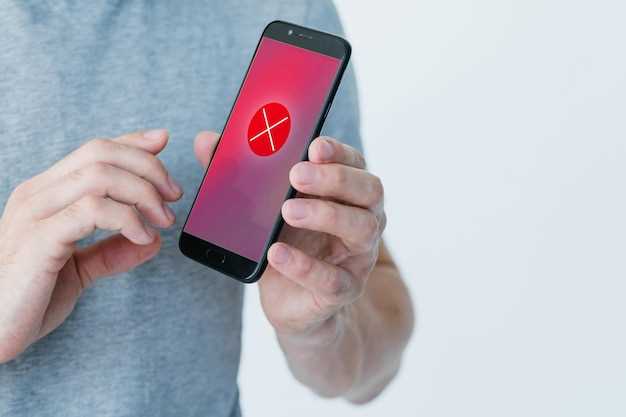
Если возникли трудности с функционалом устройства, рекомендуется обратиться в службу поддержки. Для этого подготовьте информацию о проблеме: модель устройства, версия программного обеспечения и описание возникшей ситуации. Чем больше деталей вы предоставите, тем быстрее специалисты смогут помочь.
Связаться с технической поддержкой можно через несколько каналов. На официальном сайте найдите раздел ‘Контакты’ или ‘Поддержка’. Обычно доступны формы обратной связи, номера телефонов и адреса электронной почты. Выберите наиболее удобный способ.
При обращении по телефону будьте готовы к ожиданию. Запишите основные моменты разговора, чтобы не упустить важные рекомендации. Если используете электронную почту, укажите все необходимые данные в теме письма, чтобы ускорить процесс обработки запроса.
Не забывайте проверять папку ‘Спам’ на случай, если ответ от службы поддержки попал туда. Если ответа не последовало в течение нескольких дней, повторите запрос, указав номер предыдущего обращения.
В некоторых случаях полезно ознакомиться с разделом FAQ на сайте. Возможно, решение вашей проблемы уже описано там. Это может сэкономить время и усилия.
Проверка состояния устройства Старлайн
Для диагностики работы системы необходимо выполнить несколько шагов. Первым делом проверьте, правильно ли установлены все компоненты. Убедитесь, что антенна не повреждена и находится в зоне действия. Неправильное расположение может привести к сбоям в передаче данных.
Следующий этап – проверка подключения к источнику питания. Убедитесь, что устройство получает необходимое напряжение. Для этого можно использовать мультиметр. Если напряжение ниже нормы, проверьте проводку и соединения.
Также стоит обратить внимание на состояние аккумулятора. Если он разряжен, это может вызвать проблемы с функционированием системы. Рекомендуется периодически проверять уровень заряда и при необходимости подзаряжать или заменять аккумулятор.
Не забудьте о программном обеспечении. Убедитесь, что установлена последняя версия прошивки. Обновления могут содержать исправления ошибок и улучшения, которые повлияют на работу устройства. Проверьте наличие обновлений на официальном сайте.
Если после всех проверок проблемы сохраняются, стоит обратиться в сервисный центр. Специалисты проведут более глубокую диагностику и помогут выявить причину неисправности. Регулярное техническое обслуживание поможет избежать многих проблем в будущем.