Объем записей на устройстве со временем увеличивается, занимая значительную часть встроенного хранилища. Накопленные видеофайлы могут мешать сохранению новых записей или создавать неудобства при поиске нужного фрагмента. Поэтому регулярная очистка памяти позволяет поддерживать оптимальные условия работы гаджета и обеспечивает быстрый доступ к свежим материалам.
Процесс удаления файлов варьируется в зависимости от модели и производителя устройства, поэтому важно точно знать, какие шаги необходимо предпринять. Обычно, для освобождения места нужно подключить регистратор к компьютеру или использовать встроенные инструменты для управления файлами. В большинстве случаев, удаление осуществляется через меню устройства или программное обеспечение, поставляемое вместе с ним.
Перед началом процедуры рекомендуется создать резервную копию важных фрагментов, поскольку удаление зачастую необратимо. В случае использования внешнего носителя или ПК, можно быстро выбрать нужные записи и перенести их на другой носитель. Такой подход помогает не потерять важные данные и избежать необходимости повторных записей в будущем.
Подготовка к очистке памяти
Перед тем как приступить к освобождению пространства на устройстве, важно выполнить несколько подготовительных шагов. Это поможет избежать потери важных данных и упростит процесс.
- Проверьте наличие важных файлов: Просмотрите записи, которые могут быть необходимы в будущем. Сохраните их на компьютере или в облачном хранилище.
- Оцените объем используемого пространства: Узнайте, сколько места занято, и какие файлы занимают наибольшее количество места. Это поможет определить, с чего начать.
- Обновите устройство: Убедитесь, что программное обеспечение актуально. Это может предотвратить возможные ошибки во время процесса.
- Зарядите аккумулятор: Убедитесь, что устройство полностью заряжено или подключено к источнику питания. Это предотвратит отключение во время работы.
- Изучите руководство: Ознакомьтесь с инструкцией к устройству. Это поможет избежать ошибок и упростит процесс.
Следуя этим рекомендациям, вы сможете подготовиться к освобождению пространства на устройстве без лишних проблем.
Проверка состояния карты памяти
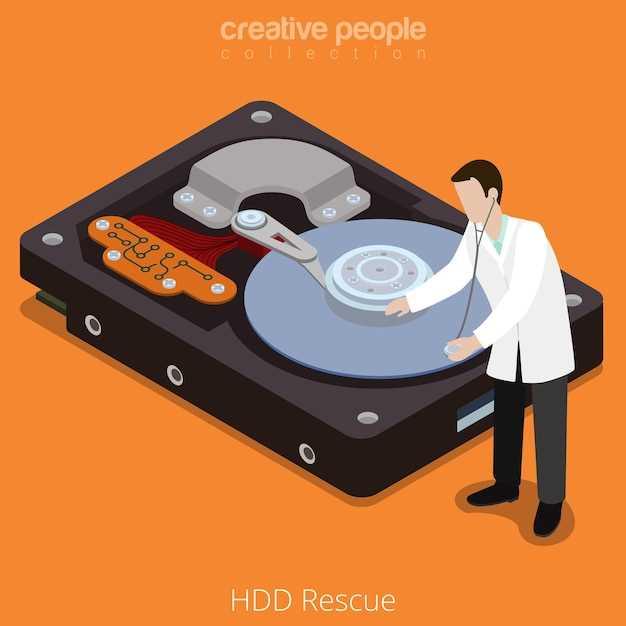
Первый шаг – определить, исправна ли карта и работает ли корректно. Для этого извлеките носитель и вставьте его в компьютер или устройство, поддерживающее работу с картами формата microSD или SD. Используйте встроенные средства диагностики операционной системы или сторонние программы, такие как CrystalDiskInfo или H2testw, чтобы проверить результативность носителя.
Обратите внимание на параметры скорости чтения и записи, а также на наличие ошибок чтения или повреждений файловой системы. Наличие физических повреждений, царапин или деформаций может стать причиной сбоев в работе.
Если устройство сообщает о неправильной файловой системе или обнаруживает некорректные файлы, выполните проверку с помощью встроенных утилит Windows (chkdsk) или Linux (fsck). Они обнаружат и исправят логические ошибки, что повысит стабильность работы карты.
Еще один важный аспект – объем данных, который уже находится на носителе. Если объём заполнен на 90% и выше, возможна потеря новых данных или снижение скорости записи. В таком случае следует очистить или разбить носитель на разделы.
При наличии ошибок или симптомов повреждения, замените устройство на новую карту с более высокой скоростью и надежностью. Перед следующим использованием рекомендуется выполнить тестирование на другом устройстве или компьютере, чтобы подтвердить исправность носителя.
Создание резервной копии важных файлов
Перед проведением очистки данных рекомендуется определить наиболее ценные видеоматериалы, которые могут пригодиться в будущем или понадобятся для решения юридических вопросов.
Используйте съемные носители, такие как USB-флешки или внешние жесткие диски, чтобы перенести выбранные файлы. Для ускорения процесса рекомендуется сначала отсортировать записи по датам или событиям, выделяя действительно важные кадры.
Операционная система или специализированное программное обеспечение для работы с устройством зачастую позволяют экспортировать файлы в отдельную папку или архив. Обратите внимание на качество и исходные форматы для последующего использования.
При массовом сохранении целесообразно создать структуру каталогов, разделяя записи по датам, событием или иным категориям. Это поможет быстро найти нужный материал в будущем и исключит неприятности при восстановлении данных.
При использовании облачных сервисов рекомендуется проверить скорость загрузки видео и наличие достаточного пространства. Также учитывайте конфиденциальность информации, выбирая защищенные платформы для хранения копий.
Перед форматированием съемных устройств убедитесь, что все важные файлы успешно скопированы и доступны для просмотра. Можно дополнительно выполнить проверку целостности данных с помощью встроенных средств или сторонних программ, чтобы избежать ошибок при дальнейшем использовании архивов.
Выбор метода очистки
Перед началом удаления данных необходимо определить вид хранилища информации и его особенности. Если устройство использует встроенную флеш-память, то предпочтительно использовать штатное меню через управляющий интерфейс или специальное программное обеспечение производителя. Он позволяет выбрать очистку только выбранных сегментов или полного сброса.
Если корректность работы обходится без угрозы потери важных файлов, можно применить аппаратную кнопку сброса, если такая предусмотрена. Этот способ быстрее, но зачастую менее универсален, особенно в случае необходимости селективного удаления.
При использовании компьютерных программ потребуется подключение через USB-кабель и установка специализированного драйвера или утилиты от производителя. В этом случае важно убедиться, что программа поддерживает модель устройства, чтобы избежать возможных ошибок или повреждений оборудования.
Опция форматирования через веб-интерфейс или мобильное приложение подходит для современных моделей, оснащенных функциями удаленного доступа. Такой метод позволяет быстро стереть содержимое, не заходя в меню устройства. Естественно, для этого потребуются учетные данные и стабильное соединение.
Механическая очистка карты памяти возможна при помощи карточки, вставленной в ноутбук или специальный картридер. В этом случае рекомендуется использовать штатные средства операционной системы для полной или частичной процедуры форматирования, а также проверить целостность носителя после завершения.
Процесс очистки памяти видеорегистратора
Для освобождения пространства на устройстве требуется войти в меню настроек через основной интерфейс. Лучше всего выбрать раздел, связанный с управлением файлами или хранилищем данных. Там появится список текущих видеозаписей и фотографий, которые занимают место.
Обратите внимание на возможность сортировки файлов по дате, размеру или названию. Это значительно ускорит поиск ненужных роликов или снимков. Чтобы уменьшить объем, удалите внимательно выбранные сегменты или отдельные данные, не нужные для дальнейшего использования.
Используйте кнопку или опцию, обозначенную как «удалить» или «файлы для удаления». Перед окончательным подтверждением убедитесь, что важные записи вынесены в отдельную папку или сохранены в другом месте. В некоторых моделях имеется функция автоматической очистки устаревших записей или циклической записи, которая заменяет старые файлы новыми.
В случае необходимости можно подключить устройство к компьютеру через кабель и воспользоваться специальным программным обеспечением для управления файлами. Это позволит тонко настроить, какие записи необходимо удалить, и обеспечить быстрый доступ к данным.
После завершения очистительных процедур рекомендуют перезагрузить устройство, чтобы изменения корректно вступили в силу. Проверьте, что освободившееся пространство соответствует ожидаемым объемам, и можно приступать к дальнейшему использованию устройства без риска переполнения системы.
Очистка через меню устройства
Для освобождения пространства на устройстве, воспользуйтесь встроенными функциями. Включите прибор и перейдите в главное меню. Обычно доступ к настройкам осуществляется через кнопку ‘Меню’ на корпусе или пульте управления.
В разделе настроек найдите пункт, связанный с управлением файлами или хранилищем. Он может называться ‘Управление данными’, ‘Файлы’ или ‘Настройки записи’. Выберите этот пункт для доступа к списку сохраненных записей.
В этом меню отобразится перечень всех записей. Вы можете просмотреть их, чтобы определить, какие из них больше не нужны. Обычно предусмотрена возможность выбора нескольких файлов одновременно. Отметьте ненужные записи, используя соответствующие кнопки на экране.
После выбора файлов, найдите кнопку ‘Удалить’ или ‘Очистить’. Подтвердите действие, если устройство запросит подтверждение. Это действие освободит место для новых записей.
Не забудьте проверить наличие функции автоматического удаления старых записей. Она может быть активирована в настройках, что позволит избежать необходимости ручного управления в будущем.
После завершения процесса рекомендуется перезагрузить устройство для обновления системы и корректного отображения свободного пространства.
Форматирование карты памяти на компьютере
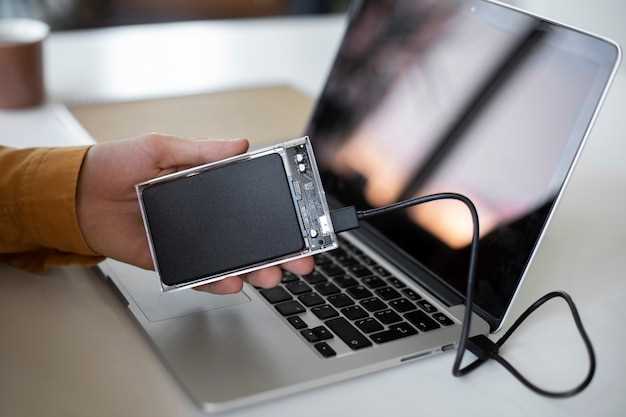
Перед проведением очистки следует подключить устройство к компьютеру через кардридер или USB-адаптер, чтобы обеспечить стабильное соединение. Затем необходимо определить правильный диск в списке устройств, чтобы случайно не выбрать системный или важный раздел.
Используйте встроенное средство Windows или сторонние программы для форматирования. В меню «Этот компьютер» кликните правой кнопкой по нужному диску и выберите опцию «Форматировать». В появившемся окне укажите файловую систему: рекомендуемой является FAT32 или exFAT, в зависимости от объема и требований к совместимости.
При выборе типа форматирования рекомендуется активировать опцию быстрого форматирования для ускорения процесса. Однако для полного удаления данных стоит выбрать полный режим, что позволит перезаписать информацию полностью и устранить возможность восстановления.
Если планируется использование устройства в различных устройствах с разными требованиями к форматам, стоит проверить совместимость файла системы с будущей средой эксплуатации. После завершения процедуры отображается сообщение о успешной подготовке носителя к новым задачам.
Использование специальных программ для очистки
Для удаления ненужных данных с накопителя существуют утилиты, специально разработанные для работы с файловыми системами видеорегистраторов. Среди популярных решений – программы, предоставляющие интерфейс для быстрого и безопасного сброса содержимого.
Одним из наиболее распространенных инструментов является Car DVR Cleaner. Он позволяет выбрать разделы памяти, запустить процедуру удаления и автоматически проверяет целостность системы. Этот софт совместим с несколькими моделями устройств, что исключает риск возникновения ошибок.
Пакет Das Advanced Disk Cleaner предлагает продвинутый уровень детализации: пользователь может погружаться в глубокий уровень очистки, выбирая конкретные категории файлов: записи видео, системные файлы или временные архивы. Встроенные фильтры помогают исключить случайное удаление важной информации.
Программы с графическим интерфейсом, такие как MemoryFlush, позволяют наблюдать за ходом выполнения операций и изучать статистику по освобожденной памяти, что удобно для контроля результатов. Все действия в таких утилитах ведутся в безопасном режиме, предотвращающим повреждение файловой структуры.
Перед запуском любой утилиты рекомендуется проверить совместимость с используемой моделью, а также ознакомиться с инструкциями производителя для исключения ошибок. В большинстве случаев достаточно подключить устройство к ПК через USB-кабель, выбрать нужный раздел внутри программы и подтвердить начало процесса.
Использование этих приложений существенно ускоряет подготовку устройства к новому циклу эксплуатации, избавляя от необходимости ручного удаления файлов и уменьшая риск повреждений данных, если подходит правильное решение.
Проверка результатов очистки

После завершения процедуры освобождения пространства, важно убедиться в успешности выполненных действий. Для этого выполните следующие шаги:
1. Проверьте доступное пространство. Зайдите в меню устройства и найдите раздел, отображающий объем свободного места. Сравните его с данными до начала процесса.
2. Просмотрите список файлов. Убедитесь, что ненужные записи были удалены. Это можно сделать через файловый менеджер или специальное приложение, если оно доступно.
3. Проведите тест записи. Запустите запись на несколько минут и затем остановите её. Проверьте, что новые файлы сохраняются корректно и без ошибок.
4. Оцените качество видео. Просмотрите несколько записей, чтобы убедиться в отсутствии артефактов или других проблем, которые могут возникнуть после манипуляций с устройством.
5. Проверьте настройки. Убедитесь, что параметры записи и другие настройки не были изменены в процессе. Это поможет избежать неожиданных ситуаций в будущем.
Для более детального анализа можно использовать таблицу, в которой будут указаны данные до и после процедуры:
| Параметр | До | После |
|---|---|---|
| Доступное пространство | 5 ГБ | 15 ГБ |
| Количество файлов | 120 | 80 |
| Качество записи | Нормальное | Отличное |
Следуя этим рекомендациям, вы сможете убедиться в том, что все действия были выполнены корректно и устройство функционирует наилучшим образом.