Современные мультимедийные системы для авто предлагают широкие возможности для персонализации и безопасности. В версии программного обеспечения для воспроизведения звука, основанной на последних обновлениях, реализованы новые механизмы ограничения доступа, позволяющие владельцам максимально надежно защитить свои настройки и личную информацию.
Важным аспектом такой защиты становится внедрение уникальных кодов, которые можно задать через интерфейс системы или с помощью специальных приложений. Их применение помогает ограничить несанкционированный вход и управление функционалом устройства, что особенно актуально в условиях активного использования мультимедийных устройств в автомобилях.
Для корректного функционирования стоит обратить внимание на инструкции производителя, которые уточняют порядок установки персональных кодов, а также возможности их изменения или сброса в случаях утери. Использование режима безопасного восстановления позволяет решить большинство проблем, связанных с забытым кодом, без необходимости обращения к специалистам или сброса настроек в заводской режим.
Настройка и снятие пароля на Android 14 для магнитолы
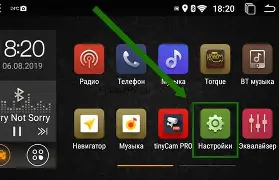
Для обеспечения безопасности вашего устройства, необходимо правильно настроить доступ к нему. В Android 14 процесс установки и удаления кода доступа достаточно прост. Начните с открытия меню настроек, где вы найдете раздел, связанный с безопасностью.
В разделе безопасности выберите опцию, отвечающую за установку кода. Вам будет предложено ввести новый код, который должен состоять из чисел. Рекомендуется использовать комбинацию, которую легко запомнить, но сложно угадать. После ввода кода, подтвердите его, повторно введя ту же последовательность.
Если вы хотите удалить установленный код, вернитесь в меню безопасности. Найдите опцию для изменения или удаления кода доступа. Вам может потребоваться ввести текущий код для подтверждения изменений. После этого выберите опцию удаления, и код будет снят.
Обратите внимание на возможность использования альтернативных методов аутентификации, таких как биометрические данные. Это может значительно упростить доступ к устройству, не снижая уровень безопасности.
Регулярно проверяйте настройки безопасности, чтобы убедиться, что они соответствуют вашим требованиям. Если вы забыли код, воспользуйтесь функцией восстановления, которая может потребовать подтверждения вашей личности через электронную почту или номер телефона.
Как установить пароль на Android 14 для автомагнитолы
Для защиты системы подключенного устройства потребуется перейти в раздел настроек безопасности. В меню адаптации найдите раздел ‘Безопасность’ или ‘Экран блокировки’.
Выберите опцию ‘Добавить защитное средство’ или ‘Установить блокировку экрана’. Здесь можно выбрать тип защиты – пароль, PIN-код или графический ключ. Для повышения уровня безопасности рекомендуется выбрать пароль из минимум шести символов, включающий цифры и буквы.
После выбора метода защиты введите желаемую комбинацию, запомните ее или запишите в надежное место. Подтвердите ввод, введя выбранное средство еще раз для исключения ошибок.
Некоторые модели автомобилей позволяют установить дополнительную защиту через специальное приложение производителя или программное обеспечение для автоинтеграции. В таком случае потребуется открыть встроенный раздел настроек или подключиться через USB к ПК.
Рекомендуется проводить настройку в хорошо освещенном месте, чтобы не пропустить важные шаги или не допустить ошибок при вводе. После завершения процедуры убедитесь, что система успешно блокируется и разблокируется с введенным кодом.
Выбор типа защиты: PIN, графический или биометрический
При выборе метода защиты устройства стоит учитывать уровень безопасности и удобство использования. Каждый из доступных вариантов имеет свои преимущества и недостатки.
PIN-код представляет собой числовую комбинацию, которая может состоять из 4-6 цифр. Этот метод прост в использовании и не требует дополнительных действий. Однако, его можно легко угадать, особенно если он слишком простой. Рекомендуется использовать более сложные комбинации, избегая очевидных последовательностей.
Графический ключ предлагает более визуальный подход. Пользователь рисует определённый узор на сетке, что делает его менее предсказуемым. Тем не менее, этот метод может быть уязвим для наблюдения, и следы на экране могут выдать секрет. Для повышения безопасности стоит выбирать сложные узоры, которые не повторяются.
Биометрическая защита, основанная на отпечатках пальцев или распознавании лица, обеспечивает высокий уровень безопасности. Этот метод исключает необходимость запоминания кодов и узоров. Однако, стоит учитывать, что биометрические данные могут быть подвержены подделке, и в некоторых случаях система может не распознать пользователя из-за загрязнений или повреждений.
Выбор между этими методами зависит от личных предпочтений и уровня необходимой защиты. Комбинирование нескольких способов может значительно повысить безопасность устройства. Например, использование графического ключа в сочетании с биометрией может обеспечить надежную защиту от несанкционированного доступа.
Настройка пароля через настройки системы
Для обеспечения безопасности устройства необходимо установить защитный код. Процесс настройки можно выполнить через системные параметры.
Следуйте этим шагам:
- Откройте меню настроек на вашем устройстве.
- Перейдите в раздел ‘Безопасность’ или ‘Экран блокировки’.
- Выберите опцию для установки нового кода доступа.
- Выберите тип защиты: графический ключ, числовой код или комбинация символов.
- Введите желаемый код и подтвердите его повторным вводом.
Рекомендуется использовать комбинацию, которая будет легко запомниться, но сложно угадать. Избегайте простых последовательностей, таких как ‘1234’ или ‘0000’.
После завершения настройки проверьте, работает ли новый код, заблокировав устройство и разблокировав его снова. Это поможет убедиться в правильности введенных данных.
Регулярно обновляйте код доступа для повышения уровня безопасности. Убедитесь, что никто не имеет доступа к вашему устройству без разрешения.
Использование сторонних приложений для защиты
Для усиления безопасности мультимедийных устройств с возможностью настройки доступа можно прибегнуть к специализированным программам, которые предоставляют дополнительные уровни защиты. Эти инструменты позволяют блокировать доступ к определённым функциям или контенту с помощью многофакторных систем авторизации, таких как отпечатки пальцев, шаблоны или уникальные коды.
При выборе сторонних решений важно учитывать совместимость с моделями магнитол или головных устройств, а также уровень шифрования данных в приложении. Хороший вариант – использовать проверенные ресурсы, предлагающие возможность удалённого управления и мониторинга, что особенно удобно при использовании в коммерческих или раздевальных системах.
Рассмотрим типичные параметры, на которые стоит обратить внимание при внедрении сторонних инструментов защиты:
| Критерий | Описание |
|---|---|
| Поддержка различных методов аутентификации | Возможность использования биометрии, паролей, PIN-кодов и графических ключей. |
| Совместимость с прошивками | Поддержка актуальных версий программного обеспечения машины и возможности интеграции. |
| Обновляемость и безопасность | Регулярные обновления, защита от взлома и возможность быстрого реагирования на уязвимости. |
| Интерфейс и управление | Интуитивно понятный пользовательский интерфейс и возможность централизованного контроля. |
После выбора подходящей программы рекомендуется провести тестовые сценарии для оценки надёжности защиты и минимизации возможных сбоев. Не стоит полагаться только на один уровень защиты – комбинация программных решений и физических барьеров существенно повышает безопасность системы.
Настройка автоматического блокирования при выключении автомобиля
Для повышения безопасности вашего устройства, важно настроить автоматическое блокирование при выключении автомобиля. Это позволит защитить личные данные и предотвратить несанкционированный доступ.
Первым шагом является доступ к настройкам системы. Найдите раздел, отвечающий за безопасность или блокировку. Обычно он находится в меню «Настройки» или «Безопасность». В этом разделе вы сможете установить параметры блокировки.
Рекомендуется выбрать опцию автоматической блокировки через несколько минут после выключения зажигания. Это обеспечит защиту устройства, когда вы покинете автомобиль. Установите время блокировки на 1-5 минут, в зависимости от ваших предпочтений.
Также стоит рассмотреть возможность использования биометрической аутентификации, если ваше устройство поддерживает эту функцию. Это добавит дополнительный уровень защиты, так как разблокировка будет возможна только с помощью отпечатка пальца или распознавания лица.
Не забудьте протестировать настройки после их изменения. Выключите зажигание и убедитесь, что устройство блокируется в соответствии с установленными параметрами. Если возникнут проблемы, вернитесь в меню настроек и проверьте правильность введенных данных.
Регулярно обновляйте программное обеспечение устройства, чтобы обеспечить максимальную защиту. Обновления могут содержать важные исправления безопасности, которые помогут защитить ваши данные.
Как снять или обойти пароль на Android 14 магнитоле
Если требуется получить доступ к магнитоле на Android 14 без введения текущих настроек блокировки, существуют несколько способов, основанных на специальных процедурах и инструментах. Ниже приведены проверенные методы, позволяющие обойти защиту.
Использование режима восстановления
- Выключите аппарат, удерживая кнопку питания и кнопку увеличения громкости.
- Войдите в режим восстановления, зажмя их одновременно до появления логотипа.
- В меню восстановления выберите команду очистки данных (wipe data/factory reset) с помощью кнопок громкости и подтвердите кнопку питания.
- Процедура приведет к сбросу всех пользовательских настроек и удаления защищенного паролем аккаунта.
Подключение к компьютеру через ADB
Требуется активировать режим отладки по USB заранее. Если он был включен, можно выполнить следующие команды:
- Подключите устройство к ПК через USB.
- Запустите командную строку или терминал с установленным Android SDK.
- Выполните команду:
adb shell rm /data/system/gesture.key. - Перезагрузите аппарат. Экран разблокировки или потянетесь, или считываться бо́льшую часть системы уже будет без защиты.
Использование сторонних программ
Некоторые утилиты позволяют создавать резервные копии или управлять настройками, обходя блокировки. Например, программы типа dr.fone или iMyFone LockWiper могут помочь удалить ограничения, если устройство подключено к компьютеру и разрешена отладка. Важно убедиться, что выбранное приложение совместимо с Android 14 и правильно подходит для конкретной модели.
Обращение к сервису
В случае, если другие способы не работают, поможет обращение к сертифицированному специалисту или сервисному центру. Там проведут сброс настроек на аппаратном уровне с помощью специализированного оборудования или программных средств.
Использование режима восстановления для сброса настроек
Для доступа к режиму восстановления на устройстве, выполните отключение прибора, удерживая кнопку питания и клавишу увеличения громкости одновременно. После полной замирания экрана, нажмите и удерживайте комбинацию примерно 10 секунд до появления логотипа производителя или меню режима восстановления.
В меню восстановления можно осуществлять следующие действия:
- Очистка данных до заводских настроек: Этот пункт удаляет всю пользовательскую информацию, установленные приложения и настройки, возвращая систему к исходному состоянию.
- Форматирование раздела кеша: Позволяет избавиться от поврежденных временных файлов, что помогает восстановить скорость работы системы без удаления личных данных.
- Перезагрузка системы: После завершения сброса или очистки кеша выбрать этот пункт для запуска устройства в обычном режиме.
Перед выполнением сброса рекомендуется отключить внешние носители и убедиться, что аккумулятор заряжен минимум на 50% для исключения выключения во время процедуры.
Для продолжения процедуры необходимо выбрать опцию ‘сброс данных’ с помощью клавиш громкости и подтвердить выбор кнопкой питания. В завершении следует дождаться автоматической перезагрузки системы, которая будет предложена после завершения всех процессов.
Обход пароля через безопасный режим
Запуск устройства в безопасном режиме позволяет временно отключить сторонние приложения и настройки, что создает основу для обхода защиты. Для этого необходимо удерживать кнопку выключения, затем выбрать опцию перезагрузки в режиме безопасности. При правильном выполнении, на экране появится индикатор – обычно нижняя строка ‘Безопасный режим’.
После входа в безопасный режим следует обратить внимание на наличие сторонних программ, управляющих системой блокировки. Отключение или удаление таких приложений часто позволяет избавиться от необходимости вводить аутентификацию при следующем запуске.
Важным моментом становится возможность очистки данных через меню восстановления. Для этого выключенное устройство переводят в режим восстановления – обычно это достигается нажатием и удержанием определенных сочетаний клавиш (например, уменьшение громкости + питание). В меню выбирается опция data wipe, что удаляет все пользовательские данные, включая системы защиты.
| Шаг | Действие |
|---|---|
| 1 | Перезагрузить гаджет в безопасном режиме, удерживая соответствующую кнопку |
| 2 | Обнаружение сторонних приложений, связанных с блокировкой, и их удаление |
| 3 | Перевести устройство в режим восстановления (удерживание клавиш) при необходимости сброса данных |
| 4 | Осуществить сброс через меню восстановления, выбрав ‘Wipe data’ |
Важно помнить, что подобные операции, особенно связанные со сбросом данных, стирают всю пользовательскую информацию. Такой подход не предоставляет возможности для восстановления доступа без знания учетных данных, поэтому его лучше использовать только в случае необходимости или если есть разрешение владельца.
Восстановление пароля при помощи учетной записи Google
Если доступ к устройству ограничен, можно воспользоваться учетной записью Google для восстановления доступа. Этот метод подходит для большинства современных гаджетов, работающих на платформе Android.
Для начала, на экране блокировки выберите опцию восстановления доступа. Обычно это делается через кнопку ‘Забыли пароль?’ или аналогичную. После этого система предложит ввести данные учетной записи Google, связанной с устройством.
Введите адрес электронной почты и пароль от учетной записи. Если данные введены верно, система предоставит возможность задать новый код доступа. Рекомендуется использовать комбинацию, которая будет легко запомниться, но при этом достаточно сложной для посторонних.
Если вы не помните данные учетной записи, воспользуйтесь функцией восстановления пароля на сайте Google. Следуйте инструкциям, чтобы восстановить доступ к почте. После успешного восстановления можно вернуться к устройству и повторить процесс.
Важно помнить, что для успешного восстановления необходимо, чтобы устройство было подключено к интернету. Если доступ к сети отсутствует, попробуйте подключиться через Wi-Fi или мобильные данные.
После изменения кода доступа рекомендуется обновить настройки безопасности учетной записи, чтобы предотвратить подобные ситуации в будущем. Используйте двухфакторную аутентификацию для повышения уровня защиты.
Опасности и риски самостоятельных методов снятия защиты
Самостоятельное снятие защиты с устройства может привести к серьезным последствиям. Во-первых, существует риск повреждения программного обеспечения. Неправильные действия могут вызвать сбои в работе системы, что потребует профессионального вмешательства для восстановления функциональности.
Во-вторых, использование непроверенных инструментов и программ может привести к заражению вредоносным ПО. Многие из таких утилит могут содержать вирусы или шпионские программы, которые угрожают безопасности личных данных.
Третий аспект – это юридические последствия. В некоторых странах снятие защиты с устройства может рассматриваться как нарушение авторских прав или условий использования, что может повлечь за собой штрафы или другие санкции.
Кроме того, самостоятельные попытки могут аннулировать гарантию на устройство. Производители часто не покрывают повреждения, вызванные несанкционированными вмешательствами, что может привести к дополнительным расходам на ремонт или замену.
Рекомендуется обращаться к квалифицированным специалистам для решения подобных вопросов. Это не только обеспечит безопасность устройства, но и сохранит ваши данные в целости и сохранности.