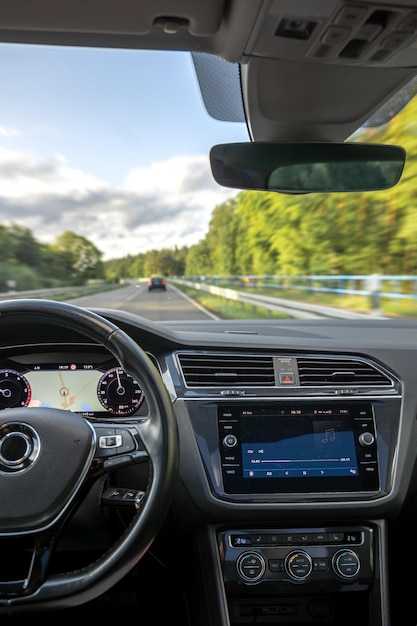
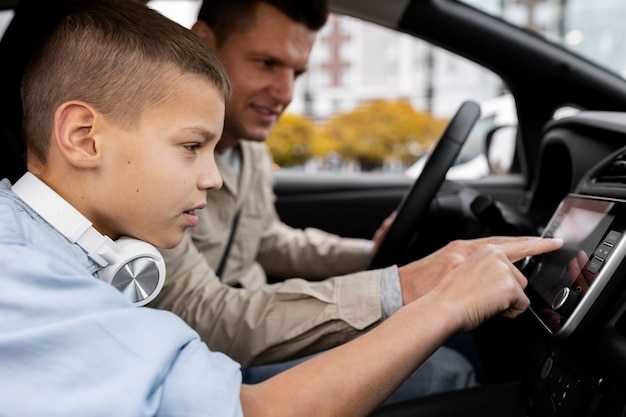
Современные мультимедийные системы в автомобилях становятся все более сложными и многофункциональными. Они предлагают пользователям широкий спектр возможностей, включая потоковую передачу музыки, навигацию и интеграцию с мобильными устройствами. Однако с увеличением функционала возрастает и необходимость защиты этих систем от несанкционированного доступа.
Одним из ключевых аспектов безопасности является использование уникальных кодов доступа. Эти комбинации не только защищают личные данные, но и предотвращают возможность злоупотребления функциями устройства. Рекомендуется выбирать коды, которые сложно угадать, избегая простых последовательностей и общепринятых комбинаций, таких как ‘1234’ или ‘0000’.
Для повышения уровня безопасности стоит рассмотреть возможность регулярной смены кодов. Это поможет минимизировать риски, связанные с потенциальным взломом. Также полезно ознакомиться с рекомендациями производителей, которые могут предложить дополнительные меры защиты, такие как активация двухфакторной аутентификации или использование биометрических данных.
Настройка и изменение паролей на андроид магнитолах
Для обеспечения безопасности устройства необходимо правильно настраивать и изменять коды доступа. Процесс может варьироваться в зависимости от модели, но основные шаги остаются схожими.
Первым делом, откройте меню настроек вашего устройства. Обычно это можно сделать, нажав на иконку шестеренки на главном экране или в панели уведомлений. Найдите раздел, связанный с безопасностью или конфиденциальностью.
В этом разделе вы сможете увидеть опцию, позволяющую установить или изменить код доступа. Если вы впервые настраиваете защиту, выберите опцию создания нового кода. Введите желаемую комбинацию, следуя инструкциям на экране. Убедитесь, что код не слишком простой, чтобы избежать несанкционированного доступа.
Если необходимо изменить уже существующий код, выберите соответствующую опцию. Вам может потребоваться ввести текущий код для подтверждения изменений. После этого введите новый код и подтвердите его повторным вводом.
Рекомендуется периодически обновлять код доступа, чтобы повысить уровень безопасности. Также стоит избегать использования одинаковых комбинаций для разных устройств.
Некоторые модели могут предлагать дополнительные функции, такие как биометрическая аутентификация. Если ваше устройство поддерживает эту опцию, рассмотрите возможность её активации для повышения уровня защиты.
Не забывайте сохранять информацию о кодах доступа в надежном месте, чтобы избежать проблем с доступом к устройству в будущем.
Как установить пароль при первоначальной настройке устройства
При первом включении устройства необходимо выполнить несколько шагов для настройки безопасности. Важно следовать инструкциям, чтобы защитить личные данные.
После включения устройства появится меню настройки. Найдите раздел, связанный с безопасностью или конфиденциальностью. Обычно он обозначен как ‘Безопасность’ или ‘Настройки безопасности’.
В этом разделе выберите опцию, которая позволяет установить код доступа. Вам будет предложено ввести новый код. Рекомендуется использовать комбинацию из чисел, которая легко запоминается, но трудна для угадывания.
После ввода кода система может попросить подтвердить его, введя еще раз. Это необходимо для предотвращения ошибок. Убедитесь, что код введен правильно.
Некоторые устройства предлагают дополнительные параметры, такие как биометрическая аутентификация. Если ваше устройство поддерживает эту функцию, рассмотрите возможность ее активации для повышения уровня защиты.
После завершения настройки безопасности сохраните изменения и продолжите с другими параметрами конфигурации. Не забывайте периодически обновлять код доступа для повышения уровня безопасности.
Процедура смены пароля в пользовательском интерфейсе магнитолы
Для обновления входных данных в интерфейсе установочного меню заходим в раздел настроек системы. Обычно эта опция обозначена как «Безопасность» или «Настройки доступа».
После выбора соответствующей категории появляется опция смены текущего кода. Ввод старого значения требуется для подтверждения прав пользователя, поэтому заранее подготовьте текущий код или пароль.
Введите новую комбинацию символов в предложенные поля. В большинстве случаев требуется дважды прописать новый код для подтверждения правильности ввода. Обычно допускается использование цифр, иногда – букв и специальных символов.
Проведите проверку точности введенных данных. Автоматическая система предупредит о несоответствиях или ошибках. При правильном вводе появится сообщение о сохранении новых настроек.
После завершения процедуры рекомендуется перезагрузить устройство или выйти из меню, чтобы изменения вступили в силу. Убедитесь, что новая комбинация легко запоминается, но при этом надежна.
Использование голосовых команд для управления паролями

Многие современные мультимедийные системы оснащены функциями голосового управления, что позволяет безопасно и быстро получать доступ к зашифрованной информации без необходимости ручного ввода.
Для активации голосовых команд рекомендуется настроить систему на распознавание конкретных ключевых слов или фраз, чтобы избежать случайных срабатываний. В большинстве случаев используется команда типа ‘Воспроизвести пароль’ или ‘Расшифровать код’, которая активирует определенную функцию внутри системы безопасности.
Автоматизация через голосовые команды достигается за счет интеграции со специальными приложениями или встроенными модулями распознавания речи. Для обеспечения конфиденциальности рекомендуется синхронизировать управление с биометрическими системами аутентификации или ограничить эксплуатацию функций голосового управления в безопасной среде.
Некоторые модели поддерживают создание индивидуальных сценариев, например, автоматическую блокировку или разблокировку элементов мультимедиа с помощью определенных фраз. Важным является тестирование команд на наличие ошибок распознавания, чтобы избежать нежелательных срабатываний.
Практическим советом служит использование заранее подготовленных списков команд, что автоматизирует взаимодействие и сокращает вероятность ошибок. Также стоит учитывать возможности голосового помощника – многие платформы позволяют интегрировать сторонние модули защиты для расширенной безопасности.
Обращайте внимание на настройки микрофона и уровня шума в окружающей среде, чтобы команда передавалась точно. Постоянное обновление прошивки и программного обеспечения также повышает качество распознавания и добавляет новые функции автоматизации.
Настройка автоматической блокировки и тайм-ауты

На современных цифровых устройствах возможность настроить автоматическую блокировку экрана позволяет увеличить безопасность системы без необходимости постоянного ввода кодов при кратковременной неактивности. В настройках системы можно выбрать интервал времени, после которого происходит автоматическая блокировка, например, через 15, 30 или 60 секунд отсутствия пользовательской активности.
Практически все модели предусматривают возможность отключения автоматической блокировки, что подходит для ситуаций, когда устройство используется в комфорте и безопасность слабо под угрозой. Однако, в большинстве случаев рекомендуется выставлять минимальный интервал, не превышающий 30 секунд, чтобы избежать случайных разблокировок при коротких перерывах в использовании.
Настройки тайм-аутов позволяют задать время, по окончании которого происходит переход в режим ожидания, отключая дисплей и уменьшая расход энергии. Обычно этот параметр можно регулировать в пределах 15-120 секунд, что дает возможность подстроить под конкретные сценарии эксплуатации.
Для настройки необходимо перейти в раздел «Безопасность» или «Экран» в меню настроек. Там ищется пункт «Автоматическая блокировка» или «Тайм-аут экрана». После выбора подходящего интервала обязательно сохранить изменения. В некоторых моделях доступна функция автоматического включения блокировки при подключении к определенным сетям или при выполнении определенных команд по расписанию.
Совет: избегайте установки слишком длинных интервалов, чтобы предотвратить случайный доступ посторонних, и не выбирайте слишком короткие параметры, мешающие комфортному использованию системы. Время между 30 и 60 секундами балансирует между удобством и безопасностью.
Обеспечение безопасности и восстановление доступа к магнитоле
Современные устройства, устанавливаемые в автомобили, требуют особого внимания к вопросам защиты информации. Для предотвращения несанкционированного доступа к настройкам и функциям, рекомендуется использовать сложные комбинации символов. Это может включать буквы, цифры и специальные знаки, что значительно усложнит задачу злоумышленникам.
Регулярное обновление программного обеспечения устройства также играет важную роль. Производители часто выпускают патчи, устраняющие уязвимости. Убедитесь, что ваше устройство всегда работает на последней версии прошивки, чтобы минимизировать риски.
Если доступ к устройству потерян, существует несколько методов восстановления. Один из них – сброс настроек до заводских. Этот процесс обычно доступен через меню, но может потребовать подтверждения. Учтите, что все пользовательские данные будут удалены.
Другой способ – использование специализированного программного обеспечения, которое может помочь восстановить доступ без потери данных. Такие инструменты часто предлагают производители или сторонние разработчики, но важно выбирать только проверенные решения.
Рекомендуется также вести запись всех изменений, связанных с настройками устройства. Это поможет в будущем быстро восстановить доступ или вернуть прежние параметры. Храните эту информацию в безопасном месте, недоступном для посторонних.
Наконец, стоит рассмотреть возможность установки дополнительного программного обеспечения для защиты, которое может предложить функции шифрования и мониторинга. Это добавит еще один уровень безопасности и поможет предотвратить несанкционированный доступ.
Что делать при забытом пароле: шаги восстановления
При возникновении необходимости вернуть доступ к системе управления мультимедийным устройством без запомненного идентификатора, следует выполнить последовательность точных действий, исключающих риск потери данных и обеспечивающих безопасность. Ниже представлены конкретные шаги для восстановления.
- Определение способа сброса настроек:
- Проверьте документацию устройства или производителя. Некоторые модели позволяют сбросить настройки через меню, другие – только аппаратным способом.
- Обратите внимание на наличие кнопки восстановления или отверстия для генерирования сброса на задней панели.
- Использование комбинации кнопок:
- Обычно восстановление осуществляется за счёт последовательного нажима и удержания определённых кнопок (например, кнопки питания и звука) во время включения устройства.
- Точное сочетание указано в технических руководствах или на официальных ресурсах поддержки.
- Подключение к компьютеру:
- Используйте стандартный кабель USB для соединения системы с ПК.
- Запустите специализированное программное обеспечение производителя для выполнения удалённого сброса или перепрошивки.
- Восстановление через сервисный режим:
- Некоторые модели позволяют получить доступ к специальному меню для восстановления через комбинацию кнопок без необходимости полного сброса данных.
- Меню обычно активируется при загрузке устройства на удержании определённых клавиш, после чего следует выбрать опцию сброса до заводских настроек.
- Обновление программного обеспечения:
- Нередко сброс пароля связан с обновлением прошивки. Загрузите официальные файлы с сайта производителя.
- Следуйте инструкциям по прошивке, чтобы избежать повреждения системы.
- Обращение в сервисный центр:
- При невозможности восстановления самостоятельно обратитесь в авторизованный сервис. Специалисты используют профессиональные инструменты для сброса и настройки без риска поломки.
Каждый из методов требует аккуратности и внимательности. Не забывайте иметь под рукой подтверждённые копии важных настроек и данных перед выполнением процедур восстановления.
Удаление пароля через загрузку в режиме recovery

Для сброса доступа к устройству можно воспользоваться режимом восстановления. Этот метод позволяет обойти блокировку, но важно помнить, что он приведет к удалению всех данных на устройстве.
Чтобы начать, выключите устройство. Затем одновременно нажмите и удерживайте кнопки увеличения громкости и питания. Удерживайте их до появления логотипа. После этого отпустите кнопки, и устройство загрузится в режим восстановления.
В меню восстановления используйте кнопки громкости для навигации и кнопку питания для выбора. Найдите опцию ‘Wipe data/factory reset’ и подтвердите выбор. Это действие удалит все данные, включая настройки и приложения.
После завершения процесса выберите ‘Reboot system now’. Устройство перезагрузится, и доступ будет восстановлен. Учтите, что все личные данные будут потеряны, поэтому рекомендуется заранее создать резервные копии важных файлов.
Если устройство поддерживает функцию шифрования, возможно, потребуется ввести учетные данные Google после сброса. Убедитесь, что у вас есть доступ к учетной записи, чтобы избежать дополнительных проблем.
Обновление программного обеспечения для устранения уязвимостей
Производители часто выпускают обновления, которые содержат исправления для известных уязвимостей. Рекомендуется включить автоматическое обновление, чтобы не пропустить важные патчи. Если автоматическое обновление недоступно, проверяйте наличие обновлений вручную хотя бы раз в месяц.
Перед установкой обновлений стоит ознакомиться с изменениями, которые они вносят. Это поможет понять, какие уязвимости были устранены и какие новые функции добавлены. Также важно убедиться, что обновление загружается из официальных источников, чтобы избежать установки вредоносного ПО.
В случае возникновения проблем после обновления, стоит обратиться в службу поддержки или на форумы, где пользователи делятся опытом. Иногда могут возникать конфликты с другими приложениями, и их решение может потребовать дополнительных действий.
Не забывайте о резервном копировании данных перед установкой обновлений. Это поможет избежать потери информации в случае сбоя. Регулярное обновление программного обеспечения не только защищает от угроз, но и улучшает производительность устройства, обеспечивая его стабильную работу.
Частые ошибки при установке пароля и как их избежать
При настройке доступа к устройству часто возникают проблемы, которые могут привести к блокировке или потере данных. Рассмотрим основные ошибки и способы их предотвращения.
| Ошибка | Описание | Рекомендация |
|---|---|---|
| Сложность комбинации | Использование слишком сложных символов может затруднить ввод. | Выбирайте комбинации, которые легко запомнить, но при этом достаточно надежны. |
| Повторение | Использование одинаковых комбинаций на разных устройствах. | Создавайте уникальные комбинации для каждого устройства, чтобы избежать риска. |
| Запись на бумаге | Записывание комбинаций на видных местах. | Используйте менеджеры для хранения данных или запоминайте их в безопасном месте. |
| Игнорирование обновлений | Необновление программного обеспечения может привести к уязвимостям. | Регулярно проверяйте наличие обновлений и устанавливайте их. |
| Недостаточная длина | Короткие комбинации легко поддаются взлому. | Используйте не менее 8 символов, включая буквы, цифры и специальные знаки. |
Избегая этих распространенных ошибок, можно значительно повысить безопасность устройства и защитить личные данные. Следуйте рекомендациям и будьте внимательны при настройке доступа.