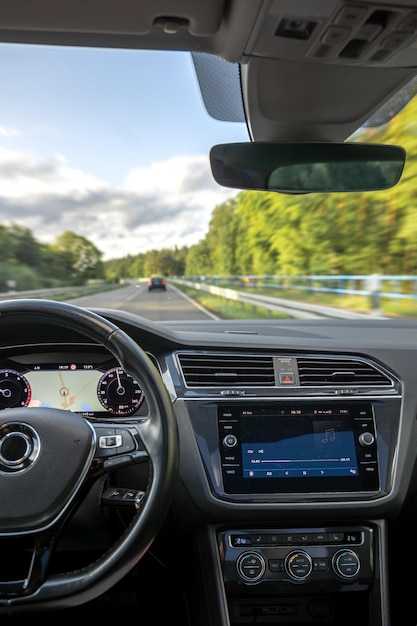
Современные автомобильные аудиосистемы, работающие на платформе Android, предоставляют пользователям множество возможностей для наслаждения музыкой и подкастами. Однако иногда владельцы сталкиваются с ситуацией, когда аудиовыход перестает функционировать. Это может быть вызвано различными факторами, которые стоит рассмотреть более подробно.
Одной из распространенных причин является неправильная настройка устройства. Часто пользователи не обращают внимания на параметры звука в меню настроек, что может привести к отключению аудиовыхода. Рекомендуется проверить уровень громкости, а также убедиться, что выбран правильный источник звука, будь то Bluetooth, AUX или USB.
Также стоит обратить внимание на состояние соединений. Плохие контакты или поврежденные кабели могут стать причиной отсутствия аудиосигнала. Регулярная проверка разъемов и кабелей поможет избежать подобных проблем. Если используется Bluetooth, стоит убедиться, что устройство корректно сопряжено и находится в зоне действия.
Не стоит забывать о программном обеспечении. Обновления системы могут содержать исправления, которые решают проблемы с аудиовыходом. Проверка наличия обновлений и их установка может восстановить работоспособность системы. В некоторых случаях может потребоваться сброс настроек до заводских, что также может помочь в решении проблемы.
Проблемы с подключением

Проблемы с кабелем также могут способствовать отсутствию аудиосигнала. Постоянные изгибы или износ проводов USB и AUX могут привести к нарушению передачи звука. Важно осмотреть кабели на предмет повреждений, а также попробовать использовать запасные, чтобы исключить неисправность.
Конфликты с другими подключенными устройствами иногда становятся причиной проблем с воспроизведением. Если в системе имеется несколько сопряженных источников, следует отключить лишние, чтобы избежать помех. Также проверка настроек звука может помочь выявить источники конфликтов.
Неверные параметры аудиовыхода в системных настройках устройства иногда могут приводить к отключению звука. Зачастую необходимо проверить, какой источник установлен в качестве основного, и при необходимости переключить его на другое устройство.
Устаревшее программное обеспечение магнитолы может стать причиной неполадок. Обновление прошивки часто решает многие неисправности. Рекомендуется регулярно проверять наличие обновлений и следовать инструкциям производителя для успешной установки.
Проверка Bluetooth-соединения

Для начала убедитесь, что функция Bluetooth активирована на источнике звука и настройках автомобильной системы. Проверьте, не находится ли устройство в режиме ‘Не беспокоить’ или подобном, который может блокировать передачу аудиосигнала.
Следующий шаг – удалить старые соединения. Зачастую наличие множества устройств в памяти может вызывать конфликты. Откройте раздел Bluetooth на вашем источнике и удалите ненужные записи.
Сброс настроек Bluetooth на автомобиле может помочь устранить неполадки. Это действие обновит соединения и позволит пересоздать их заново. Обычно для этого достаточно удерживать кнопку сброса или следовать указаниям в руководстве пользователя.
Проверьте, не находится ли устройство на слишком большом расстоянии от системы. Оптимальное расстояние для стабильного соединения составляет 5-10 метров. Также избегайте объектов между устройствами, так как они могут блокировать сигнал.
Важно обновить программное обеспечение обоих устройств. Производители периодически выпускают обновления, которые улучшат работу Bluetooth и исправят известные ошибки. Проверьте наличие обновлений как на источнике, так и на автомобильной системе.
При возникновении проблем с совместимостью, изучите список поддерживаемых устройств в документации к вашей системе. Иногда некоторые функции могут отсутствовать, если устройства не полностью совместимы.
Для завершения проверьте наличие специального режима в настройках автомобиля, возможно, он влияет на работу беспроводной связи. Подобные параметры могут ограничивать функциональность подключения в определенных условиях.
Проблемы с AUX-кабелем
АUX-кабель часто становится причиной отсутствия звука в автомобильных системах. Некачественные или поврежденные кабели могут вызывать прерывание сигнала или полное отсутствие аудиопередачи.
Первым делом стоит проверить состояние провода. Деформации, перегибы и механические повреждения могут приводить к сбоям. Если заметны трещины или разрывы, замените кабель новым.
Также важно убедиться в надежности соединения. Вставка разъема не должна происходить с усилием, контакт должен быть плотным, но без перегибов. Неполное подключение может стать причиной плохого звука или его отсутствия.
Совместимость устройств также имеет значение. Некоторые модели автомобильных систем могут не поддерживать определенные форматы или типы источников. Проверьте руководства по эксплуатации обоих устройств для подтверждения совместимости.
На качество передачи влияет и загрязнение разъема. Пыль и грязь могут препятствовать нормальному контакту. Очистка порта и проверка на наличие посторонних предметов помогут устранить проблему.
| Проблема | Описание | Решение |
|---|---|---|
| Повреждение кабеля | Трещины и разрывы в проводе | Заменить кабель |
| Несоответствие разъема | Плохой контакт между устройствами | Перепроверить подключение |
| Загрязнение разъема | Посторонние вещества, мешающие контакту | Очистить разъем |
| Совместимость устройств | Модели могут не поддерживать определенные форматы | Проверить руководство по эксплуатации |
Анализ этих аспектов поможет восстановить качество передачи аудиосигнала и обеспечить нормальную работу системы. При необходимости стоит обратиться к специалистам для диагностики и ремонта.
Неисправности USB-порта
Неисправный USB-порт может стать причиной возникновения проблем с воспроизведением аудио через внешние устройства. Данная ситуация может проявляться в следующих аспектах:
- Проблемы с соединением: контакт в порту может быть поврежден или загрязнен. Это приводит к нестабильному соединению, что отражается на передаче данных.
- Низкое качество кабеля: использование низкокачественного или поврежденного USB-кабеля может препятствовать корректной работе системы. Рекомендуется проверять целостность провода.
- Неправильная совместимость: некоторые устройства могут не поддерживать определенные форматы или протоколы. Убедитесь в совместимости используемого оборудования.
- Электронные сбои: перепады напряжения, кратковременные замыкания и другие электромагнитные помехи способны нарушить работу порта. Рекомендуется использовать источники питания с гарантией стабильного напряжения.
Решение данных проблем требует внимательного подхода. Рекомендуется провести следующие действия:
- Очистите USB-порт от загрязнений с помощью мягкой кисти или сжатого воздуха.
- Проверьте исправность кабеля с помощью другого устройства, чтобы исключить его неисправность.
- Используйте оригинальные или сертифицированные аксессуары для предотвращения проблем с совместимостью.
- При необходимости замените поврежденные компоненты или порт, если они подлежат ремонту.
Подходящий подход к диагностике и исправлению неисправностей с USB-портом позволит значительно повысить надежность функционирования системы аудиовоспроизведения.
Настройки подключения в приложении

Неполадки с воспроизведением аудио могут быть связаны с неправильными параметрами соединения. Проверьте, установлен ли правильный профиль Bluetooth. Иногда некоторые устройства требуют ручной настройки профиля для корректной передачи информации.
Загляните в раздел подключения Bluetooth. Убедитесь, что ваш автомобиль виден для других устройств, отключите ненужные активные соединения, чтобы избежать конфликтов.
Откройте меню параметров приложения. В разделе звуковых настроек проверьте, правильно ли настроены каналы и частоты. Ошибочные значения могут привести к сбоям в работе системы.
Некоторые приложения имеют специальные функции задержки звука. Пройдите по настройкам, посмотрите, не активированы ли опции, которые могут создавать дополнительную задержку в передаче аудио.
Обратите внимание на разрешения приложения. Для корректной работы может потребоваться доступ к определенным функциям устройства, без которых передача информации будет ограничена.
При возникновении неполадок перезапустите приложение. Иногда это помогает восстановить связь и устранить временные сбои.
Настройки и программное обеспечение
Несоответствие параметров системы и пользовательских настроек часто становится причиной проблем с воспроизведением аудио. Главное – проверить, что установлены актуальные версии приложений и самой операционной системы. Обновления могут содержать исправления, устраняющие ошибки, влияющие на звук.
Первый шаг – убедитесь, что в настройках устройства выбраны корректные звуковые профили. В разделе «Звук» проверьте следующие параметры:
- Уровень громкости: убедитесь, что он не установлен на минимуме.
- Баланс: настройте его так, чтобы он не смещал звук в одну сторону.
- Эквалайзер: отключите его временно, чтобы избежать возможных конфликтов с аудиоплеером.
Настройки Bluetooth также могут влиять на качество передачи. Иногда необходимо удалить и заново спарить устройство:
- Откройте меню Bluetooth.
- Удалите старое соединение.
- Затем выполните новое сопряжение.
Приложения для воспроизведения музыки имеют свои внутренние настройки. Некоторые из них могут активировать функции, снижающие качество звука или вносящие искажения. Рекомендуется следующее:
- Проверьте параметры аудио в применяемом приложении.
- Тестируйте разные плееры для проверки проблем.
Если устройство поддерживает работу с дополнениями, настройте их так, чтобы они не мешали основным функциональным возможностям. Часто расширения могут конфликтовать друг с другом. В случае возникновения подозрений их стоит временно отключить.
Также не будет лишним проверить, работают ли сетевые функции и какое качество передачи данных. Низкая скорость интернета иногда также негативно сказывается на потоковом воспроизведении.
Обновление прошивки магнитолы

Обновление программного обеспечения устройства может значительно улучшить его функциональность и стабильность работы. Часто производители выпускают новые версии прошивок, которые исправляют ошибки и добавляют новые функции.
Перед началом процесса обновления рекомендуется выполнить следующие шаги:
- Проверьте текущую версию прошивки. Это можно сделать в настройках устройства.
- Посетите официальный сайт производителя для получения информации о доступных обновлениях.
- Скачайте последнюю версию прошивки на USB-накопитель или на устройство, если это поддерживается.
Процесс обновления может варьироваться в зависимости от модели. Обычно он включает:
- Подключение USB-накопителя с прошивкой к устройству.
- Выбор опции обновления в меню настроек.
- Следование инструкциям на экране для завершения процесса.
После обновления рекомендуется перезагрузить устройство для применения всех изменений. Если возникли проблемы, стоит обратиться в службу поддержки производителя для получения помощи.
Проверка настроек звука в системе
Начните с доступа к меню настроек устройства. Откройте раздел ‘Звук’ или аналогичный. Проверьте, не отключены ли эффекты или функции, связанные с аудиопотоком.
Обратите внимание на уровень громкости. Иногда уровень может быть снижен до минимальных значений или полностью выключен. Убедитесь, что не включен режим ‘Не беспокоить’, который может блокировать выдачу сигнала.
Посмотрите на возможность изменения профиля звука. Некоторые устройства предлагают предустановленные режимы, такие как ‘Игры’, ‘Музыка’ или ‘Кино’. Параметры могут влиять на общую производительность аудиосистемы.
Загляните в раздел ‘Дополнительные настройки’ или аналогичный пункт. Проверьте оборудование на наличие параметров, влияющих на работу динамиков, таких как эквалайзер или улучшения звука.
Важен просмотр разрешений приложений. Неправильные настройки могут ограничить доступ к аудиофункциям. Убедитесь, что все нужные программы имеют необходимые права.
Если проблема продолжает существовать, стоит рассмотреть вариант перезагрузки. Иногда это простое действие восстанавливает работоспособность системы и устраняет сбои.
Конфликты с другими приложениями

Взаимодействие различных программ может вызвать сбои в работе аудиовыходов. Часто в этом виноваты фоновое ПО или сервисы, использующие мультимедийные функции. Например, некоторые мессенджеры стремятся занять доступ к звуковой системе, что приводит к отключению звука в основном приложении.
Для минимизации конфликтов рекомендуем закрывать приложения, не задействованные в данный момент. Также стоит изучить настройки разрешений, чтобы ограничить доступ активных программ к аудиовыходам. Чистка кэша конфликтующих приложений может восстановить работоспособность.
Проверка обновлений – еще один шаг. Разработчики периодически устраняют ошибки и несовместимости, которые могут вызывать проблемы. Рассмотрите возможность переустановки программ, если они продолжают мешать корректной работе.
Другая частая причина – использование специальных функций, таких как режим ‘Не беспокоить’. Он может блокировать уведомления и приложения, создавая впечатление отсутствия звука. Настройка этого режима поможет избежать неожиданных отключений.
Если проблема сохраняется, обратите внимание на совместимость используемых приложений с вашим устройством. Изучение отзывов пользователей может дать подсказки о том, какие комбинации работают лучше.
Сброс настроек до заводских
Возврат устройства к заводским параметрам может решить ряд проблем с отсутствием аудио сопровождающего вас в пути. Эта процедура полностью очищает пользовательские настройки и устанавливает систему обратно в начальное состояние.
Перед выполнением сброса рекомендуется создать резервную копию данных. Учтите, что все сохранённые настройки, приложения и личные файлы будут удалены.
Основные шаги для сброса:
| Шаг | Описание |
|---|---|
| 1 | Перейдите в раздел «Настройки» в меню устройства. |
| 2 | Выберите «Система» или «Дополнительные настройки» (в зависимости от модели). |
| 3 | Найдите опцию «Восстановление» или «Сброс данных». |
| 4 | Нажмите на «Сброс до заводских настроек» и подтвердите ваше решение. |
После завершения процедуры устройство будет перезапущено. Проверьте работоспособность после завершения всех первоначальных настроек. Если проблема с воспроизведением все ещё актуальна, стоит рассмотреть дополнительные варианты диагностики системы. Восстановление заводских настроек – это один из шагов на пути к устранению неполадок, но не единственный. Убедитесь в актуальности прошивки или обратитесь к технической поддержке для дальнейших советов.