
Современные автомобили всё чаще оснащаются мультимедийными системами, которые позволяют интегрировать дополнительные гаджеты для расширения функциональности. В случае с видеорегистраторами, необходимость их подключения вне зависимости от модели авто и типа системы становится важным этапом для обеспечения постоянного видеонаблюдения во время движения.
Форматы соединения, тип разъемов, особенности программного обеспечения – всё это требует точных знаний и аккуратности при выполнении задач. Обычно использование стандартных интерфейсов, таких как USB, AV-входы или специальные адаптеры, позволяет наладить связь без лишних сложностей и потери качества сигнала. Важным моментом является совместимость устройств – иногда понадобится установить дополнительные драйверы или приложения для корректной работы.
Ключевым аспектом считается правильный подбор кабелей и адаптеров, а также настройка программного обеспечения системы, чтобы обеспечить полноценную работу видеозаписи и отображения видеопотока. В некоторых случаях потребуется вмешательство в штатную проводку или использование специальных разъемов для защиты от помех и сбоев. Внимательное выполнение инструкций и знания о конкретной модели техники позволяют снизить риск возникновения проблем при эксплуатации.
Конечно, вот исправленная и улучшенная версия текста с устраненными повторяющимися словами и сохранением исходного смысла:
Для успешного соединения устройства записи с автомобильной аудиосистемой необходимо учитывать несколько ключевых аспектов.
- Совместимость: Убедитесь, что ваше устройство совместимо с аудиосистемой. Проверьте спецификации и поддерживаемые форматы.
- Кабели и адаптеры: Используйте качественные кабели и адаптеры, которые обеспечат надежное соединение. Избегайте дешевых вариантов, так как они могут привести к сбоям.
- Настройки: После подключения проверьте настройки звука. Возможно, потребуется изменить параметры для оптимального звучания.
- Обновления: Регулярно проверяйте наличие обновлений для программного обеспечения устройства. Это может улучшить функциональность и совместимость.
Следуя этим рекомендациям, вы сможете добиться качественного взаимодействия между устройствами, что обеспечит высокое качество записи и воспроизведения звука.
Настройка видеорегистратора для работы с автомагнитолой на Android
Для начала следует удостовериться, что порт для подключения внешних устройств поддерживается вашей мультимедийной системой и кабель, который вы собираетесь использовать, совместим с разъемом. Обычно, такие устройства используют USB или AV-выходы. В случае USB-кабеля, важно проверить наличие поддержки OTG, что позволяет системе распознать подключенный видеосигнал.
Если есть необходимость в передаче сигнала через AV-выход, потребуется дополнительный адаптер, обычно с RCA-выходами. В таком случае, подключите выход видеорегистратора к соответствующим входам мультимедийной системы, убедившись, что выбран правильный источник сигнала на дисплее.
Настроечный процесс включает вход в меню системы и выбор режима видеорежима, если устройство поддерживает несколько источников. В некоторых моделях для автоматического запуска воспроизведения по подключении достаточно активировать функцию в настройках системы или использовать кнопку быстрого доступа к источнику видео.
Обратите внимание на качество кабелей и соединений. Заявленные характеристики для передачи высокого разрешения или потоковой передачи требуют качественной кабельной продукции и надежных фитингов. Недопустимо использовать поврежденные или недоподключенные кабели, что может привести к ухудшению изображения или полностью отсутствию сигнала.
Последний этап – проверка работоспособности. Включите систему автомобиля и убедитесь, что обнаружено устройство отображения. Далее выполните тестовые записи или просмотр ранее записанных видео для оценки качества передачи сигнала. В случае проблем, рекомендуется перепроверить соединения, а также обновить прошивку мультимедийной системы, если есть доступные обновления.
Подключение регистратора к магнитоле с Android: пошаговая инструкция
Для интеграции устройства видеозаписи с мультимедийной системой автомобиля выполните следующие шаги:
- Подготовка оборудования:
- Убедитесь, что у вас есть все необходимые кабели и адаптеры.
- Проверьте совместимость вашего устройства с мультимедийной системой.
- Настройка подключения:
- Подключите устройство к USB-порту или используйте Bluetooth для беспроводного соединения.
- Если требуется, установите приложение для управления видеозаписью на вашем устройстве.
- Конфигурация системы:
- Откройте настройки мультимедийной системы.
- Перейдите в раздел подключения и выберите ваше устройство из списка доступных.
- Тестирование:
- Запустите приложение на устройстве и проверьте, отображается ли видео на экране.
- Убедитесь, что звук и видео синхронизированы.
- Финальная настройка:
- Настройте параметры записи, такие как разрешение и частота кадров.
- Сохраните изменения и перезагрузите систему для применения настроек.
Следуя этой инструкции, вы сможете успешно интегрировать устройство видеозаписи с мультимедийной системой вашего автомобиля, что обеспечит удобство и безопасность во время поездок.
Подготовка к монтажу устройства
Перед началом установки системы хранения видео необходимо определить протяженность кабельной трассы, выбрать подходящие кабели и компоненты для соединения. Для этого потребуется измерить длину маршрута, избегая скруток и сгибов, которые могут снизить качество сигнала или вызвать повреждение проводки.
Следующий шаг – подготовить инструменты: отвертки разных типов, мультиметр для проверки целостности проводов, изоленту для фиксации соединений и тестер напряжения, чтобы убедиться в безопасности работы.
| Инструменты и материалы | Назначение |
|---|---|
| Паяльник и припо��� | Обеспечивают надежное соединение проводов при необходимости. |
| USB и AV кабели | Подбираются в зависимости от характеристик исходных устройств и способа крепления. |
| Мультицет и тестер напряжения | Позволяют проверить наличие и правильность подачи питания, выявить короткое замыкание или отсутствующее напряжение. |
| Крепежные приспособления (хомуты, скобы) | Обеспечивают надежное закрепление проводов, избегая их попадания в движущиеся части. |
| Антистатические арклиты | Защищают чувствительные компоненты от статического разряда в процессе установки. |
Перед началом, рекомендуется отключить электропитание автомобиля и убедиться в отсутствии остаточного напряжения на соединяемых цепях. Также потребуется ознакомиться с расположением питающих линий, охраняя все контактные соединения от попадания влаги и пыли во время проведения работ.
При наличии схем подключения автоэлектросети, стоит привести их в порядок, отметив ключевые точки подключения и маршруты прокладки кабелей. Это позволит избежать необходимости повторных разборов и минимизировать риск повреждения элементов электросистемы.
Важно подготовить рабочее место: обеспечить свободное пространство, ровную поверхность и хорошее освещение для выполнения соединительных операций. Четкое планирование и правильная подготовка значительно ускорят монтаж и обеспечат долговечность всей системы.
Выбор совместимого регистратора и кабеля
Для корректной работы устройства записи важно определить модель видеосистемы, предназначенную для подключения к мультимедиасистеме автомобиля. Совместимость достигается выбором соответствующего варианта по физическим параметрам и техническим характеристикам.
Обратите внимание на тип разъема видеоигр. В большинстве случаев используются разъемы формата Mini USB, USB Type-C или специальные автомобильные интерфейсы с крепежом под штатный разъем. Необходимо убедиться, что выбранное устройство поддерживает тот разъем, который есть в системе автомобиля.
Обратите внимание на стандарт передачи данных. Многие современные модели требуют кабеля с поддержкой HDMI или MHL для передачи сигнала высокого разрешения. В случае отсутствия поддержки этих стандартов, изображение может передаваться некорректно или с задержками.
Перед покупкой проверьте техническую совместимость по параметрам питания. Некоторые гаджеты требуют стабильного источника с напряжением 5 В и силой тока не менее 2 А. Использование неподходящего кабеля или адаптера может привести к сбоям в работе устройства или его повреждению.
При выборе кабеля предпочтение отдавайте моделям с ферритовыми кольцами или усиленными кабельными вставками, что способствует снижению помех и повышает устойчивость соединения. Также рекомендуется выбирать модели с защитой от изломов и износа, чтобы обеспечить долговечность эксплуатации.
Для расширения функционала стоит проверить наличие поддержки протоколов передачи данных, таких как USB 3.0 или USB 2.0, чтобы добиться оптимальной скорости обмена информацией. Чем больше поддерживаемых стандартов, тем проще подобрать комплект под конкретную систему.
Выбирайте кабель у проверенных поставщиков с гарантией и отзывами. Опыт использования подобных устройств помогает сузить выбор и снизить риск приобретения несовместимой модели. В случае сомнений, стоит обратиться к специалистам или производителю системы для получения точных рекомендаций.
Проверка наличия нужных разъемов и портов

Перед началом установки важно убедиться в наличии необходимых разъемов и портов. Для этого внимательно осмотрите устройство и его интерфейсы. Наиболее распространенные типы соединений включают USB, HDMI и AV-выходы.
Проверьте, есть ли на вашем устройстве USB-порт. Он может быть как стандартным, так и micro-формата. Если вы планируете использовать USB для передачи данных или питания, убедитесь, что порт исправен и поддерживает нужные функции.
HDMI-порт может понадобиться для передачи видео и аудио. Убедитесь, что он доступен и совместим с используемыми устройствами. Если ваш аппарат не имеет HDMI, рассмотрите возможность использования адаптеров.
AV-выходы, такие как RCA, также могут быть полезны. Проверьте наличие соответствующих разъемов и их состояние. Если вы используете адаптеры, убедитесь в их совместимости с вашим оборудованием.
Не забудьте о наличии дополнительных разъемов, таких как AUX или Ethernet, если они необходимы для вашей конфигурации. Убедитесь, что все порты чистые и не имеют повреждений, чтобы избежать проблем с подключением.
Если вы не уверены в совместимости, обратитесь к документации или технической поддержке. Это поможет избежать ошибок и упростит процесс установки.
Обновление программного обеспечения магнитолы и регистратора
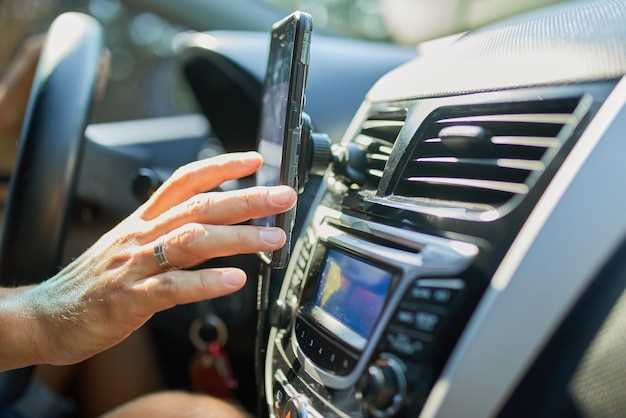
Для стабильной работы устройств, отображающих информацию в мультимедийных системах автомобиля, рекомендуются регулярные проверки наличия обновлений прошивки. Обновления помогают устранить ошибки, повысить безопасность и расширить функциональные возможности.
Первым шагом служит поиск официальных источников прошивок. В большинстве случаев производители предоставляют файлы на своих сайтах или через фирменное программное обеспечение для компьютеров. Следует убедиться, что выбранная версия совместима с конкретной моделью техники и внимательно ознакомиться с инструкциями по установке.
Обновление обычно требует выполнения следующих этапов:
- Загрузка последней версии программного обеспечения с официального ресурса.
- Подготовка устройства к обновлению – его необходимо подключить к электросети и, при возможности, подключить к компьютеру или флеш-носителю.
- Запуск программы-обновлятора, если таковая имеется, или инсталляция прошивки через встроенный интерфейс.
- Следование инструкциям на экране: файл прошивки копируется в память системы, после чего выполняется перезапуск и автоматическая установка.
Рекомендуется избегать прерывания процесса, отключение питания или несанкционированных вмешательств, чтобы не превзойти риск появления ошибок или блокировки устройства. В случае возникновения ошибок необходимо обратиться к технической документации или службы поддержки.
Обновляя программное обеспечение, рекомендуется также рассматривать возможность обновления драйверов и приложений, связанных с системой мультимедиа. Это может включать в себя улучшении совместимости с мобильными устройствами, добавление новых функций или расширение возможностей настройки.
По завершении процесса важно проверить правильность работы системы, её стабильность и наличие новых функций или исправленных ошибок. Такой подход способствует долгосрочной надежности системы и эффективности использования архива мультимедийных данных.
Настройка параметров питания и режима энергосбережения
Для оптимизации работы устройства и продления его срока службы важно правильно настроить параметры питания. Начните с выбора режима работы, который соответствует вашим потребностям. Например, если устройство используется в основном в статическом режиме, выберите экономичный вариант, который минимизирует потребление энергии.
Обратите внимание на настройки яркости экрана. Уменьшение яркости не только снижает нагрузку на аккумулятор, но и улучшает видимость в условиях низкой освещенности. Используйте автоматическую регулировку яркости, если такая функция доступна.
Настройте таймер отключения экрана. Установите время, по истечении которого экран будет автоматически выключаться при отсутствии активности. Это поможет избежать ненужного расхода энергии.
Если устройство поддерживает режимы энергосбережения, активируйте их. Эти режимы могут ограничивать фоновую активность приложений и снижать производительность, что значительно экономит заряд.
Регулярно проверяйте состояние аккумулятора. Используйте встроенные инструменты для мониторинга его здоровья и уровня заряда. Это позволит своевременно выявлять проблемы и принимать меры для их устранения.
Не забывайте о программном обеспечении. Обновления могут содержать оптимизации, которые улучшают управление энергопотреблением. Убедитесь, что у вас установлены последние версии приложений и операционной системы.
При использовании внешних устройств, таких как камеры, учитывайте их влияние на общий расход энергии. Выбирайте модели с низким потреблением и проверяйте их совместимость с вашим оборудованием.
Процесс подключения и настройка
Первый шаг – подготовка к соединению устройства записи с мультимедийной консолью автомобиля. Для этого рекомендуется отключить питание системы, чтобы избежать короткого замыкания и повреждения компонентов. После этого потребуется найти соответствующий разъем или порт, совместимый с выбранным видео- или аудиорегистратором, зачастую это интерфейс с USB, HDMI или AV-входом.
Для организации кабельной связи стоит использовать качественные кабели с минимальной помехозащитой. Обратите внимание на специфику разъемов, поскольку в разных моделях используются разные стандарты. Не все кабели подходят сразу – в случае сомнений разумно проверить совместимость с документацией или техническими характеристиками устройств.
| Этап | Инструкция |
|---|---|
| Подключение питания | Обеспечьте питание внешнего устройства от источника, совместимого по характеристикам, избегая чрезмерных напряжений или неправильной полярности. |
| Соединение аудио- и видеосигналов | Используйте кабели выбранного типа для передачи данных, избегайте спутанных или поврежденных проводов, фиксируя их для предотвращения механического износа. |
| Настройка входных источников | На дисплее автомобиля выберите соответствующий источник сигнала, обычно это фиксируется через меню или аппаратное переключение. |
| Проверка сигнала | После подключения включите питание и убедитесь, что изображение и звук отображаются без помех. В случае неполадок–перепроверьте соединения, при необходимости переподключите кабели или отрегулируйте настройки. |
| Настройка дополнительных функций | Через интерфейс устройств настройте разрешение, формат видео, параметры качества записи и другие опции, соответствующие условиям использования и особенностям системы. |
Если устройство поддерживает беспроводное соединение, настройка через Wi-Fi или Bluetooth обеспечит более гибкий монтаж и простоту подключения. В таком случае потребуется активировать соответствующие режимы на обоих гаджетах, следуя инструкциям в руководстве производителя.
Подключение через USB или AUX-разъем
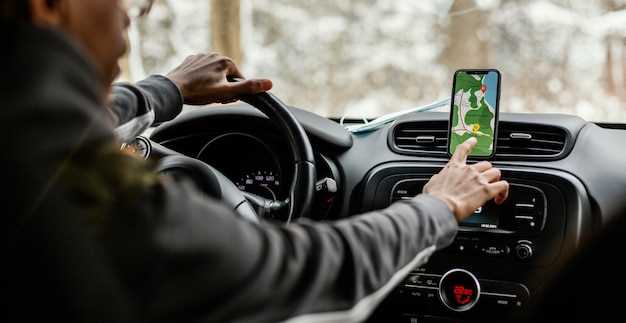
Для интеграции устройства с мультимедийной системой можно использовать USB или AUX-разъем. Оба варианта имеют свои особенности и преимущества.
При использовании USB-кабеля важно убедиться, что он поддерживает передачу данных, а не только зарядку. Подключение через USB позволяет передавать аудиофайлы и управлять воспроизведением с помощью интерфейса автомобиля. Для этого необходимо выбрать соответствующий режим на экране мультимедийной системы.
AUX-разъем представляет собой аналоговый вход, который обеспечивает простое подключение. Достаточно использовать стандартный 3.5 мм аудиокабель. Этот метод подходит для устройств, которые не поддерживают USB-выход. Однако стоит учитывать, что качество звука может быть ниже по сравнению с цифровым подключением.
Перед началом подключения рекомендуется проверить совместимость устройства с мультимедийной системой. Некоторые модели могут требовать дополнительных настроек или обновлений программного обеспечения. Также полезно ознакомиться с инструкцией к обоим устройствам для получения информации о поддерживаемых форматах и режимах работы.
При использовании USB-кабеля стоит обратить внимание на длину провода. Слишком длинный кабель может привести к потере качества сигнала. AUX-кабель также должен быть качественным, чтобы избежать помех и искажений звука.
В случае возникновения проблем с подключением, стоит проверить настройки звука на обоих устройствах. Иногда требуется вручную выбрать источник звука на мультимедийной системе. Если устройство не распознается, возможно, потребуется перезагрузка системы или повторное подключение.
Настройка источника звука и видео в меню магнитолы
Для корректной работы системы необходимо правильно выбрать источник звука и видео. В меню устройства найдите раздел, отвечающий за аудио и видео настройки. Обычно он обозначен как ‘Источник’ или ‘Настройки звука’.
В этом разделе вы сможете выбрать, откуда будет поступать звук. Если у вас есть внешние устройства, такие как камеры или другие мультимедийные источники, убедитесь, что они подключены и распознаны системой. Выберите нужный источник, например, ‘USB’ или ‘Bluetooth’.
Для настройки видео источника также перейдите в соответствующий раздел. Убедитесь, что видеофайлы или потоковое видео доступны для воспроизведения. Если используется HDMI, проверьте, что кабель подключен правильно и выбран нужный вход.
После выбора источника проверьте уровень громкости и качество звука. В меню могут быть дополнительные настройки эквалайзера, которые позволят адаптировать звук под ваши предпочтения. Настройте баланс и тембр, чтобы добиться наилучшего звучания.
Не забудьте сохранить изменения перед выходом из меню. Это обеспечит корректную работу выбранных источников при следующем включении устройства.
Конфигурация дополнительных функций регистратора, таких как GPS или датчики
Настройка опций навигационного модуля требует точного выбора соответствующих параметров в меню системы. В большинстве случаев для включения GPS необходимо перейти в раздел настроек и активировать функцию определения местоположения, после чего установить точность позиционирования через выбор системы спутников. Советуются обновление программного обеспечения модуля и проверка соединений с антеннами для повышения стабильности сигнала.
Датчики движения, акселерометры или гравитометры требуют калибровки для адекватной работы. Для этого следует провести ручные тесты, совершая движение или наклон устройства и сверяя реакции с ожидаемыми результатами. В некоторых моделях доступны настройки чувствительности, позволяющие уменьшить ложные срабатывания или наоборот – повысить отклик при малых воздействиях.
Поддержка датчиков скорости или других телеметрических устройств зависит от совместимости с прошивкой устройства и наличия соответствующих драйверов. В случае необходимости вставьте дополнительные модули в соответствующие разъемы, затем в настройках выберите их тип и активируйте функции обмена данными. Рекомендуется регулярно обновлять прошивку системы для увеличения совместимости и исправления ошибок.
При работе с дополнительными сенсорами важно отслеживать уровни питания и стабильность соединений. При наличии возможности подключайте внешние блоки к источникам питания отдельным кабелем с защитой от перенапряжений, что повысит долговечность и надежность системы.
Интересуетесь настройкой вашего автомобильного видеоустройства с GPS и датчиками? Вот как это сделать. Конфигурация дополнительных функций видеоустройства, таких как GPS или датчики
Проверка работоспособности и устранение возможных ошибок
Для начала убедитесь, что все соединения выполнены правильно. Проверьте, что кабели надежно подключены и не имеют повреждений. Неправильное соединение может привести к отсутствию сигнала или нестабильной работе устройства.
Следующий шаг – проверить настройки. Убедитесь, что в меню настроек вашего мультимедийного устройства выбраны правильные параметры для работы с внешними устройствами. Иногда требуется вручную активировать режим работы с подключенным оборудованием.
Если устройство не распознается, попробуйте перезагрузить мультимедийную систему. Это может помочь устранить временные сбои в работе программного обеспечения. Также стоит проверить наличие обновлений для прошивки устройства, так как устаревшая версия может вызывать проблемы с совместимостью.
Обратите внимание на индикаторы состояния. Если на экране отображаются ошибки или предупреждения, запишите их. Это поможет в дальнейшем диагностировать проблему. Часто производители предоставляют справочные материалы, где указаны возможные ошибки и способы их устранения.
Если устройство все еще не функционирует, попробуйте протестировать его на другом автомобиле или с другим мультимедийным устройством. Это поможет определить, является ли проблема в самом оборудовании или в настройках вашего автомобиля.
В случае возникновения звуковых помех или искажений проверьте качество соединений и используемые кабели. Некачественные или поврежденные провода могут стать причиной ухудшения сигнала.
Если все вышеперечисленные шаги не помогли, обратитесь в сервисный центр. Специалисты смогут провести более глубокую диагностику и выявить скрытые неисправности.
Включение автоматической активации регистратора при запуске автомобиля
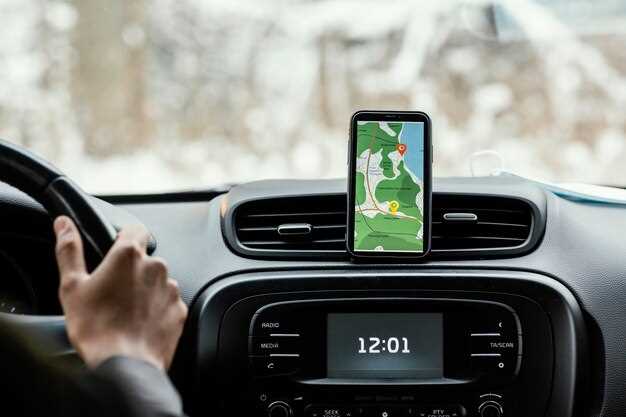
Автоматическая активация устройства для записи видео при старте автомобиля обеспечивает удобство и безопасность. Для реализации этой функции необходимо учитывать несколько аспектов.
Первым шагом является выбор подходящего источника питания. Наиболее распространённый вариант – использование прикуривателя. Убедитесь, что устройство поддерживает функцию автоматического включения при подаче питания. Если это не так, потребуется дополнительное оборудование.
Рекомендуется использовать адаптер с функцией USB, который будет обеспечивать стабильное питание. Это позволит избежать проблем с отключением устройства при выключении зажигания.
Следующий этап – настройка самого устройства. В большинстве моделей есть опция автоматического старта. Проверьте меню настроек и активируйте соответствующую функцию. Если в инструкции не указано, как это сделать, обратитесь к производителю или на специализированные форумы.
Для повышения надёжности работы можно установить дополнительный модуль, который будет отслеживать состояние аккумулятора. Это предотвратит разрядку батареи в случае длительной парковки.
Не забудьте протестировать систему после установки. Запустите двигатель и убедитесь, что устройство активируется автоматически. Если возникают проблемы, проверьте соединения и настройки.
Следуя этим рекомендациям, можно обеспечить надёжную работу системы записи видео, что значительно повысит уровень безопасности на дороге.
Настройка соединения видеорегистратора с магнитолой на базе Android
Перед подключением необходимо определить тип интерфейса автомобиля и совместимость устройств. Современные мультимедийные системы используют различные протоколы, такие как USB, HDMI или Bluetooth, для передачи данных. Для видеорегистраторов чаще всего используют разъёмы USB или сложные цифровые интерфейсы.
При выборе кабелей важно учитывать поддержку передачи видеосигнала в разрешении не ниже 1080p. Для некоторых моделей потребуется адаптер с переходником из HDMI или AV на USB или другой интерфейс, поддерживаемый системой через соответствующие порты.
Реализация подключения включает следующие шаги:
| Шаг | Действия | Особенности |
|---|---|---|
| 1 | Определение типа входных разъемов системы и устройства | Обязательно изучить документацию к оборудованию, чтобы избежать несовместимости |
| 2 | Подготовка кабелей и переходников | Поддержка высокого разрешения и минимальная задержка сигнала |
| 3 | Физическое подключение | Вставьте кабель в соответствующий порт, избегая сжатия и повреждений |
| 4 | Настройка программного обеспечения | На дисплее должно появиться меню источника изображения, выбрать соответствующий вход |
| 5 | Проверка работы | Убедитесь, что изображение передается стабильно и без задержек |
При отсутствии сигнала рекомендуется проверить соединения и убедиться, что оба устройства работают исправно. В случае сложных ситуаций помогает использование дополнительных адаптеров или смена кабелей.
Также может понадобиться обновление прошивки системы или установка специальных драйверов для полноценной поддержки мультимедийных и видеосигналов. Варианты подключения можно искать в руководствах пользователя или форумах, посвященных конкретным моделям.
Если нужна еще какая-то доработка или перевод, скажи!

Для расширения функциональности системы, подключенной к мультимедийному устройству, рекомендуется рассмотреть возможность установки дополнительных программных модулей или обновлений прошивки. Например, интеграция навигационных сервисов с поддержкой новых карт или обновленных интерфейсов может значительно повысить удобство эксплуатации.
Если планируется использование системы в условиях с особой речью или региональными особенностями, стоит подумать о переводе интерфейса на местный язык. В этом случае потребуется подготовить файлы перевода или воспользоваться специальными инструментами для локализации программного обеспечения. Важно учитывать версии используемой платформы и совместимость с обновлениями.
Для более точной настройки звуковых параметров или видеофункций рекомендуется обратиться к руководству пользователя или разработчикам прошивки. В некоторых случаях возможно потребуется внесение ручных изменений в конфигурационные файлы или установка специальных патчей.
Если требуется интеграция с внешними устройствами, например, камерой заднего вида или внешним дисплеем, необходимо проверить поддержку соответствующих протоколов и интерфейсов. Иногда для этого потребуется установка дополнительных адаптеров или модулей, совместимых с существующими разъемами.
При необходимости изменить или дополнить интерфейс управления можно разработать собственные скрипты или плагины. Для этого потребуется знание программирования и понимание архитектуры системы. В случае отсутствия опыта лучше обратиться к специалистам или использовать готовые решения, совместимые с данной платформой.
Если есть идеи по улучшению стабильности работы или повышению безопасности системы, рекомендуется регулярно обновлять программное обеспечение и устанавливать последние патчи. Для защиты данных можно настроить шифрование входных каналов или ограничить доступ к настройкам через пароли или аппаратные ключи.
Обратная связь по внесенным изменениям поможет определить наиболее эффективные направления для дальнейших доработок. В случае необходимости перевода интерфейса или инструкций, важно сохранять точность терминологии, чтобы избежать недоразумений при эксплуатации системы.