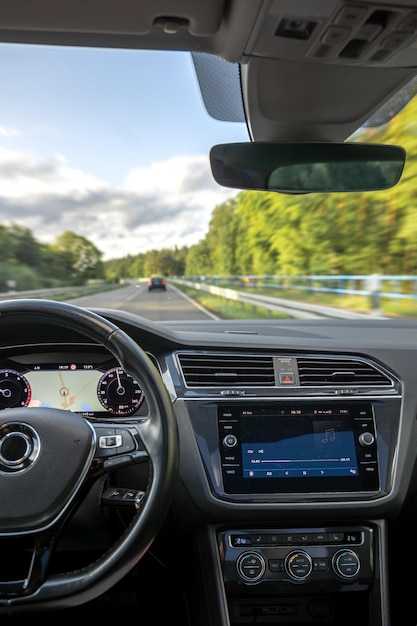
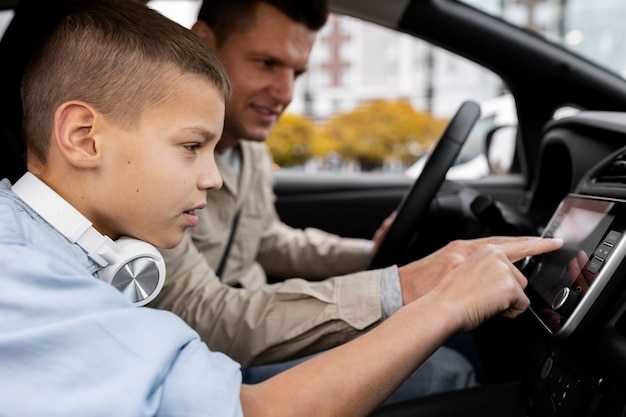
Современные автомобильные аудиосистемы оснащены высококачественными дисплеями, которые требуют точной настройки для оптимального восприятия информации. Правильная настройка позволяет избежать искажений изображения и обеспечивает комфортное взаимодействие с интерфейсом. Важно учитывать, что каждый экран имеет свои особенности, и подход к его настройке должен быть индивидуальным.
Для достижения наилучших результатов необходимо учитывать параметры яркости, контрастности и цветопередачи. Рекомендуется использовать специальные тестовые изображения, которые помогут определить, насколько точно отображаются цвета и детали. Например, изображения с градиентами и цветными полосами помогут выявить недостатки в настройках и скорректировать их.
Также стоит обратить внимание на угол обзора. Некоторые дисплеи могут терять качество изображения при просмотре под углом. Для этого полезно протестировать экран с разных позиций, чтобы убедиться в его универсальности. Важно помнить, что правильная настройка не только улучшает визуальное восприятие, но и повышает безопасность, позволяя водителю быстро и удобно получать необходимую информацию.
Выбор программного обеспечения для настройки цветопередачи и яркости
При подборе инструментов для точной тональной настройки отображения важно учитывать поддержку аппаратных возможностей устройства. Обратите внимание на функции автоматического анализа цветопередачи, такие как спектрофотометрическая калибровка или поддержка профилей ICC. Чем гибче параметры, тем точнее можно настроить параметры цвета и яркости, избегая искажений при разных условиях освещения.
Для получения максимально точных результатов выбирайте решения с возможностью задания цветовых пространств, например, sRGB, Adobe RGB или DCI-P3. Обеспечение поддержки широкого диапазона цветовых профилей повышает универсальность настроек и помогает адаптировать изображение под необходимую задачу – например, профессиональную фотосъемку или просмотр мультимедийных файлов.
Практическая ценность представляют утилиты с интерактивными калибровочными модулями. Они позволяют проводить ручную настройку яркости, контрастности, гаммы и температуры цвета, что значительно повышает точность итогового результата. Наиболее надежные инструменты регулярно обновляются, учитывают специфику разных моделей устройств и предоставляют расширенный контроль над параметрами.
Обязательно обратите внимание на наличие встроенных шаблонов и автоматических профилей, призванных обеспечить оптимальные показатели с минимальными настройками. Изучайте параметры сбора информации о текущих параметрах существенно, ассистирующих в создании откалиброванной модели для конкретных условий эксплуатации.
| Критерий выбора | Описание |
|---|---|
| Поддержка цветовых профилей | Совместимость с профилями ICC, возможность их создания и редактирования |
| Автоматическая настройка | Автоматизированные алгоритмы для быстрой и точной подгонки цвета и яркости |
| Интерактивные режимы | Пошаговые инструменты для ручной корректировки показателей |
| Обновляемость | Регулярные апдейты с учетом новых устройств и технологий отображения |
| Поддержка расширенных цветовых пространств | Возможность настройки на Adobe RGB, DCI-P3 и другие |
Обзор популярных приложений для калибровки магнитолы

ColorMaster – характеризуется расширенными возможностями настройки цветовых профилей и точной регулировки гаммы. Поддерживается экспорт конфигураций для повторного использования и синхронизации с другими устройствами. Встроенные шаблоны помогают новичкам достигать приемлемых результатов без глубокого погружения в параметры.
VisuAdjust – специализируется на быстрой регулировке яркости и контраста. Имеется автоматическая балансировка основываясь на текущих условиях освещения салона, что подходит для автомобилей с переменным освещением или использования в различных климатах.
AutoTune – ориентирован на профессиональных пользователей благодаря возможности тонкой настройки цветовых кривых. Встроенные алгоритмы минимизируют искажения и обеспечивают максимально точную передачу оригинальных цветов, что важно для тех, кто ценит каждую тонкую деталь изображения.
SteadyColor – отличается функциями предварительной визуализации изменений в режиме реального времени. Полезен при сравнении нескольких вариантов настройки с минимальными усилиями и максимально быстрым получением оптимального результата.
Совместимость программ с различными моделями магнитол
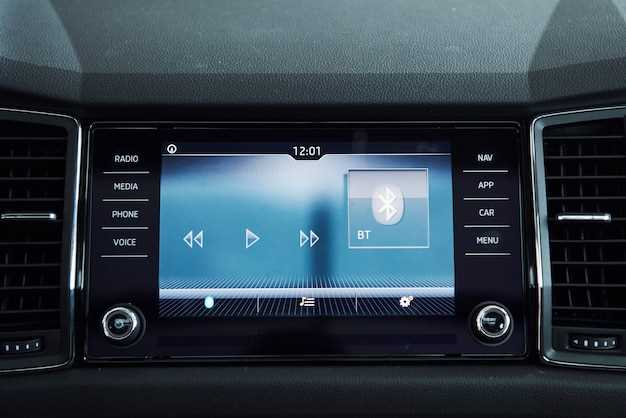
Базовые параметры и интерфейсные протоколы существенно различаются у различных моделей мультимедийных устройств, что влияет на выбор программных решений. В большинстве случаев устройства с мультитач-экранами используют стандарты, основанные на Android или Linux, что требует наличия совместимых инструментов для настройки и коррекции цветопередачи.
Некоторые производители предоставляют собственные утилиты, оптимизированные под их оборудование, например, для моделей с сенсорными дисплеями на базе Android Automotive. В таких случаях рекомендуется использовать официальные средства или проверенные сторонние решения, специально адаптированные под конкретную платформу.
Модели с более старым программным обеспечением или уникальными интерфейсами могут не поддерживать стандартные протоколы обмена данными. В таких ситуациях необходимо искать совместимые версии программ, ориентированные на конкретные модели или серии устройств, либо использовать универсальные интерфейсы, такие как USB или Wi-Fi.
Обратите внимание, что у некоторых моделей могут отсутствовать возможность прямого подключения через стандартные интерфейсы, что требует применения специальных адаптеров или внешних устройств для настройки отображения. Перед покупкой программного обеспечения рекомендуется уточнить список поддерживаемых моделей у производителя или на специализированных форумах.
Для мультимедийных систем с операционной системой на базе Linux или Android рекомендуется использовать открытые решения, которые легко адаптируются под разные платформы. В случае устройств с закрытым ПО, зачастую, единственным вариантом является использование официальных обновлений или сертифицированных утилит.
Ключевым аспектом совместимости остается наличие актуальных драйверов и обновлений системы, что обеспечивает корректную работу настроечных программ. Перед началом работы рекомендуется удостовериться, что выбранный инструмент поддерживается конкретной моделью, и ознакомиться с рекомендациями производителя по его использованию.
Требования к аппаратуре и системе для работы с программами
Процесс настройки цветов требует использования ПК с операционной системой, совместимой с выбранным софтом. Минимальные параметры включают двухъядерный процессор с тактовой частотой от 2 ГГц, 8 ГБ оперативной памяти и видеокарту с поддержкой OpenGL 3.3 или выше. Без этого диагностика и точная корректировка не смогут обеспечить стабильную работу.
Жесткий диск должен иметь не менее 50 ГБ свободного пространства для хранения установочных файлов, профильных изображений и логов процедур. Время отклика USB-портов критично – рекомендуется использовать порты USB 3.0 или выше для передачи данных без задержек.
Калибровочные устройства требуют наличия интерфейсных кабелей и коннекторов, соответствующих модели и типу экрана. Обязательно наличие подходящих адаптеров и переходников, чтобы исключить несовместимости и обеспечить точное подключение без повреждений.
Обеспечение стабильного питания – важный аспект. Рекомендуется подключать оборудование к источнику с защитой от скачков напряжения, а также использовать источники бесперебойного питания при работе на критических этапах процедуры.
Выбор системы должен базироваться на поддержке драйверов и драйверных утилит, совместимых с фронтальными модулями. Обновления драйверов имеют приоритет для исключения программных конфликтов и сбойных ситуаций.
Для работы с программными решениями потребуется наличие монитора с разрешением не ниже Full HD (1920×1080), а предпочтительно 4K для более точной визуализации цветовых градаций и профилей.
Обеспечение совместимости аппаратных средств и программного обеспечения – залог точных результатов при настройке, избегания ошибок и сохранения стабильности работы всей системы. Перед началом работы рекомендуется сверить спецификации оборудования с требованиями выбранных инструментов и выполнить тестовую проверку по выявлению возможных конфликтов или проблем с совместимостью.
Сравнение бесплатных и платных решений

На рынке представлено множество инструментов для настройки дисплеев автомобильных систем. Бесплатные варианты часто предлагают базовые функции, такие как простая настройка яркости и контрастности. Однако они могут ограничивать пользователя в более сложных задачах, таких как точная настройка цветопередачи или калибровка по стандартам. Эти инструменты могут быть полезны для пользователей, которым не требуется высокая точность.
Платные решения, как правило, предлагают более широкий функционал. Они включают в себя продвинутые алгоритмы, которые обеспечивают более точные результаты. Часто такие приложения имеют встроенные профили для различных типов дисплеев, что позволяет быстро адаптировать настройки под конкретные условия. Кроме того, платные версии часто сопровождаются технической поддержкой, что может быть важным для пользователей, не обладающих достаточным опытом.
| Критерий | Бесплатные решения | Платные решения |
|---|---|---|
| Функциональность | Ограниченные возможности | Расширенные функции |
| Точность | Средняя | Высокая |
| Поддержка | Отсутствует | Техническая поддержка |
| Пользовательский интерфейс | Простой | Интуитивно понятный и продвинутый |
| Цена | Бесплатно | Платно |
Выбор между бесплатными и платными вариантами зависит от потребностей пользователя. Если требуется лишь базовая настройка, бесплатные инструменты могут быть достаточными. Для профессионалов или тех, кто стремится к идеальному качеству изображения, платные решения будут более подходящими.
Настройка и использование программы для калибровки экрана
Перед началом процесса важно установить точные параметры отображения цветов, насыщенности и яркости. Для этого рекомендуется использовать контрольные шаблоны и тестовые изображения, которые доступны в интерфейсе инструмента. После запуска приложения необходимо выбрать профиль устройства, чтобы обеспечить актуальные настройки.
Первый шаг – точно подогнать гистограммы цветового диапазона. Для этого необходимо следовать указаниям программы, нацеливаясь на однородность цветовых градаций в тестовых изображениях. Обратите внимание на яркость и контрастность – значения должны быть установлены так, чтобы минимизировать потерю деталей в светлых и темных участках.
Функция автоматической коррекции предлагает провести первоначальную настройку с минимальным вмешательством. После этого рекомендуется перейти к ручной настройке, чтобы добиться максимальной точности. В процессе регулировки следует использовать профессиональные цветовые профили и профилированные калибровочные материалы.
Некоторые программы предоставляют функцию мониторинга изменений в изображении при изменении условий освещения. Это помогает выбрать наиболее подходящие параметры для разных сценариев эксплуатации устройства. Регулярная перенастройка рекомендуется каждые несколько месяцев, чтобы сохранить корректность цветопередачи.
По завершении процедур настройки рекомендуется сохранить полученные параметры в отдельный профиль. Это позволит быстро восстанавливаться после сброса настроек или обновлений системы. Важно избегать частых перенастроек без объективных причин, так как это может привести к расхождениям в отображении.
Пошаговая инструкция по установке и запуску программы
Скачайте установочный файл с официального сайта. Убедитесь, что версия совместима с вашей моделью устройства.
Запустите загруженный файл. Если появится запрос на разрешение, подтвердите его, нажав ‘Да’.
Следуйте инструкциям мастера установки. Выберите папку для размещения приложения. Рекомендуется использовать стандартный путь для упрощения доступа.
После завершения установки откройте приложение. На экране появится приветственное окно с основными функциями.
Подключите устройство к компьютеру через USB-кабель. Убедитесь, что соединение установлено корректно.
В главном меню выберите опцию для инициализации. Это позволит программе обнаружить подключенное устройство и подготовить его к настройкам.
Следуйте указаниям на экране. Программа предложит выполнить несколько тестов для определения текущих параметров.
После завершения тестирования сохраните изменения. Это обеспечит корректную работу устройства в дальнейшем.
Перезагрузите устройство, чтобы применить новые настройки. Убедитесь, что все функции работают должным образом.
При возникновении проблем обратитесь к разделу помощи или на форум поддержки. Там можно найти решения распространенных вопросов.
Определение исходных параметров экрана
Разрешение определяет количество пикселей по горизонтали и вертикали. Рекомендуется использовать стандартные форматы, такие как 800×480 или 1024×600, в зависимости от размеров устройства. Чем выше разрешение, тем четче будет изображение.
Яркость экрана измеряется в канделах на квадратный метр (кд/м²). Для комфортного восприятия в различных условиях освещения оптимальные значения колеблются от 300 до 600 кд/м². Важно учитывать, что слишком высокая яркость может вызывать усталость глаз.
Контрастность, выражаемая в соотношении светлых и темных областей, должна быть не менее 1000:1. Это значение обеспечивает четкость и насыщенность цветов, что особенно важно при просмотре мультимедийного контента.
Цветовая температура, измеряемая в кельвинах, влияет на восприятие оттенков. Рекомендуется устанавливать значение в диапазоне 6500K для естественного отображения белого цвета. Это значение близко к дневному свету и способствует комфортному восприятию.
Для точной настройки этих параметров следует использовать специальные тестовые изображения и инструменты, позволяющие оценить качество отображения. Регулярная проверка и корректировка исходных значений помогут поддерживать высокое качество визуализации.
Процесс корректировки цветовой гаммы и яркости

Настройка цветовой палитры включает в себя регулировку уровня насыщенности разных спектров, таких как красный, зеленый и синий. Включите режим точечной настройки и изменяйте параметры поэлементно, сравнивая итог с эталонным изображением или уровнями с заводскими рекомендациями. Используйте тестовые шаблоны, показывающие градации оттенков и контрастных переходов для определения наиболее точных значений.
Яркость регулируется в диапазоне от минимальных значений, обеспечивающих комфорт, до максимальных, при которых изображение не теряет деталей в ярких участках. Пошаговая настройка предполагает постепенное увеличение или уменьшение уровня с наблюдением за границами светлых и темных зон. Избегайте существенных изменений за один раз, чтобы минимизировать шум и искажения.
Для точной цветокоррекции применяются специальные тестовые таблицы, включающие градации серых и цветных оттенков. Постоянное визуальное сравнение помогает определить, когда баланс достигает оптимального соотношения. Обращайте внимание на области с однородной цветовой заливкой: они должны оставаться насыщенными, не ‘засыхая’ или не приобретая нежелательных оттенков.
После первичной настройки рекомендуется проводить дополнительные проверки при разной освещенности салона транспортного средства, чтобы убедиться в стабильности итогового результата. В случае необходимости корректировки можно повторить последовательность, основываясь на визуальных и инструментальных оценках уровня цвета и яркости.
Правильное выполнение этого этапа обеспечивает четкость, естественность изображения и правильное восприятие цветовых нюансов. Контроль за одинаковостью настроек с помощью эталонных образцов способствует сохранению точности цветопередачи на протяжении эксплуатации.
Проверка результата и сохранение настроек
После завершения процедуры калибровки необходимо проверить полученные параметры. Для этого рекомендуется использовать встроенные тестовые изображения или графики, отображающие цветовые градиенты, оттенки серого и цветовые точки. Включите их и убедитесь, что градиенты плавные, переходы без полос и артефактов, а цвета совпадают с ожидаемыми эталонами.
Обратите внимание на равномерность оттенков и отсутствие искажений по краям. При необходимости повторите регулировки, ориентируясь на результаты тестов. Для более точного анализа используйте цветовые шкалы с градациями, сравнивая их с эталонными образцами на внешних устройствах или документах.
Когда результат устраивает, сохраните текущие настройки, выбрав соответствующую команду меню. В большинстве случаев это пункт ‘Сохранить’ или ‘Применить’. Убедитесь, что выбранные параметры зафиксированы системой и не сбрасываются при выключении питания.
Рекомендуется провести повторную проверку через несколько минут после сохранения, чтобы убедиться в стабильности настроек. В случае выявления расхождений повторите процедуру, корректируя параметры в меньших диапазонах.
Для подтверждения окончательной корректности можно подключить устройство к источнику питания с разными уровнями напряжения и проверить, сохраняется ли качество отображения. Это поможет выявить возможные нестабильности или необходимость повторных настроек при изменениях условий эксплуатации.
Дополнительные инструменты для точной калибровки
Калибровочные мишени также играют важную роль. Они представляют собой наборы изображений с известными цветами и градациями серого. Использование таких мишеней позволяет визуально оценить отклонения и внести необходимые изменения.
Калибровочные устройства, такие как колориметры, обеспечивают более простую и быструю настройку. Они автоматически определяют параметры цветопередачи и предлагают рекомендации по их изменению. Это значительно упрощает процесс, особенно для пользователей без глубоких технических знаний.
Программное обеспечение для анализа изображений может быть полезным для более детального изучения результатов. Такие приложения позволяют сравнивать полученные данные с эталонными значениями, что помогает выявить недостатки и внести коррективы.
Не стоит забывать о регулярной проверке и обновлении настроек. Использование автоматизированных систем мониторинга позволяет отслеживать изменения в характеристиках и своевременно реагировать на них.