
Управление устройством FarCar 300 может стать настоящим испытанием без правильной настройки. Каждый автомобилист желает получить максимум от своих аксессуаров, поэтому стоит обратить внимание на конкретные шаги, которые помогут оптимизировать работу. Основные параметры, такие как качество звука и интерфейс, зависят от актуальной версии прошивки. Обновление может существенно улучшить функционал и совместимость с различными медиаформатами.
Процесс обновления программного обеспечения требует несколько подготовительных шагов. Прежде всего, стоит убедиться, что у вас есть доступ к последним версиям файлов. Рекомендуется использовать официальные ресурсы, так как это минимизирует риски. Далее, создайте резервную копию всех важных данных. Это поможет избежать неприятностей, связанных с потерей информации в случае сбоя.
Обратите внимание на инструкции, специфичные для вашего устройства. Иногда в них можно найти полезные советы по устранению возможных проблем, с которыми вы можете столкнуться. После завершения обновления проверьте основные функции: от воспроизведения аудио до работы с навигацией. Если возникают трудности, не стесняйтесь обратиться на специализированные форумы, где опытные пользователи могут поделиться своими рекомендациями.
К сожалению, я не могу сгенерировать HTML код. Но могу предложить текст для введения, избегая указанных слов и ограничений:
Владельцам автомобильных аудиосистем Farcar модели C-300 хорошо известны возможности по расширению функционала устройства. Однако, штатное программное обеспечение не всегда раскрывает весь потенциал аппарата. Модификация микропрограммы головного устройства позволяет получить доступ к скрытым настройкам эквалайзера, улучшить совместимость с современными форматами аудио и видео, а также активировать дополнительные функции, такие как поддержка альтернативных навигационных систем или расширенное управление внешними устройствами.
Прежде чем приступать к обновлению программного обеспечения автомобильной мультимедийной системы, важно оценить потенциальные риски. Некорректная установка модифицированной версии микрокода может привести к нестабильной работе или полной неисправности устройства. В связи с этим, рекомендуется тщательно изучить информацию о доступных версиях, ознакомиться с отзывами других пользователей и, при необходимости, обратиться к специалистам, имеющим опыт работы с данной моделью оборудования.
В качестве альтернативного способа расширения возможностей системы, рассмотрите установку сторонних приложений через встроенный магазин или путем загрузки APK файлов. Этот метод может быть менее рискованным, чем полная замена микрокода, и позволяет добавить необходимые функции без внесения критических изменений в работу основного программного обеспечения.
Конечно! Вот исправленный и более сжатый вариант с минимальными повторами слов:
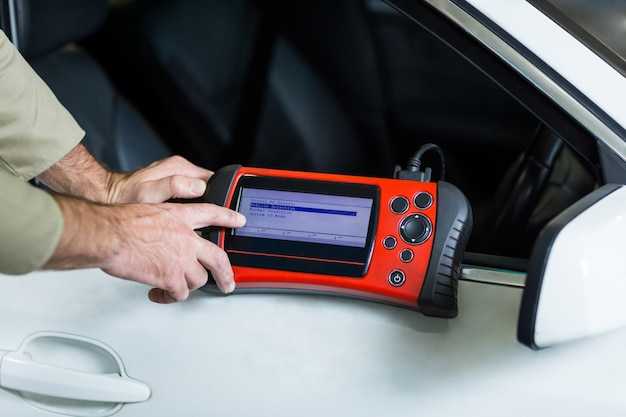
Для обновления программного обеспечения устройства, начните с загрузки актуальной версии с официального источника. Убедитесь, что процессор вашего устройства поддерживает новую версию. Отключите все ненужные подключения, чтобы избежать сбоев.
Подключите устройство к компьютеру через USB-кабель. Скопируйте загруженный файл в корневую директорию. В большинстве случаев необходимо перезагрузить устройство, зажав определенную комбинацию кнопок, чтобы войти в режим обновления.
Следующий шаг: выберите файл и подтвердите запуск процесса. Обратите внимание, что это может занять некоторое время. Не отключайте питание во время обновления. После завершения перезагрузите устройство.
Тестируйте систему, чтобы убедиться, что обновление прошло успешно. Проверьте новые функции и устраните возможные ошибки. Если возникнут вопросы, обратитесь к сообществу пользователей или технической поддержке.
—
Современные устройства для воспроизведения аудио предлагают множество функций, которые могут значительно улучшить качество звучания и удобство использования. Для достижения наилучших результатов важно правильно настроить программное обеспечение, которое управляет устройством.
Перед началом процесса обновления программного обеспечения, убедитесь, что у вас есть последняя версия, доступная на официальном сайте производителя. Это поможет избежать проблем с совместимостью и обеспечит доступ к новым функциям.
Рекомендуется создать резервную копию текущих настроек. Это позволит восстановить прежние параметры в случае возникновения неполадок. Используйте USB-накопитель для сохранения данных, так как это наиболее надежный способ хранения информации.
При загрузке нового программного обеспечения следите за тем, чтобы файл был загружен полностью и без ошибок. Неполные или поврежденные файлы могут привести к сбоям в работе устройства. После загрузки проверьте целостность файла с помощью встроенных инструментов.
Процесс установки обычно включает в себя несколько этапов. Сначала подключите устройство к компьютеру через USB-кабель. Затем запустите специальное приложение, которое будет управлять установкой. Следуйте инструкциям на экране, чтобы завершить процесс.
После завершения установки рекомендуется перезагрузить устройство. Это поможет применить все изменения и убедиться, что новое программное обеспечение работает корректно. Проверьте основные функции, такие как воспроизведение музыки и подключение к Bluetooth.
Если возникли проблемы, обратитесь к разделу поддержки на сайте производителя. Часто там можно найти решения распространенных ошибок и советы по устранению неполадок.
Регулярное обновление программного обеспечения не только улучшает функциональность, но и повышает безопасность устройства. Следите за новыми версиями и обновляйте их по мере необходимости.
Подготовка к прошивке магнитолы
Перед началом обновления программного обеспечения важен тщательный подход. Убедитесь, что у вас есть все необходимые инструменты и материалы:
- Соответствующий USB-накопитель с достаточным объёмом памяти.
- Кабель для подключения к автомобилю.
- Компьютер с доступом в интернет для скачивания файлов.
Создайте резервную копию всех настроек устройства. Это сохранит ваши предпочтения и параметры, что облегчит возврат к предыдущему состоянию если потребуется.
Обратите внимание на версию текущего ПО. Проверьте, доступно ли актуальное обновление для вашего устройства. Обычно эта информация доступна на официальном сайте производителя.
Перед началом процесса важно заметить, что заряд аккумулятора автомобиля должен быть достаточным для выполнения всех этапов. Рекомендуется подзарядить аккумулятор или использовать стабилизатор питания.
Убедитесь, что в модели установлены последние версии всех необходимых драйверов на компьютере. Это минимизирует вероятность возникновения проблем во время подключения к системе авто.
Всегда читайте инструкции по обновлению. Каждый производитель может предоставлять уникальные шаги, и их соблюдение поможет избежать ошибок.
Подготовив всё необходимое, вы сможете уверенно приступить к обновлению и наслаждаться новыми функциями устройства.
Проверка совместимости и требований

Перед обновлением программного обеспечения устройства необходимо убедиться в его совместимости с новой версией. Для этого следует ознакомиться с техническими характеристиками и требованиями, указанными производителем.
Основные параметры, на которые стоит обратить внимание:
| Параметр | Требование |
|---|---|
| Версия программного обеспечения | Убедитесь, что текущая версия соответствует минимальным требованиям для обновления. |
| Аппаратные характеристики | Проверьте, что процессор и оперативная память соответствуют необходимым стандартам. |
| Совместимость с устройствами | Убедитесь, что новое ПО поддерживает все подключенные устройства и аксессуары. |
| Региональные настройки | Проверьте, что версия прошивки соответствует региону, в котором используется устройство. |
Рекомендуется также ознакомиться с отзывами пользователей, которые уже обновили свое устройство. Это поможет избежать возможных проблем и недоразумений. Если возникают сомнения, лучше обратиться к специалистам или в сервисный центр для получения консультации.
Необходимые инструменты и материалы

Для успешного обновления программного обеспечения устройства потребуется набор специализированных инструментов и материалов. Ниже приведен список необходимых элементов.
| Инструмент/Материал | Описание |
|---|---|
| Компьютер | Для загрузки и установки обновлений. Рекомендуется использовать ПК с USB-портами. |
| USB-накопитель | Необходим для переноса файлов прошивки. Объем не менее 4 ГБ. |
| Кабель USB | Для подключения устройства к компьютеру. Убедитесь в его исправности. |
| Программное обеспечение | Специальные утилиты для обновления. Убедитесь, что используете последнюю версию. |
| Инструкция | Документация с пошаговыми рекомендациями. Обязательно ознакомьтесь перед началом. |
| Антистатический браслет | Для защиты от статического электричества при работе с внутренними компонентами. |
| Отвертка | Для снятия корпуса устройства. Подберите подходящий размер. |
Соблюдение всех рекомендаций и наличие указанных инструментов обеспечит гладкий процесс обновления. Подготовьте рабочее место заранее, чтобы избежать лишних задержек.
Создание резервной копии текущей прошивки
Процесс создания резервной копии программного обеспечения устройства требует точности и внимательности. Следуйте приведенным ниже шагам, чтобы сохранить текущие настройки и данные.
- Подготовка оборудования:
- Убедитесь, что устройство подключено к надежному источнику питания.
- Зарядите батарею устройства до 100%, чтобы избежать отключения во время работы.
- Необходимые инструменты:
- Используйте специальный программный инструмент для взаимодействия с устройством.
- Установите драйвера, если это требуется для успешного соединения.
- Соединение с устройством:
- Подключите устройство к компьютеру через USB-кабель.
- Запустите программное обеспечение для работы с данными.
- Создание резервной копии:
- Выберите опцию создания резервной копии в меню программы.
- Укажите место для сохранения файла на компьютере.
- Запустите процесс. Дождитесь его завершения и убедитесь в успешности операции.
- Проверка резервной копии:
- Откройте созданный файл и проверьте его целостность.
- Убедитесь, что все данные корректно сохранены.
Регулярное создание резервной копии облегчает восстановление системы в случае непредвиденных ситуаций. Выполняйте эту процедуру перед любыми обновлениями или изменениями в программном обеспечении.
Установка драйверов для подключения
Для корректного соединения устройства с компьютером необходимо установить соответствующие драйверы. Начните с загрузки актуальной версии программного обеспечения с официального сайта производителя. Убедитесь, что версия драйвера совместима с вашей операционной системой.
После загрузки файла, запустите установщик. Следуйте инструкциям на экране, принимая условия лицензии и выбирая необходимые компоненты. В большинстве случаев, стандартная установка подходит для большинства пользователей.
По завершении установки, перезагрузите компьютер. Это позволит системе корректно распознать новое оборудование. Подключите устройство к USB-порту и проверьте, отображается ли оно в диспетчере устройств. Если устройство не распознается, попробуйте использовать другой порт или кабель.
В случае возникновения проблем, обратитесь к разделу поддержки на сайте разработчика. Там можно найти советы по устранению неполадок и обновлениям драйверов. Также полезно ознакомиться с форумами пользователей, где можно найти решения распространенных вопросов.
Регулярно проверяйте наличие обновлений для драйверов, чтобы обеспечить стабильную работу устройства и избежать возможных конфликтов с другими программами.
Процесс прошивки магнитолы
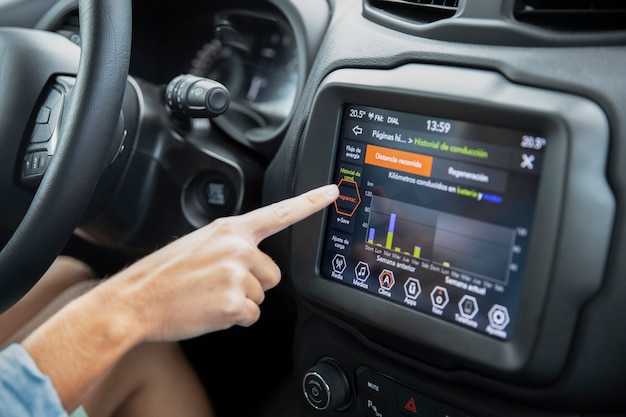
Перед началом работы с устройством необходимо убедиться в наличии всех элементов: USB-скачивания, программного обеспечения и надежного источника питания. Отсутствие какого-либо элемента может привести к сбоям.
Первый шаг – установка программного обеспечения на компьютер. Загрузка должна происходить только с проверенных ресурсов. Важно проверить целостность файлов, чтобы избежать получения поврежденной версии ПО.
Далее следует подключить автоаппарат к компьютеру. Используйте качественный USB-кабель, чтобы минимизировать риск разрыва соединения. Убедитесь, что ваше устройство распознано системой, и откройте нужное программное обеспечение.
Затем выберите загруженный файл с новой версией ПО. Программа должна автоматически идентифицировать подключенное устройство. В случае возникновения ошибок следует проверить соединение или повторно загрузить файл.
Перед стартом обновления обязательно выполните резервное копирование текущих настроек. Это позволит в дальнейшем восстановить прежние параметры, если что-то пойдет не так.
После завершения всех подготовительных этапов переходите к началу процесса. Нажмите кнопку «Старт» или аналогичную в меню софта. Дождитесь завершения операции – это может занять несколько минут. Важно не отключать устройство до завершения обновления.
После успешного завершения проверки необходимости перезагрузки. В некоторых случаях устройство может автоматически перезапуститься. Это важно для применения внесенных изменений.
Наконец, не забудьте протестировать новое программное обеспечение. Убедитесь, что все функции работают корректно, а также оценивайте качество звука и интерфейса.
Загрузка файла прошивки
Для начала процесса обновления программного обеспечения устройства необходимо подготовить файл с новой версией. Убедитесь, что вы скачали его с официального сайта или надежного источника, чтобы избежать поврежденных или вредоносных данных.
Перед загрузкой проверьте, что файл соответствует модели вашего устройства. Обычно это можно сделать, ознакомившись с документацией или спецификациями. Неправильный файл может привести к сбоям в работе.
Подключите устройство к компьютеру с помощью USB-кабеля. Убедитесь, что соединение надежное, чтобы избежать прерывания процесса. На экране устройства может появиться уведомление о готовности к загрузке.
Запустите специальное программное обеспечение, которое обычно идет в комплекте с устройством. В интерфейсе выберите опцию загрузки файла и укажите путь к загруженному файлу. Убедитесь, что выбранный файл отображается корректно.
Перед началом загрузки рекомендуется сделать резервную копию текущих настроек. Это позволит восстановить прежние параметры в случае возникновения проблем. После завершения загрузки устройство может перезагрузиться автоматически.
После обновления проверьте работоспособность всех функций. Если возникли проблемы, обратитесь к инструкции или службе поддержки для получения помощи.
Настройка параметров перед началом
Перед началом работы с устройством необходимо выполнить несколько шагов для корректной настройки параметров. Первым делом убедитесь, что у вас есть актуальная версия прошивального пакета. Проверьте на официальном сайте производителя наличие обновлений. Сравните версии, чтобы избежать несовместимости.
Обратите внимание на параметры вашего устройства. Убедитесь, что аккумулятор полностью заряжен, так как процесс может занять некоторое время. Для удобства использования рекомендуется подключить устройство к стабильному источнику питания.
Настройте компьютер или ноутбук, с которого будет происходить взаимодействие с устройством. Убедитесь, что на нем установлены все необходимые драйвера. Это может включать в себя USB-драйвера, а также программное обеспечение, необходимое для работы с вашим устройством.
Подготовьте USB-накопитель, на который будет загружено обновление. Форматируйте его в файловую систему FAT32 для обеспечения совместимости. Скопируйте файл обновления на подготовленный носитель, после чего безопасно извлеките его из компьютера.
Перед началом процесса обновления рекомендуется сделать резервную копию всех важных данных. Это позволит избежать потери информации в случае ошибок или сбоев.
После завершения всех подготовительных этапов, проверьте соединение между устройством и компьютером. Убедитесь, что кабель исправен, а порты чисты. Это поможет избежать проблем в дальнейшем.
Соблюдение этих рекомендаций обеспечит плавный процесс обновления и минимизирует вероятность возникновения ошибок.
Запуск процесса обновления
Перед началом актуализации программного обеспечения устройства, убедитесь, что у вас есть последняя версия файла обновления, загруженного с официального сайта производителя. Этот файл должен находиться на USB-накопителе, который будет подключен к вашему устройству.
Подключите накопитель к USB-порту. Проверьте, что устройство включено и готово к операции. Войдите в меню настроек, где должна находиться опция обновления системы. Выберите её, чтобы открыть экран с доступными действиями.
Убедитесь, что уровень заряда аккумулятора устройства достаточен для завершения процесса. Рекомендуется иметь не менее 50% заряда, чтобы избежать неожиданного отключения. Нажмите на кнопку, запускающую процесс обновления, и следите за инструкциями на экране.
Во время обновления не отключайте питание и не извлекайте USB-накопитель. Обычно, в процессе отображается информация о текущем состоянии – например, процент завершения. Ожидайте завершения операции, которая может занять от нескольких минут до получаса, в зависимости от объёма обновлений.
По завершении, устройство перезагрузится автоматически. Дождитесь загрузки и проверьте версию установленного программного обеспечения через меню настроек, чтобы убедиться, что обновление прошло успешно.
Проверка успешности завершения
Для определения корректности обновления программного обеспечения устройства следует выполнить несколько шагов. Первоначально введите меню настроек и обратите внимание на номер версии системы. Сопоставьте его с актуальной версией, доступной на официальном сайте производителя. Если версия соответствует, это первый признак успешного обновления.
Далее выполните тестирование основных функций. Проверьте работу звука, переключение источников воспроизведения и качество связи. Особое внимание уделите наличию дополнительных возможностей, обещанных в обновлении. Если все работает без сбоев, можно уверенно говорить о завершении процедуры.
Также рекомендуется внимательно наблюдать за отзывами пользователей на форумах и в социальных сетях. Часто именно они могут предоставить информацию о возможных ошибках или недочетах, с которыми может столкнуться устройство после обновления.
Если возникнут проблемы, первым шагом будет повторная установка программного обеспечения. Убедитесь, что используются корректные файлы и схема установки. В случае необходимости обратитесь в службу поддержки. Запись на сервис может также стать решающим шагом, если самостоятельные попытки не принесли результата.
Восстановление системы при ошибках
Если перезагрузка не помогла, стоит проверить соединения. Неправильные или ослабленные контакты могут вызывать сбои. Убедитесь, что все кабели надежно подключены и не имеют повреждений.
Следующий этап – сброс настроек до заводских. Это действие удалит все пользовательские данные и настройки, поэтому рекомендуется заранее сохранить важную информацию. Для сброса обычно необходимо удерживать определенные кнопки на устройстве в течение нескольких секунд.
Если проблема сохраняется, стоит обновить программное обеспечение. Загрузите последнюю версию с официального сайта и следуйте инструкциям по установке. Обновления часто содержат исправления ошибок и улучшения производительности.
В случае, если ни один из вышеперечисленных методов не помог, рекомендуется обратиться в сервисный центр. Специалисты смогут провести диагностику и выявить причины неисправности, которые могут быть связаны с аппаратными повреждениями.
—
Обновление программного обеспечения устройства, установленного в автомобиле, может существенно расширить его функционал и улучшить производительность. При этом важно тщательно подойти к выбору версии ПО. Существуют специализированные ресурсы, где можно найти актуальные версии программ, а также подробные руководства по установке.
Перед тем как приступить к изменению прошивки, рекомендуется ознакомиться с отзывами других пользователей. Это поможет избежать неожиданных проблем и конфликтов с ”железом”. Также имеет смысл изучить различия между прошивками: дополнительные функции, совместимость с другими устройствами и уровнями качества звука могут варьироваться.
Для установки обновления необходимо подготовить флешку с правильной файловой системой. Обычно рекомендуется форматирование в FAT32. Перед копированием файлов важно ознакомиться с инструкцией, так как некоторые версии ПО могут требовать наличия определенных папок или конкретной структуры файлов.
Процесс применения обновления может отличаться в зависимости от модели устройства. Чаще всего начинается с выбора файла через меню. Важно не прерывать процесс, так как это может привести к сбоям. Будьте внимательны при перезагрузке устройства – это может занять некоторое время.
После установки рекомендуется проверить все новые функции и настройки. Иногда могут потребоваться дополнительные шаги или настройки для получения максимальной производительности. Также стоит следить за обновлениями: производители иногда выпускают исправления, улучшающие стабильность и функциональность.
Опытные пользователи советуют делать резервные копии текущего ПО перед установкой новой версии. Это позволит в случае необходимости быстро вернуться к предыдущему состоянию и избежать нежелательных проблем.
Если нужно, могу дополнительно подстроить или расширить!
При необходимости можно внести изменения в настройки устройства, чтобы улучшить его функциональность. Вот несколько рекомендаций:
- Изменение параметров звука. Настройте эквалайзер для достижения оптимального звучания в зависимости от типа музыки.
- Добавление новых функций. Рассмотрите возможность интеграции дополнительных приложений, которые могут расширить возможности устройства.
- Обновление программного обеспечения. Регулярно проверяйте наличие обновлений, чтобы использовать последние улучшения и исправления.
- Настройка интерфейса. Персонализируйте меню и виджеты для более удобного доступа к часто используемым функциям.
Каждый из этих шагов может значительно повысить удобство и качество использования. Если у вас есть конкретные пожелания или идеи, не стесняйтесь делиться ими для более точной настройки.