Современные транспортные средства становятся все более интегрированными с мобильными устройствами, что открывает новые горизонты для водителей и пассажиров. Системы, позволяющие синхронизировать смартфоны с бортовыми компьютерами, обеспечивают доступ к множеству функций, включая навигацию, управление мультимедиа и связь. Это не только повышает комфорт, но и способствует безопасности на дороге.
Одним из ключевых аспектов таких технологий является возможность управления голосом. Это позволяет водителям оставаться сосредоточенными на дороге, минимизируя отвлечение на использование мобильных устройств. Например, системы, поддерживающие голосовые команды, могут выполнять задачи, такие как отправка сообщений или установка маршрута, без необходимости отрывать руки от руля.
Кроме того, интеграция с популярными приложениями, такими как карты и музыкальные сервисы, делает поездки более приятными. Пользователи могут легко переключаться между различными функциями, что значительно упрощает взаимодействие с бортовыми системами. Важно отметить, что регулярные обновления программного обеспечения позволяют поддерживать актуальность функций и улучшать пользовательский опыт.
Для максимальной эффективности рекомендуется заранее ознакомиться с возможностями системы вашего транспортного средства. Это поможет избежать недоразумений и позволит использовать все преимущества, которые предлагают современные технологии связи. В конечном итоге, правильная настройка и использование этих функций могут значительно улучшить качество поездок.
Sync в авто

Современные мультимедийные системы позволяют объединить смартфон с автомобилем через беспроводное или проводное соединение. Этот процесс обеспечивает обмен данными между устройствами: контактами, медиатекой, навигационными приложениями и голосовыми командами. Для исключения возможных ошибок рекомендуется использовать оригинальные кабели и актуальные версии программного обеспечения.
Наиболее распространённые платформы для синхронизации включают proprietary-решения автопроизводителей, а также сторонние системы типа Android Auto и CarPlay. Обнаружение устройства происходит автоматически, при этом устройство должно находиться в режиме обнаружения или активировано соответствующее приложение.
Для обеспечения стабильной работы важно выполнить следующие шаги:
- Обновить прошивку мультимедийной системы и приложения на смартфоне
- Активировать Bluetooth и разрешить обмен данными
- Настроить параметры подключения в меню системы
Перед началом использования рекомендуется ознакомиться с руководством владельца, чтобы понять особенности конкретной модели и избежать ошибок при first-time подключении. Также важно регулярно проверять наличие обновлений системы для получения новых функций и исправлений ошибок.
Некоторые системы позволяют синхронизировать дополнительные параметры, такие как настройка руля для управления мультимедиа, автоматическая запуск навигации при подключении или сохранение профилей для нескольких водителей. Правильная настройка ускоряет доступ к необходимым функциям и повышает безопасность эксплуатации.
В случае возникновения проблем с подключением, рекомендуется переустановить соединение, сбросить настройки или обратиться к техническому специалисту. В ряде случаев помогает временная перезагрузка системы или смартфона.
Технологии синхронизации в автомобилях
Современные системы обмена данными в автомобилях используют протоколы для обеспечения бесперебойного взаимодействия различных устройств и модулей. Наиболее распространённые стандарты включают CAN-шину (Controller Area Network) и FlexRay, которые позволяют обмениваться информацией между блоками управления двигателем, безопасностью и мультимедиа.
Для интеграции смартфонов применяют Bluetooth и Wi-Fi модули с поддержкой профильных стандартов, таких как A2DP, AVRCP и CarPlay или Android Auto. Эти протоколы обеспечивают безопасное подключение и обмен данными о навигации, музыке, контактах и сообщениях.
Более сложные системы используют Ethernet-кабели и протоколы липового объема данных, что особенно актуально для систем автономного вождения и расширенной телеметрии. Это обеспечивает быстрый обмен данными между камерами, радарными датчиками и центральными вычислительными блоками.
Помимо проводных стандартов, активно внедряются беспроводные решения, такие как NFC (Near Field Communication) для быстрой аутентификации и автоматического запуска систем. Технологии NFC позволяют легко сопрягать личные гаджеты с интерьером транспортного средства и автоматически синхронизировать профиль пользователя.
Для обеспечения безопасности данных используют шифрование и протоколы аутентификации, предотвращая несанкционированный доступ и киберугрозы. Современные системы также реализуют функции обновления программного обеспечения ‘по воздуху’ (OTA), позволяя автоматически получать последние версии драйверов и прошивок без вмешательства водителя.
Практические рекомендации для повышения эффективности синхронизации включают регулярное обновление программного обеспечения мультимедийных систем и модулей связи, а также использование сертифицированных устройств, совместимых с конкретными протоколами автохолдинга. Адекватная настройка параметров безопасности и проверка совместимости ключевых компонентов позволяют добиться максимальной надежности механизма обмена данными.
Как работает Bluetooth-синхронизация?

При непосредственной передаче данных оба устройства используют временное виртуальное соединение, которое создается с помощью процедуры paired. В течение этого этапа осуществляется обмен шифровальными ключами, что минимизирует риск перехвата информации и обеспечивает защищенность канала. После успешного завершения этого этапа устройства могут автоматически устанавливать связь при повторных контактах без повторных процедур аутентификации – для этого используют сохранённые параметры сопряжения.
Обмен информацией происходит по радиоволнам в диапазоне 2,4 ГГц с ограниченной мощностью, редко превышающей 10 мВт, что позволяет поддерживать низкое энергопотребление, особенно в мобильных инструментах. Для устранения возможных помех и обеспечения качественного сигнала применяется стратегия адаптивного регулирования мощности и частотная hopping, которая меняет каналы в ходе передачи, уменьшая вероятность прерываний и искажений.
При завершении процесса соединения, устройства фиксируют параметры связи, такие как скорость передачи данных и уровень сигнала, что позволяет оптимально использовать ресурсы при последующих соединениях. Эффективная алгоритмическая обработка и управление протоколами позволяют поддерживать устойчивый канал связи, даже в условиях повышенного уровня радиопомех.
Преимущества использования Apple CarPlay
Система поддерживает голосовые команды через Siri, что обеспечивает безопасное управление во время движения. Пользователи могут отправлять сообщения, делать звонки и получать навигационные указания, не отвлекаясь от дороги.
Apple CarPlay совместим с множеством популярных приложений, таких как Spotify, WhatsApp и Google Maps. Это позволяет водителям выбирать любимые сервисы для музыки и общения, что делает поездки более комфортными.
Интерфейс CarPlay интуитивно понятен и легко настраивается. Пользователи могут адаптировать экран под свои предпочтения, добавляя или удаляя приложения. Это обеспечивает индивидуальный подход к каждому водителю.
Система также поддерживает обновления, что позволяет пользователям получать новые функции и улучшения без необходимости посещения сервисного центра. Это делает использование CarPlay более актуальным и современным.
| Преимущества | Описание |
|---|---|
| Интеграция с iPhone | Доступ к приложениям и функциям через интерфейс автомобиля. |
| Голосовые команды | Управление с помощью Siri для безопасного общения и навигации. |
| Поддержка приложений | Совместимость с популярными сервисами для музыки и общения. |
| Интуитивный интерфейс | Легкая настройка и адаптация под предпочтения пользователя. |
| Регулярные обновления | Получение новых функций без необходимости посещения сервиса. |
Функции Android Auto для водителей
Android Auto предлагает множество возможностей, которые делают управление транспортным средством более удобным и безопасным. Основные функции включают в себя:
| Функция | Описание |
|---|---|
| Голосовые команды | Позволяют управлять навигацией, звонками и сообщениями без необходимости отвлекаться от дороги. |
| Навигация | Интеграция с Google Maps и другими картографическими приложениями обеспечивает актуальные маршруты и информацию о пробках. |
| Мультимедиа | Доступ к музыкальным сервисам, таким как Spotify и YouTube Music, позволяет слушать любимые треки во время поездки. |
| Сообщения | Чтение и отправка текстовых сообщений с помощью голосовых команд помогает оставаться на связи без отвлечения от управления. |
| Календарь | Интеграция с календарем позволяет получать напоминания о встречах и событиях, а также прокладывать маршруты к ним. |
Эти функции значительно упрощают взаимодействие с технологией, позволяя сосредоточиться на дороге. Важно помнить о регулярных обновлениях приложения для получения новых возможностей и улучшений.
Сравнение различных систем синхронизации
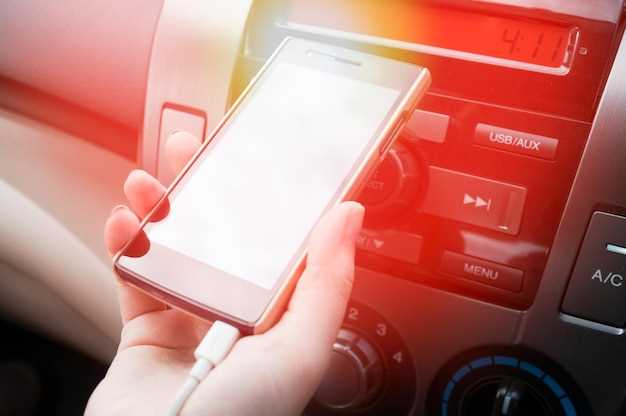
Bluetooth – популярная технология благодаря своей универсальности и простоте подключения. Обеспечивает стабильную работу на коротких расстояниях до 10 метров. В большинстве случаев подойдет для интеграции мультимедийных систем и смартфонов. Основной недостаток – возможные помехи при наличии множества устройств в одном пространстве.
Wi-Fi Direct позволяет организовать высокоскоростной обмен данными между устройствами без необходимости подключения к интернету. Особенно полезен при передаче больших файлов или обновлений системы. Но для стабильной работы требует наличия совместимых модулей и хорошего сигнала Wi-Fi.
CAN-шина применяется в большинстве современных автомобилей для обмена данными между различными электронными блоками. Обеспечивает надежную и быструю передачу команд внутри транспортного средства. Учитывает особенности работы в условиях электромагнитных помех и высокой температуры. Требует специальных знаний для настройки и диагностики.
Ethernet используется в системах, где требуется высокая пропускная способность и стабильность соединения. Чаще применяется в мультимедийных серверах и системах видеонаблюдения. Внутреннее подключение обеспечивает меньшую задержку и большую надежность, чем беспроводные аналоги.
VPN-сервисы предоставляют безопасный обмен данными при подключении к внешним серверам или облачным платформам. Подходят для дистанционного управления и синхронизации настроек между несколькими автомобилями. Важно учитывать задержки и необходимость хорошего интернет-соединения.
Рекомендуется выбирать систему в зависимости от условий эксплуатации и целей интеграции. Для внутренней коммуникации внутри транспортного средства предпочтительнее использовать CAN-шину, а для соединения с внешними устройствами – Wi-Fi или Bluetooth. При необходимости высокой скорости передачи данных – Ethernet или Wi-Fi Direct. Обеспечить надежность и безопасность помогает правильный выбор протокола и оборудования, а также регулярное обновление программного обеспечения.
Проблемы и решения при синхронизации
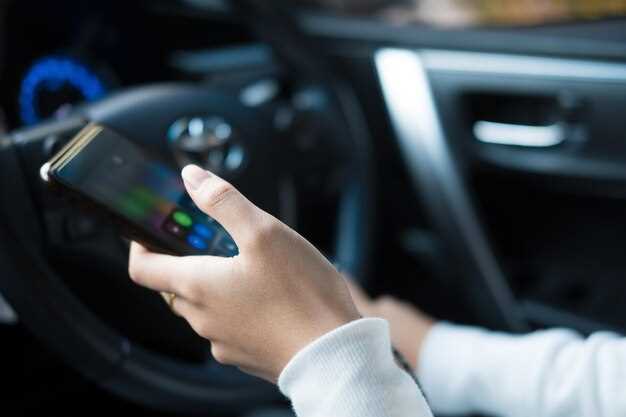
Другой аспект – это проблемы с подключением. Нестабильный интернет или сбои в работе Bluetooth могут препятствовать корректной передаче данных. Для решения этой проблемы стоит проверить настройки сети и убедиться в наличии стабильного соединения. Использование проводного подключения может значительно улучшить ситуацию.
Также стоит учитывать, что разные устройства могут иметь различные форматы данных. Это может привести к ошибкам при передаче информации. Для устранения этой проблемы полезно использовать универсальные форматы, такие как CSV или JSON, которые поддерживаются большинством платформ.
Не менее важным является вопрос безопасности. Передача данных может быть подвержена рискам, если не используются надежные протоколы шифрования. Рекомендуется применять VPN или другие средства защиты для обеспечения конфиденциальности информации.
Наконец, стоит обратить внимание на пользовательский интерфейс. Сложные и запутанные меню могут затруднить процесс синхронизации. Упрощение интерфейса и добавление подсказок помогут пользователям быстрее справляться с задачами.
Что делать, если устройство не подключается?
Если ваше устройство не удается подключить к мультимедийной системе, выполните следующие шаги для устранения проблемы.
Проверьте совместимость. Убедитесь, что ваше устройство поддерживает необходимые протоколы связи. Ознакомьтесь с документацией, чтобы узнать о совместимых версиях.
Перезагрузите устройства. Иногда простая перезагрузка может решить проблему. Выключите и снова включите как мультимедийную систему, так и ваше устройство.
Проверьте настройки Bluetooth. Убедитесь, что Bluetooth на вашем устройстве включен и находится в режиме видимости. Также проверьте, не подключено ли устройство к другому источнику.
Удалите старые подключения. Если устройство ранее было подключено к системе, удалите его из списка известных устройств и попробуйте подключить заново.
Обновите программное обеспечение. Убедитесь, что на обоих устройствах установлены последние обновления. Это может устранить проблемы совместимости.
Проверьте уровень заряда. Низкий уровень заряда может повлиять на возможность подключения. Убедитесь, что устройство заряжено.
Используйте альтернативные методы подключения. Если Bluetooth не работает, попробуйте подключить устройство через USB-кабель или AUX-выход, если это возможно.
Обратитесь к производителю. Если ни один из вышеперечисленных шагов не помог, свяжитесь с технической поддержкой для получения дополнительной помощи.
Как обновить программное обеспечение системы?
Для начала потребуется определить модель и версию установленной системы. Это можно сделать через меню настроек, выбрав раздел, посвящённый информации о системе или обновлениям. В большинстве случаев актуальную версию можно найти в разделе ‘О системе’ или ‘Информация о ПО’.
После этого следует проверить наличие официальных обновлений. Обычно производители предоставляют отдельные порталы или разделы на своих сайтах, где размещают последние версии программного обеспечения. Также возможно использовать встроенные инструменты для автоматического поиска обновлений, если таковые предусмотрены.
Перед началом процедуры обновления рекомендуется подключиться к стабильной сети Wi-Fi, чтобы избежать перебоев в скачивании данных. Важно убедиться, что заряд батареи устройства достаточен – для этого рекомендуется подключить устройство к питанию или иметь не менее 50% заряда.
Для загрузки новой версии необходимо скачать файл обновления или запустить встроенную функцию обновления. В случае загрузки файла вручную, его следует поместить в соответствующую папку или выбрать через интерфейс системы. В большинстве случаев обновление запускается автоматически после подтверждения пользователем.
По завершении процесса чаще всего требуется перезагрузка системы для применения изменений. В некоторых случаях могут появляться окна с инструкциями по первому запуску обновлённой системы или настройке новых функций, поэтому необходимо внимательно следить за указаниями на экране.
После обновления рекомендуется проверить версию программного обеспечения, чтобы убедиться в успешности процедуры. Также стоит убедиться в исправности всей функциональности системы и отсутствия ошибок. В случае возникновения проблем можно повторно выполнить процедуру или обратиться к специалистам техподдержки.
Решение проблем с качеством звука при синхронизации

Для устранения и снижения уровня шумов, возникающих при передаче звуковых данных, рекомендуется проверить кабельные соединения на наличие повреждений или окислений. Плохой контакт часто становится источником искажений и потери четкости звука. Использование кабелей с медными или серебряными контактами обеспечивает более стабильный сигнал и меньшие потери.
Настройка параметров аудиоконвертера или ресивера позволяет минимизировать задержки и повысить точность передачи, что напрямую влияет на качество. Следует отключить функции автоматической обработки звука, такие как усиление низких частот или усилитель компрессии, чтобы услышать исходный сигнал в его чистом виде.
Обновление прошивки мультимедийной системы включает исправление ошибок, связанных с синхронизацией, и улучшение обработки данных. Регулярные проверки и обновления помогают избавиться от программных сбоев, которые могут приводить к ухудшению качества звука.
Использование внешних аудиоплееров или устройств с высоким качеством звука обеспечивает более стабильную передачу сигнала. В случае встроенных систем, стоит исключить использование дешевых или несовместимых устройств, которые создают шумы и искажения.
Параллельно с этим рекомендуется проверка электропитания: нестабильное напряжение или помехи в сети могут вызвать звуковые дефекты. Использование фильтров или стабилизаторов напряжения снизит риск искажения сигнала при передаче аудиоинформации.
Советы по устранению неполадок с GPS-навигацией

Проблемы с GPS могут возникать по различным причинам. Вот несколько рекомендаций для их устранения:
- Проверьте сигнал: Убедитесь, что устройство находится на открытом пространстве. Высокие здания, деревья или плохая погода могут блокировать сигнал.
- Перезагрузите устройство: Иногда простая перезагрузка может решить множество проблем. Выключите навигатор и включите его снова.
- Обновите карты: Устаревшие карты могут привести к неправильным маршрутам. Проверьте наличие обновлений и установите их.
- Проверьте настройки: Убедитесь, что GPS включен в настройках устройства. Иногда он может быть случайно отключен.
- Калибровка: Некоторые устройства требуют калибровки. Ознакомьтесь с инструкцией и выполните необходимые шаги.
- Очистите память: Переполненная память может замедлить работу навигатора. Удалите ненужные данные и приложения.
- Проверьте подключение: Если ваше устройство использует интернет для работы, убедитесь, что соединение стабильно.
- Сброс до заводских настроек: Если ничего не помогает, попробуйте сбросить устройство до заводских настроек. Это удалит все данные, поэтому сделайте резервную копию.
Следуя этим рекомендациям, вы сможете устранить большинство проблем с навигацией. Если же неполадки продолжаются, возможно, стоит обратиться в сервисный центр.