
Современные автомобильные аудиосистемы предлагают множество функций, которые делают поездки более комфортными и приятными. Модель BOSS Mini A2 выделяется среди аналогов благодаря своим компактным размерам и высокому качеству звука. Этот приемник способен преобразить любое путешествие, обеспечивая отличное звучание и удобство в использовании.
При первом подключении устройства важно обратить внимание на правильность подключения проводов. Убедитесь, что все соединения выполнены согласно схеме, чтобы избежать проблем с работой системы. Рекомендуется использовать качественные кабели, что обеспечит стабильную передачу сигнала и минимизирует помехи.
Настройка звука – еще один ключевой момент. BOSS Mini A2 предлагает различные эквалайзеры и предустановленные режимы, которые помогут адаптировать звучание под ваши предпочтения. Экспериментируйте с настройками, чтобы найти идеальный баланс между басами и высокими частотами, что сделает прослушивание музыки более насыщенным.
Не забывайте о возможности подключения внешних устройств. Модель поддерживает Bluetooth, что позволяет без труда воспроизводить треки с вашего смартфона. Убедитесь, что ваш телефон совместим с приемником, и следуйте инструкциям по сопряжению для быстрого подключения.
Автомагнитола Бос Мини А2: Инструкция
Устройство предлагает множество функций для комфортного прослушивания музыки и управления мультимедийным контентом. Для начала, подключите источник питания, следуя схеме подключения, указанной в документации. Убедитесь, что все провода надежно зафиксированы.
Для настройки радиоприемника выполните следующие шаги: включите устройство, выберите режим радио, затем используйте кнопку сканирования для поиска доступных станций. Сохраните понравившиеся частоты в память, чтобы быстро к ним возвращаться.
Если вы хотите воспроизводить музыку с мобильного устройства, воспользуйтесь Bluetooth-соединением. Активируйте Bluetooth на телефоне и выберите устройство из списка доступных. После успешного соединения вы сможете управлять воспроизведением с помощью кнопок на панели.
Для воспроизведения аудиофайлов с USB-накопителя просто вставьте флешку в соответствующий порт. Устройство автоматически определит содержимое и начнет воспроизведение. Для переключения треков используйте кнопки «вперед» и «назад».
Регулировка звука осуществляется с помощью поворотного регулятора. Для улучшения качества звучания можно настроить эквалайзер, выбрав один из предустановленных режимов или настроив параметры вручную.
Не забывайте о безопасности. При установке и использовании устройства следуйте рекомендациям по эксплуатации, чтобы избежать повреждений и обеспечить долговечность работы. Регулярно проверяйте соединения и состояние проводов.
При возникновении проблем с работой устройства, обратитесь к разделу устранения неполадок в руководстве. Это поможет быстро найти решение и восстановить функциональность.
Установка и подключение
Перед началом монтажа необходимо отключить минусовую клемму аккумулятора для предотвращения короткого замыкания. Используйте специальные инструменты для снятия облицовки панели и доступа к штатной магнитоле.
Найдите разъемы для питания и аудиосигнала, которые обычно расположены за штатным блоком. Для правильного подключения определите провода согласно схеме: постоянный плюс (обычно красный или желтый), питание подачного сигнала (желтый или другой цвет), масса (черный или коричневый), а также разъемы для кожаных или штатных динамиков.
Обратите внимание на наличие адаптеров или переходников, если разъемы у новой системы отличаются от оригинальных. Их использование поможет исключить необходимость в обжиме проводов или создании дополнительных соединений.
После подключения проверьте правильность присоединения, запустив двигатель. Проследите за наличием питания на дисплее и функционированием звука. При необходимости закрепите все компоненты металлическими шайбами или пластиковой обшивкой, чтобы устранить дрожание и смещение устройства во время движения.
Для дополнительной защиты используйте изоленту или термоусадочные трубки, чтобы исключить касание оголяющихся проводов с металлическими частями кузова. При окончательной сборке убедитесь, что все крепления надежны и не мешают работе механизмов салона.
Подготовка к установке
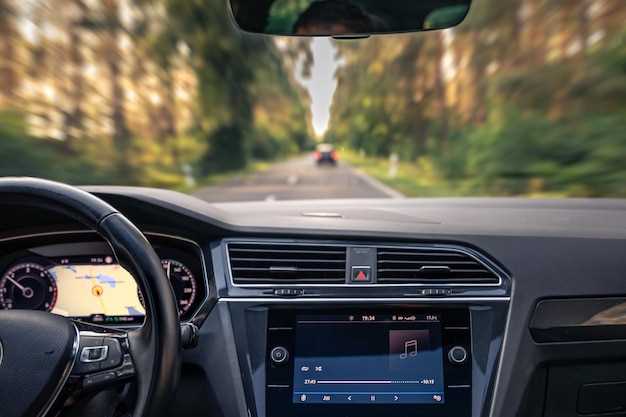
Перед началом монтажных работ необходимо отключить аккумулятор автомобиля, чтобы исключить короткие замыкания и неправильное подключение питания. Это особенно важно при работе с прикуривателями и электросистемами автомобиля.
Измерьте размеры штатного отверстия для установки и сравните их с габаритами устройства. Это поможет определить необходимость в дополнительных адаптациях или перекройке панели.
| Инструменты | Требуемое оборудование |
|---|---|
| Отвертка крестовая и плоская | Крепежные элементы и клипсы для фиксации |
| Пассатижи или кусачки | Провода для подключения устройств |
| Мультиметр | Перемычки или разъемы для соединения |
Определите расположение разъемов подключения и убедитесь в наличии доступа к необходимым проводам. Подготовьте схемы электропроводки, чтобы избежать ошибок при соединении линий питания и сигнала.
Проверьте наличие необходимых крепежных элементов, а также подготовьте место для установки с учетом будущего доступа к управлению и регулировкам. Выполните очистку панели от грязи и пыли в области предполагаемой установки, чтобы обеспечить плотное прилегание и надежность фиксации.
Необходимые инструменты и материалы
Отвертка крестообразная с изменяемой длиной и отвертка плоская для снятия облицовки и креплений.
Пассатижи или мини-лезвия для аккуратного вынятия и фиксации кабелей без их повреждения.
Плоская пластиковая лопатка или шпатель для отделения панели от панели облицовки без риска порвать или деформировать материалы.
Ключи размерами, соответствующими фиксаторам и гайкам, удерживающим блок в посадочном месте.
Мультиметр для проверки электропитания и исправности соединений, особенно на поздних этапах установки или ремонта.
Изоляционная лента или термостойкий скотч для закрепления проводов и предотвращения контактов при монтаже.
Набор монтажных клипс и зажимов для аккуратной фиксации кабелей вдоль панели и в нише.
Кусачки для аккуратного обрезания лишних концов проводов и формирования нужных длиной сегментов.
Небольшой фонарик или source свет для хорошего освещения труднодоступных участков салона.
Набор разноразмерных кабельных стяжек для организации проводки внутри панелей и недопущения запутывания.
Этапы подключения к автомобилю
Подключение устройства к автомобилю требует внимательности и точности. Следуйте этим шагам для успешной установки.
-
Подготовка инструментов:
- Отвертка (плоская и крестовая)
- Кусачки
- Изолента
- Кабели для подключения
-
Снятие старого устройства:
- Отключите аккумулятор для безопасности.
- Снимите обшивку панели, если это необходимо.
- Открутите крепления и аккуратно извлеките старое устройство.
-
Подключение проводов:
- Сравните цветовую кодировку проводов нового устройства с проводами автомобиля.
- Соедините провода, используя изоленту для надежности.
- Обратите внимание на подключение питания, заземления и динамиков.
-
Установка нового устройства:
- Вставьте устройство в монтажный отсек.
- Закрепите его с помощью креплений.
- Убедитесь, что все провода надежно подключены и не мешают.
-
Проверка работоспособности:
- Подключите аккумулятор.
- Включите устройство и проверьте звук.
- Убедитесь, что все функции работают корректно.
-
Завершение установки:
- Установите на место обшивку панели.
- Убедитесь, что все элементы находятся на своих местах.
Следуя этим шагам, вы сможете успешно подключить новое устройство к вашему автомобилю, обеспечив качественное звучание и функциональность.
Проверка работоспособности после установки

После завершения монтажа системы необходимо проверить её функционирование по нескольким параметрам. Начинайте с включения зажигания и активации устройства, убедившись, что оно автоматически запускается без задержек и ошибок.
Проверьте работу аудиовыходов: воспроизведите музыку с флешки или другого источника, подключенного к системе. Обратите внимание на качество звука, отсутствие шумов, искажения или пропадания сигнала. Убедитесь, что динамики реагируют на изменение громкости и переключение треков.
Осмотрите работу радиостанции: настройте несколько станций и проверьте стабильность приема. Убедитесь, что автоматическая настройка работает корректно и сохраняет выбранные станции в память.
Проверьте работу Bluetooth-модуля: подключите телефон или другое устройство, отправьте и воспроизведите аудио. Обратите внимание на качество соединения, задержки и возможность управления с помощью кнопок или сенсорной панели.
Проверьте работу дисплея: убедитесь в четкости отображения информации, правильной реакции сенсорных элементов или кнопок, а также корректной работы подсветки.
Обратите внимание на работу дополнительных функций, таких как установка часов, настройка эквалайзера или управление камерами заднего вида, если они присутствуют. Все опции должны активироваться и функционировать без сбоев.
Если обнаружены неисправности, отключите питание, перепроверьте соединения, убедитесь в правильности подключения кабелей и контактов. В случае сохранения проблем – обратитесь к специалисту или повторите монтаж, исключив возможные ошибки.
Настройки и функции

Устройство предлагает множество параметров для настройки звука. В разделе эквалайзера доступны предустановленные режимы, такие как рок, поп, джаз и классика. Пользователь может также создать собственный профиль, изменяя частоты от 60 Гц до 15 кГц, что позволяет адаптировать звук под личные предпочтения.
Функция Bluetooth обеспечивает беспроводное соединение с мобильными устройствами. Для подключения достаточно активировать Bluetooth на смартфоне и выбрать устройство из списка. Поддержка A2DP позволяет передавать аудио высокого качества, что делает прослушивание музыки более приятным.
Важной особенностью является возможность воспроизведения файлов с USB-накопителей. Устройство поддерживает форматы MP3, WMA и WAV. Для удобства навигации по трекам предусмотрен поиск по папкам и возможность создания плейлистов.
Функция FM-радио позволяет сохранять до 30 станций. Автоматический поиск упрощает настройку, а ручной режим дает возможность выбрать нужную частоту. Также доступна функция RDS, которая отображает информацию о текущем треке и исполнителе.
Управление устройством возможно как с помощью кнопок на панели, так и через пульт дистанционного управления. Это обеспечивает удобство в использовании, особенно во время поездок. Дополнительно предусмотрена возможность подключения внешних микрофонов для улучшения качества голосовых вызовов.
Для безопасности предусмотрен режим блокировки, который активируется при выключении питания. Это предотвращает несанкционированный доступ к настройкам и сохраненным данным.
Обзор интерфейса управления
Управление устройством осуществляется через интуитивно понятный интерфейс, который включает в себя несколько ключевых элементов. На передней панели расположены кнопки, отвечающие за основные функции, такие как воспроизведение, пауза и переключение треков. Каждая кнопка имеет четкую маркировку, что облегчает их использование во время движения.
Центральный элемент управления – это поворотный регулятор громкости. Он обеспечивает точную настройку уровня звука и позволяет быстро переключаться между источниками аудио. Регулятор выполнен из качественного материала, что гарантирует долговечность и приятные тактильные ощущения.
На дисплее отображается информация о текущем треке, уровне громкости и выбранном источнике. Яркость экрана можно регулировать, что позволяет комфортно использовать устройство в любых условиях освещения. В меню доступны настройки эквалайзера, что позволяет адаптировать звук под личные предпочтения.
Для подключения внешних устройств предусмотрены USB и AUX входы. Они расположены удобно, что упрощает процесс подключения. Bluetooth-соединение также доступно, что позволяет воспроизводить музыку с мобильных устройств без проводов.
| Элемент управления | Функция |
|---|---|
| Кнопки управления | Воспроизведение, пауза, переключение треков |
| Регулятор громкости | Настройка уровня звука и переключение источников |
| Дисплей | Отображение информации о треке и настройках |
| USB/AUX входы | Подключение внешних устройств |
| Bluetooth | Беспроводное воспроизведение музыки |
Интерфейс управления разработан с учетом удобства пользователя, что делает взаимодействие с устройством простым и комфортным. Каждый элемент продуман для обеспечения максимальной функциональности и легкости в использовании.
Настройка звука и эквалайзера

Для достижения оптимального звучания в автомобиле важно правильно настроить параметры звука. Начните с регулировки громкости. Установите уровень, который не будет искажать звук, но при этом обеспечит комфортное прослушивание.
Перейдите к эквалайзеру. Он позволяет адаптировать звук под ваши предпочтения и акустику автомобиля. Обычно эквалайзер имеет несколько полос частот: низкие, средние и высокие. Настройте каждую полосу в зависимости от жанра музыки. Например, для рок-музыки увеличьте уровень низких частот, а для классики – средних.
Обратите внимание на баланс и фейдер. Баланс регулирует соотношение звука между левым и правым динамиками, а фейдер – между передними и задними. Установите их так, чтобы звук был равномерно распределен по всему салону.
Не забывайте о настройках сабвуфера, если он имеется. Увеличьте уровень его громкости, чтобы добавить глубину звучанию, но следите за тем, чтобы он не заглушал остальные частоты.
После всех настроек прослушайте несколько треков разных жанров. Это поможет выявить недостатки и скорректировать параметры. Регулярно проверяйте настройки, так как акустические условия могут меняться в зависимости от загруженности автомобиля и качества дорожного покрытия.
Подключение Bluetooth и других устройств

Для соединения с мобильным телефоном или другим гаджетом через Bluetooth необходимо активировать режим поиска на обоих устройствах. На панели управления магнитолы перейдите в раздел ‘Настройки’ или ‘Связь’, найдите пункт ‘Bluetooth’ и включите его. В списке обнаруженных устройств выберите название вашего телефона или гарнитуры.
После выбора система либо автоматически установит сопряжение, либо запросит подтверждение кода на обоих устройствах. Проверьте совпадение установленных паролей или PIN-кодов; при необходимости введите одинаковый код, предложенный на экране магнитолы и мобильном аппарате.
Обратите внимание на возможность автоматического подключения при включении устройства. Чтобы сделать его постоянным, установите галочку на опции ‘Автоматическое подключение’.
Для отправки или получения данных, таких как контакты или музыкальные файлы, убедитесь, что оба гаджета поддерживают соответствующие профили Bluetooth, например, A2DP для аудио или PBAP для телефонных книг.
Для использования AUX или USB портов достаточно подключить кабели или флешки с нужными файлами. На устройстве перейдите в раздел ‘Дополнительные источники’ и выберите соответствующий вход. В случае USB автосистемы обычно требуется автоматический переход при подключении флешки, либо выбор источника вручную.
Additionally, подключение внешних микрофонов или видеорегистраторов осуществляется через соответствующие разъемы, расположенные на задней панели. Перед подключением убедитесь в соответствии входных и выходных разъемов, избегая неправильных соединений, которые могут привести к неисправности оборудования.
Использование USB и SD-карт
Для воспроизведения музыкальных файлов или подгрузки данных на устройство можно подключать USB-накопители и SD-карты с файлами в поддерживаемых форматах.
Перед использованием рекомендуется проверить совместимость носителя с параметрами разъема: поддержка FAT16, FAT32 или exFAT существенно расширяет перечень допустимых устройств. Максимальный объем памяти обычно ограничен 32 ГБ для SD-карт и 128 ГБ для USB-накопителей, однако конкретные параметры следует уточнить в технических характеристиках.
Перед подключением убедитесь, что носитель очищен от поврежденных файлов и ошибок, так как это может привести к зависанию системы или невозможности воспроизведения контента.
После вставки устройства в соответствующий разъем на панели, откроется меню выбора источника звука. Для поиска файлов используйте автоматическую функцию сканирования или вручную пролистывайте каталоги.
- Поддерживаемые форматы аудио – MP3, WMA, WAV, AAC в зависимости от модели.
- Местоположение файлов: в корневом каталоге или внутри папок – название которых указывается при конфигурации.
- Обновление содержимого – при добавлении или удалении файлов лучше выключить питание для предотвращения ошибок.
Рекомендуется создавать структуру папок, например, по жанрам или алфавиту, для быстрого поиска треков. Также важно извлекать устройства безопасно, использовав опцию ‘Извлечь устройство’ через меню, чтобы избежать повреждения данных.
Обновление прошивки устройства

Для обеспечения стабильной работы и доступа к новым функциям, необходимо периодически обновлять программное обеспечение. Процесс обновления включает несколько этапов, которые следует выполнять внимательно.
Сначала проверьте текущую версию прошивки. Это можно сделать через меню настроек. Запишите номер версии, чтобы сравнить его с последней доступной на официальном сайте.
Затем загрузите актуальную версию прошивки с официального ресурса. Убедитесь, что файл соответствует модели вашего устройства. Сохраните его на USB-накопителе, отформатированном в FAT32.
Подключите накопитель к USB-порту устройства. Перейдите в меню обновления прошивки. Выберите опцию «Обновить с USB» и следуйте инструкциям на экране. Не отключайте питание во время процесса, это может привести к сбоям.
После завершения обновления устройство перезагрузится автоматически. Проверьте версию прошивки еще раз, чтобы убедиться, что обновление прошло успешно. Если возникли проблемы, обратитесь к службе поддержки.