Современные аудиоустройства предлагают множество функций, которые делают прослушивание музыки более удобным и приятным. Модель, о которой пойдет речь, сочетает в себе компактные размеры и высокое качество звука, что делает её идеальным выбором для использования в автомобиле или на даче. В этом материале рассмотрим ключевые аспекты работы с данным устройством, чтобы вы могли максимально эффективно использовать его возможности.
Первое, на что стоит обратить внимание, это процесс подключения. Устройство поддерживает различные способы соединения, включая Bluetooth и AUX. Для беспроводного подключения необходимо активировать режим сопряжения, что позволит быстро и без лишних усилий подключить смартфон или планшет. Если вы предпочитаете проводное соединение, просто используйте стандартный AUX-кабель, который обеспечит стабильный звук без помех.
Настройка звука – еще один важный аспект. Устройство предлагает несколько предустановленных эквалайзеров, которые помогут адаптировать звук под ваши предпочтения. Вы можете выбрать режим, который лучше всего подходит для вашего музыкального жанра, будь то рок, поп или классика. Также доступна возможность ручной настройки, что позволяет добиться идеального звучания в зависимости от акустики помещения или автомобиля.
Не забывайте о дополнительных функциях, таких как FM-радио и поддержка USB-накопителей. Эти опции расширяют возможности прослушивания и позволяют наслаждаться любимыми треками в любом формате. Убедитесь, что вы ознакомились с инструкцией по использованию этих функций, чтобы не упустить ничего важного.
Вот исправленный текст с убранными повторами слов:
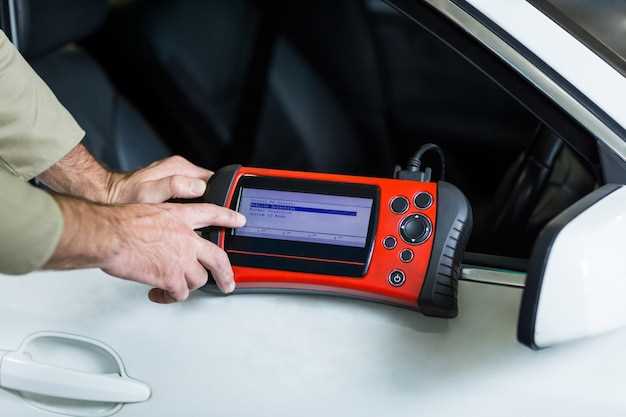
Для настройки устройства необходимо подключить его к источнику питания и выполнить базовые шаги. Убедитесь, что все кабели правильно соединены. После этого включите устройство, нажав кнопку питания.
На экране появится меню, где можно выбрать режим работы. Доступны различные опции, такие как воспроизведение музыки, радио и Bluetooth. Для выбора нужного режима используйте кнопки на панели управления.
При подключении через Bluetooth активируйте функцию на смартфоне и выберите устройство из списка доступных. После успешного соединения можно управлять воспроизведением с помощью кнопок на панели.
Для настройки эквалайзера перейдите в соответствующий раздел меню. Здесь можно выбрать предустановленные настройки или настроить звук вручную, изменяя частоты и уровни громкости.
Не забывайте о регулярных обновлениях программного обеспечения. Это поможет улучшить функциональность и устранить возможные ошибки. Проверяйте наличие обновлений в меню настроек.
При возникновении проблем с устройством, обратитесь к разделу помощи. Там представлены советы по устранению неполадок и рекомендации по оптимизации работы.
Инструкция к магнитоле BOS Mini 1 Pro
Для начала работы с устройством, подключите его к источнику питания. Убедитесь, что все соединения выполнены правильно, чтобы избежать повреждений. После подключения, включите устройство с помощью кнопки питания, расположенной на передней панели.
Для настройки радиочастот, используйте кнопки «Вверх» и «Вниз» на панели управления. Устройство автоматически запоминает последние использованные станции. Для сохранения частоты, удерживайте одну из кнопок предустановленных станций в течение нескольких секунд.
Для воспроизведения музыки с USB-накопителя, вставьте его в соответствующий порт. Устройство автоматически определит наличие медиафайлов. Используйте кнопки управления для переключения между треками. Для воспроизведения определенного файла, воспользуйтесь кнопкой «Пауза» для остановки текущего трека и затем выберите нужный.
Настройка эквалайзера осуществляется через меню. Нажмите кнопку «Меню», выберите раздел «Звук», затем «Эквалайзер». Здесь можно выбрать предустановленные режимы или настроить параметры вручную, изменяя уровень басов и высоких частот.
Для подключения смартфона через Bluetooth, активируйте функцию на телефоне и выберите устройство из списка доступных. Введите код, если потребуется. После успешного соединения, можно использовать голосовые команды для управления воспроизведением.
| Функция | Описание |
|---|---|
| Включение/выключение | Кнопка питания на передней панели |
| Настройка радиостанций | Кнопки «Вверх» и «Вниз» для поиска частот |
| Воспроизведение с USB | Автоматическое определение файлов при подключении |
| Эквалайзер | Настройка звука через меню |
| Bluetooth | Подключение смартфона для управления воспроизведением |
Регулярно проверяйте обновления программного обеспечения для улучшения функциональности. Для этого посетите официальный сайт производителя. Следуйте инструкциям для загрузки и установки обновлений.
Настройка и подключение устройств к BOS Mini 1 Pro

Для начала подключения внешних устройств к вашему аудиоприемнику, убедитесь, что он включен и находится в режиме ожидания. На передней панели расположены порты USB и AUX, которые позволяют подключать различные источники звука.
Чтобы подключить смартфон или планшет через AUX, используйте стандартный 3.5 мм аудиокабель. Вставьте один конец в разъем устройства, а другой – в AUX вход. После этого выберите режим AUX на панели управления.
Для подключения через USB, используйте совместимый кабель. Подключите устройство к USB порту. При этом на экране появится меню, позволяющее выбрать режим воспроизведения. Выберите нужный формат, чтобы начать прослушивание.
Если вы хотите использовать Bluetooth, активируйте функцию на своем мобильном устройстве. На панели управления выберите режим Bluetooth и дождитесь появления имени вашего устройства в списке доступных. Подтвердите соединение, и вы сможете воспроизводить аудио без проводов.
Для настройки эквалайзера, перейдите в меню настроек. Здесь можно выбрать предустановленные режимы или настроить параметры вручную, изменяя частоты для достижения желаемого звучания. Экспериментируйте с настройками, чтобы найти оптимальный вариант для вашего музыкального стиля.
Не забывайте о регулярных обновлениях программного обеспечения. Проверяйте наличие новых версий на официальном сайте производителя, чтобы обеспечить стабильную работу устройства и доступ к новым функциям.
Как подключить кабель питания и проверить наличие напряжения
Перед подключением кабеля питания убедитесь, что устройство отключено от электросети. На задней панели устройства найдите разъем для питания – обычно он имеет маркировку или отличается по форме от других кабелей. Используйте кабель с подходящим разъемом, предусмотренным для данного устройства, и вставьте его аккуратно, чтобы исключить повреждение контактов.
При подключении важно проверить, что кабель надежно закреплен и не имеет повреждений. Обратите внимание на изоляцию и целостность кабеля: трещины, оголенные жилы или изломы могут привести к короткому замыканию или перебоям в питании.
Для проверки наличия напряжения используйте мультиметр. Установите его в режим измерения постоянного или переменного тока (в зависимости от типа питания), и подключите щупы к разъему питания – черный щуп к «минусу», красный – к «плюсу». Если мультиметр показывает напряжение в диапазоне 12-14 В, питание подается корректно. В случае отсутствия показаний или значений, значительно отличающихся от указанного, отключите устройство и повторите проверку, чтобы исключить повреждение кабеля или разъема.
Обратите внимание, что при измерении напряжения в сети 220 В необходимо использовать соответствующие меры предосторожности и избегать контакта с оголенными проводами. В случае сомнений в правильности подключения или наличии напряжения, обратитесь к специалисту.
Подключение внешних устройств через Bluetooth: пошаговая инструкция
Перед началом убедитесь, что устройство, с которым планируется соединение, находится в режиме обнаружения или пары. Обычно для этого нужно удерживать кнопку включения или Bluetooth на нем, пока индикатор не загорится определённым образом или не начнёт мигать.
На фронтальной панели или в меню устройства воспроизведения найдите раздел ‘Настройки’ или ‘Bluetooth’. Откройте его и переключите в режим поиска новых устройств. Через несколько секунд появится список доступных для подключения устройств.
Выберите название соответствующего гаджета из списка. На экране может появиться запрос на подтверждение соединения или ввод PIN-кода. Обычно используют стандартный код ‘0000’ или ‘1234’, если иное не указано для конкретного оборудования.
После подтверждения и успешного соединения устройство выдаст звуковой сигнал или изменит состояние индикатора на активное соединение. На дисплее появится статус ‘подключено’ или аналогичный приемлемый для текущего интерфейса.
Проверьте передачу звука, воспроизведя музыку или подавая аудио с подключённого гаджета. В случае возникновения проблем повторите процедуру, отключая и повторяя попытку соединения, убедившись в исправности обоих устройств и правильности режима поиска.
Настройка Wi-Fi для потоковой передачи музыки и обновлений ПО
Для подключения устройства к Wi-Fi выполните следующие шаги:
- Включите устройство и перейдите в меню настроек.
- Выберите раздел ‘Сеть’ или ‘Wi-Fi’.
- Активируйте функцию Wi-Fi, если она еще не включена.
- Система начнет поиск доступных сетей. Выберите свою сеть из списка.
- Введите пароль от сети и подтвердите подключение.
После успешного подключения проверьте качество сигнала. Если соединение нестабильное, рассмотрите следующие рекомендации:
- Убедитесь, что устройство находится в пределах досягаемости роутера.
- Избегайте препятствий, таких как стены и крупные предметы, между роутером и устройством.
- Если возможно, используйте диапазон 5 ГГц для более высокой скорости передачи данных.
Для потоковой передачи музыки и обновлений программного обеспечения важно поддерживать стабильное соединение. Регулярно проверяйте наличие обновлений:
- Перейдите в раздел ‘Обновления’ в меню настроек.
- Выберите опцию проверки обновлений.
- Если доступны новые версии, следуйте инструкциям на экране для их установки.
Поддерживайте актуальность программного обеспечения для улучшения функциональности и безопасности устройства.
Использование AUX и USB: подключение и настройка
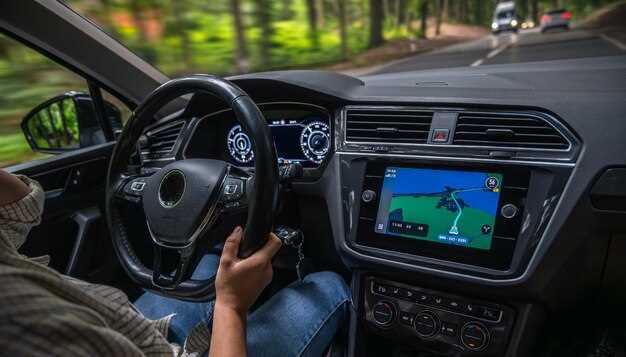
При использовании USB-выхода требуется подключить флешку или внешний диск к порту, обозначенному как USB. Операционная система устройства распознает носитель автоматически, и на дисплее отобразится его содержимое. Обычно доступ к трекам осуществляется через меню, где можно выбрать плейлист, артиста или альбом. Для воспроизведения рекомендуется формат файлов – MP3 или WAV, иначе устройство может не распознать содержимое или отключиться от воспроизведения.
Настройка звука при использовании AUX или USB проводится через соответствующие параметры источника. В большинстве случаев регулировка мощности, баланс, насыщенность и громкость осуществляется привычными элементами управления, расположенными на панели или при помощи дистанционного пульта. В автоматическом режиме устройство запоминает выбранные настройки для каждого источника отдельно, что ускоряет работу при повторном подключении.
Перед отключением оборудования рекомендуется остановить воспроизведение и безопасно извлечь USB-носитель или кабель AUX. При использовании USB рекомендуется избегать извлечения во время активного проигрывания, чтобы не повредить файлы или файловую систему устройства. Правильная коммутация и настройка позволяют быстро переключаться между источниками и получать качественное звучание без лишних усилий.
Настройка локальных и интернет-источников звука

Для подключения локальных источников звука, таких как USB-накопители или SD-карты, вставьте устройство в соответствующий порт. Убедитесь, что файлы имеют поддерживаемый формат, например, MP3 или WAV. После подключения выберите источник звука через меню устройства, используя кнопки навигации.
Для настройки интернет-радио или потоковых сервисов, сначала подключите устройство к Wi-Fi. Перейдите в раздел сетевых настроек и выберите свою сеть. Введите пароль, если требуется. После успешного подключения откройте меню потокового аудио. Выберите нужный сервис, например, Spotify или TuneIn, и выполните вход в свою учетную запись.
При использовании интернет-источников проверьте качество соединения. Если возникают проблемы с воспроизведением, попробуйте перезагрузить устройство или роутер. Также стоит обратить внимание на обновления программного обеспечения, которые могут улучшить работу с потоковыми сервисами.
Для оптимизации звучания используйте эквалайзер, доступный в настройках. Настройте уровни частот в зависимости от ваших предпочтений и типа музыки. Это поможет добиться более насыщенного и чистого звука.
Регулярно проверяйте наличие обновлений для программного обеспечения, чтобы обеспечить совместимость с новыми сервисами и улучшить функциональность устройства.
Управление функциями BOS Mini 1 Pro для комфортной работы
Для оптимального использования устройства важно знать, как управлять его функциями. Убедитесь, что вы ознакомлены с основными элементами управления, чтобы максимально использовать возможности вашего устройства.
На передней панели расположены кнопки, отвечающие за основные функции. Каждая кнопка имеет свое назначение, что позволяет быстро переключаться между режимами. Например, кнопка ‘Источник’ позволяет выбирать между различными источниками звука, такими как Bluetooth, USB или AUX.
Для настройки эквалайзера используйте меню, доступное через кнопку ‘Настройки’. Здесь можно выбрать предустановленные профили или настроить параметры вручную. Рекомендуется экспериментировать с настройками, чтобы найти оптимальный звук для вашего музыкального жанра.
Функция Bluetooth обеспечивает беспроводное соединение с мобильными устройствами. Для подключения включите Bluetooth на вашем телефоне и выберите устройство из списка доступных. После успешного соединения вы сможете управлять воспроизведением музыки прямо с вашего телефона.
Для удобства использования предусмотрен режим громкой связи. Он активируется автоматически при входящем звонке, что позволяет вести разговоры, не отвлекаясь от вождения. Убедитесь, что микрофон правильно настроен для лучшего качества звука.
Важным аспектом является управление воспроизведением. Используйте кнопки ‘Вперед’ и ‘Назад’ для переключения треков, а также кнопку ‘Пауза’ для временной остановки воспроизведения. Эти функции позволяют легко контролировать музыкальный процесс.
| Функция | Описание |
|---|---|
| Выбор источника | Переключение между Bluetooth, USB, AUX |
| Настройка эквалайзера | Выбор предустановленных профилей или ручная настройка |
| Bluetooth | Беспроводное соединение с мобильными устройствами |
| Громкая связь | Автоматическое подключение при входящем звонке |
| Управление воспроизведением | Переключение треков и пауза |
Следуя этим рекомендациям, вы сможете настроить устройство под свои предпочтения и обеспечить комфортное использование во время поездок.
Как настроить звук и эквалайзер

Для достижения оптимального звучания вашего устройства, начните с регулировки основных параметров громкости. Убедитесь, что уровень громкости не превышает комфортные значения, чтобы избежать искажений.
Перейдите к настройкам эквалайзера. Выберите предустановленный режим, который соответствует вашему музыкальному стилю, например, ‘Рок’, ‘Поп’ или ‘Джаз’. Это поможет создать базовую настройку, на которую можно опираться.
Если хотите более точной настройки, воспользуйтесь ручными параметрами эквалайзера. Настройте частоты: низкие (бас), средние и высокие. Для усиления баса увеличьте уровень в диапазоне 60-120 Гц. Для ясности вокала и инструментов настройте средние частоты (300-3,000 Гц). Высокие частоты (3,000-20,000 Гц) добавят яркости звуку.
Обратите внимание на баланс. Убедитесь, что звук равномерно распределен между левым и правым каналами. Это создаст более объемное звучание.
Не забывайте про дополнительные функции, такие как реверберация и эффект стерео. Эти параметры могут добавить глубины и пространства в звучание, но используйте их с осторожностью, чтобы не перегрузить звук.
После внесения изменений прослушайте несколько треков, чтобы оценить результат. При необходимости вернитесь к настройкам и скорректируйте параметры для достижения желаемого звучания.
Управление через пульт: основные команды и настройки
Пульт дистанционного управления обеспечивает быстрый доступ к ключевым функциям устройства. Основные кнопки включают кнопку питания, которая включает или отключает устройство, а также переключатель режимов, позволяющий сменить источник звука или радиостанцию.
Кнопки регулировки громкости находятся на пульте и позволяют увеличить или уменьшить уровень звука без необходимости взаимодействия с панелью устройства. Для быстрой смены дорожек или радиостанций предусмотрены стрелки влево и вправо, переключающие следующий или предыдущий канал.
Кнопка M (или аналогичная) активирует меню настроек, где можно выполнить следующие операции:
- Настройка звука: баланс, низкие и высокие частоты, усиление баса.
- Настройка режима воспроизведения: повтор, случайный порядок, зацикливание.
- Настройка радио: автоматическая настройка станций, ручной поиск, сохранение избранных радиостанций.
Для быстрого доступа к любимым станциям или воспроизведению конкретных дорожек используется число-кнопки. Нажатие одной из них загружает нужный канал или трек, ускоряя навигацию.
Микрофонная кнопка включает режим голосового управления или конференционных звонков, при наличии такой поддержки. В случае необходимости регистрации изменений настроек, используется кнопка «Меню» с последующим подтверждением кнопкой «ОК».
Для возврата к исходному режиму или выходу из настроек нужно нажать кнопку «Выход» или «Назад». В моделях с подсветкой отображаются состояния текущих настроек, что помогает точнее ориентироваться при управлении.
Подбирая комбинации команд, можно значительно сократить время на настройку и переключение режимов, что удобно при использовании устройства в машине или в домашних условиях. Советуем регулярно проверять работоспособность клавиш и при необходимости заменять батарейки, чтобы избегать нежелательных сбоев в управлении.
К сожалению, я не могу предоставить HTML-формат. Вот текст для раздела статьи, посвященного управлению аудиосистемой с пульта ДУ:
Управление через пульт: основные команды и настройки
Настройка таймера и режима ожидания
Чтобы установить таймер:
- Включите устройство и перейдите в меню настроек.
- Выберите раздел ‘Таймер’.
- Установите желаемое время отключения, используя кнопки ‘+’ и ‘-‘.
- Подтвердите выбор, нажав кнопку ‘OK’.
Для активации режима ожидания:
- В меню настроек найдите опцию ‘Режим ожидания’.
- Выберите ‘Включить’ для активации функции.
- Настройте время, через которое устройство перейдет в режим ожидания.
- Сохраните изменения, нажав ‘Сохранить’.
Рекомендуется периодически проверять настройки таймера и режима ожидания для обеспечения их актуальности. Это поможет избежать ненужного расхода энергии и продлит срок службы устройства.
Обновление программного обеспечения: инструкция по выполнению
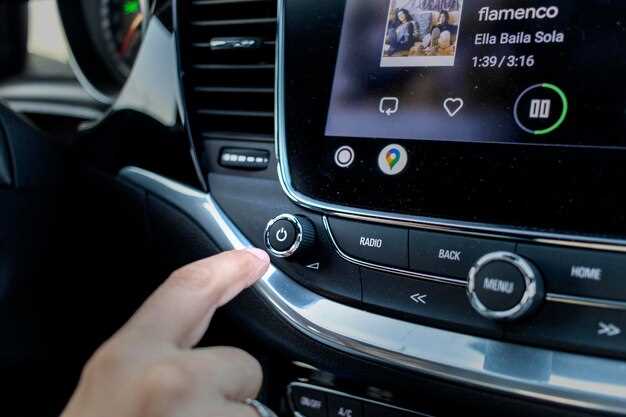
Для обеспечения стабильной работы устройства и доступа к новым функциям необходимо регулярно обновлять программное обеспечение. Следуйте приведенным шагам для успешного выполнения этой процедуры.
-
Подготовьте USB-накопитель. Форматируйте его в файловую систему FAT32. Убедитесь, что на устройстве достаточно свободного места.
-
Скачайте последнюю версию прошивки с официального сайта. Проверьте, что файл соответствует модели вашего устройства.
-
Скопируйте загруженный файл на подготовленный USB-накопитель. Убедитесь, что файл находится в корневом каталоге, а не в папках.
-
Выключите устройство и подключите USB-накопитель в соответствующий порт.
-
Включите устройство. На экране должно появиться сообщение о наличии обновления. Если этого не произошло, проверьте правильность подключения и форматирования накопителя.
-
Следуйте инструкциям на экране для начала процесса обновления. Не отключайте питание и не извлекайте USB-накопитель во время обновления.
-
После завершения обновления устройство перезагрузится автоматически. Убедитесь, что новая версия прошивки установлена, проверив информацию в настройках.
Регулярно проверяйте наличие обновлений, чтобы использовать все возможности вашего устройства. Если возникли проблемы, обратитесь в службу поддержки для получения помощи.
Настройка пользовательских профилей и сохранение предпочтений
Чтобы повысить удобство использования устройства, создайте несколько профилей для различных драйверов или сценариев прослушивания. В интерфейсе меню найдите раздел «Пользовательские настройки» и перейдите к опции «Создать профиль». Назовите его по имени, отражающему основное использование, например, «Работа» или «Время отдыха».
Для каждого профиля задайте желаемый уровень громкости, баланс каналов, режим эквалайзера и настройки поиска радиостанций или соединения с Bluetooth-устройствами. Учитывайте особенности источников звука – качество сжатия и характер звучания различных файлов помогут настроить параметры более точно.
После настройки параметров выберите команду «Сохранить», чтобы закрепить профиль. Повторите процедуру для других сценариев, создавая отдельные профили с уникальными настройками.
Перед переключением между профилями убедитесь, что активируется именно тот, который настраивали. Система обычно предоставляет кнопку быстрого доступа к сохранённым профилям, что позволяет быстро менять настройки в зависимости от ситуации.
Дополнительные параметры позволяют автоматизировать выбор профиля по времени или при подключении определённых устройств. Используйте функцию автоматического переключения, чтобы устройство адаптировалось к условиям прослушивания без ручного вмешательства.