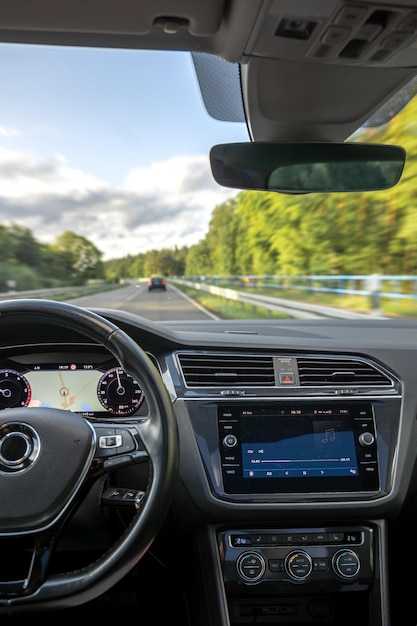
Процесс интеграции новых навигационных сервисов в штатную мультимедийную платформу автомобиля Весты включает в себя несколько последовательных этапов. В каждом шаге важно учитывать особенности модели, тип установленного программного обеспечения и совместимые версии картографических приложений. Он требует внимания к деталям и аккуратности, поскольку неправильные действия могут привести к сбоям в работе устройств.
Инсталляция начинается с подготовки исходных данных, таких как скачивание нужных программных пакетов и подготовительных файлов. Необходимо убедиться, что версия прошивки системы совместима с выбранным программным обеспечением для навигации. Часто используются оригинальные или проверенные сторонние источники для загрузки актуальных карт и драйверов, что минимизирует риск ошибок.
Следующим шагом становится подключение к мультимедийному комплексу с использованием кабелей или через беспроводные интерфейсы, такие как Bluetooth или Wi-Fi. Установка требует отключения питания для предотвращения повреждений электронных компонентов. Важно соблюдать последовательность действий, чтобы избежать конфликтов в настройках системы и обеспечить стабильную работу навигационного модуля.
Процесс интеграции системы ориентирования в мультимедийный центр автомобиля Lada Vesta NG – задача, требующая точного понимания внутренней архитектуры устройства и знания протоколов обмена данными. Вместо поверхностного копирования файлов apk, предлагается рассмотреть более глубокий подход: модификацию загрузочного образа системы. Это подразумевает прямое внедрение необходимых модулей и библиотек, что обеспечит стабильную и корректную работу геоинформационной системы.
Как на магнитолу Веста НГ установить навигационный софт
Для интеграции нового программного обеспечения с функциями навигации потребуется подключение флеш-накопителя с файлами. Вначале необходимо подготовить устройство: загрузить актуальный файл системы на ПК и скопировать его на FAT32-форматированный USB-носитель емкостью до 32 ГБ. После этого вставьте съемный диск в USB-порт на мультимедийном центре.
На основном экране появится уведомление о обнаружении нового файла. Нажмите клавишу подтверждения, чтобы инициировать поиск обновлений. В меню появится список возможных операций: выберите пункт, отвечающий за обновление программной части мультимедийной платформы.
Загрузка и установка произойдет в автоматическом режиме. В процессе не отключайте источник питания и не извлекайте флешку, чтобы избежать повреждений. По завершении процедуры устройство может автоматически перезагрузиться или предложить выполнить перезагрузку вручную – подтвердите действие на экране.
После успешной инсталляции откройте интерфейс приложений и убедитесь, что раздел навигации доступен. В случае отсутствия обновленных карт или функций, повторно выполните процедуру, убедившись, что файлы подготовлены по рекомендациям производителя.
Дополнительные настройки и параметры можно найти во встроенных настройках системы: раздел «Обновление» или «Приложения». Там можно выбрать, какие компоненты системы активировать или отключить, чтобы обеспечить стабильную работу и получить новые функции навигатора.
Подготовка к установке навигатора
Перед началом процессирования необходимо проверить наличие подходящего крепежного элемента, соответствующего размерам и форме торпедо вашего автомобиля. Обеспечьте чистоту поверхности установки, устранив пыль, жир и другие загрязнения с помощью мягкой ткани и изопропилового спирта.
Проследите, чтобы источник питания был в исправном состоянии, а его параметры соответствовали требуемым для работы навигатора – обычно 12 или 5 вольт. При необходимости подготовьте соответствующий резистор или стабилизатор для исключения возможных скачков тока.
Определите оптимальное место для размещения устройства, учитывая доступ к разъёмам и удобство эксплуатации водителем. Заранее подготовьте все соединительные кабели, избегая их скрутки или натяжения во время монтажных работ.
Рассчитайте расстояние до силовых кабелей или антенн, чтобы свести к минимуму помехи и обеспечить стабильную работу систем ориентации. Ознакомьтесь с расположением штатных разъемов на штатной электронике, чтобы избежать повреждений при подключении дополнительных компонентов.
Дополнительно рекомендуется подготовить необходимые инструменты: отвертки, плоскогубцы, изоленту и тестер для проверки контактов. Проверка оборудования на наличие повреждений и исправность перед монтажом способствует уменьшению риска возникновения неполадок.
Выбор подходящего навигатора для магнитолы
При выборе программного обеспечения для навигации важно учитывать несколько ключевых аспектов. Во-первых, обратите внимание на совместимость с вашей аудиосистемой. Некоторые приложения могут не поддерживать определенные версии операционных систем или аппаратные платформы.
Во-вторых, функциональность. Ищите решения, которые предлагают актуальные карты, возможность обновления и дополнительные функции, такие как пробки в реальном времени, информация о погоде и интересных местах. Это значительно улучшит опыт использования.
Третий аспект – интерфейс. Удобный и интуитивно понятный интерфейс позволит быстро ориентироваться в меню и на экране. Обратите внимание на отзывы пользователей о простоте навигации и доступности необходимых функций.
Также стоит учитывать стоимость. Некоторые приложения могут быть бесплатными, но с ограниченными возможностями, в то время как платные версии часто предлагают более широкий функционал и отсутствие рекламы. Сравните различные варианты, чтобы выбрать наиболее подходящий.
Не забудьте про поддержку. Наличие технической помощи и регулярных обновлений может оказаться решающим фактором при выборе. Убедитесь, что разработчик активно работает над улучшением продукта и готов помочь в случае возникновения проблем.
Наконец, протестируйте несколько вариантов перед окончательным выбором. Это позволит вам оценить, какое приложение лучше всего соответствует вашим требованиям и предпочтениям.
Необходимые инструменты и материалы
Для успешной интеграции системы навигации потребуется несколько ключевых компонентов. В первую очередь, необходим планшет или смартфон с установленным приложением для навигации. Убедитесь, что устройство поддерживает необходимые функции, такие как GPS и Bluetooth.
Следующий элемент – кабель для подключения. В зависимости от модели устройства, это может быть USB-кабель или адаптер, который обеспечит связь между вашим гаджетом и аудиосистемой автомобиля.
Также потребуется крепление для надежной фиксации устройства. Это может быть магнитное или универсальное крепление, которое позволит удобно размещать экран в поле зрения водителя.
Не забудьте о переходниках, если ваше устройство требует специфического разъема для подключения. Убедитесь, что они совместимы с вашим оборудованием.
Дополнительно стоит подготовить инструменты для монтажа, такие как отвертка и плоскогубцы, если потребуется разборка элементов интерьера автомобиля. Также полезно иметь под рукой инструкцию по установке, чтобы следовать всем шагам без ошибок.
Наконец, рекомендуется проверить наличие обновлений программного обеспечения для вашего устройства перед началом работы, чтобы обеспечить максимальную производительность и функциональность системы навигации.
Проверка совместимости с магнитолой
Перед подбором навигатора необходимо определить характеристики мультимедийной системы. Совместимый гаджет должен поддерживать интерфейс USB или SD-карту, используемый для загрузки приложений. Обратите внимание на наличие USB-портов с поддержкой FAT32 и на возможность работы с мультимедийным файлом формата Android Auto или CarPlay.
Обратите внимание на наличие встроенного Bluetooth-модуля для синхронизации с внешним устройством. Поддержка протоколов Bluetooth 4.0 или выше гарантирует стабильную передачу данных и аудио. В случае использования сторонних приложений или систем навигации, поддержка профиль Bluetooth SPP или HID является желательной.
Рекомендуется проверить характеристики программного обеспечения мультимедийной станции: наличие актуальной версии прошивки и совместимость операционной системы с внешним софтом. Объявленные возможности должны позволять запуск сторонних приложений навигации без необходимости обновлений аппаратного обеспечения.
Обращайте внимание на технические детали, такие как поддержка форматов карт памяти и аудио/видео стандартов. Наиболее универсальные устройства могут обрабатывать файлы форматов MP3, WAV, MP4, AVI, включать управление через сенсорную панель и иметь расширенный набор интерфейсов для подключения различных устройств.
Создание резервной копии данных магнитолы
Перед внесением любых изменений в программное обеспечение устройства рекомендуется выполнить сохранение текущей конфигурации. Обычно для этого используют внутренние функции системы или подключение к компьютеру через USB-порт с помощью специального программного обеспечения. Процесс предполагает создание файла образа, содержащего все настройки, установленные карты и отдельные файлы системы.
Для формирования копии необходимо подготовить съемный носитель с достаточной памятью и убедиться в его исправности. В процессе копирования рекомендуется отключить все внешние устройства и закрыть сторонние приложения, чтобы исключить возможные сбои.
Определите разделы памяти, предназначенные для хранения пользовательских данных и системных настроек. Эти разделы нужно скопировать отдельно, чтобы обеспечить максимальную полноту бэкапа. При сохранении файла рекомендуется использовать названия, отражающие текущую дату и версию программного обеспечения, например, backup_2024_04_27_v1.bin.
Некоторые модели могут предусматривать создание резервных копий через встроенное меню или via специальных утилит. В таком случае, последовательность действий обычно включает запуск соответствующего режима, выбор источника данных и подтверждение операции. После завершения процесса рекомендуется проверить целостность файла, чтобы исключить повреждения.
Храните подготовленные резервные копии на внешних носителях или в облачном хранилище. Это обеспечит сохранность информации в случае сбоя или необходимости восстановления системы после несанкционированных изменений или программных ошибок.
Процесс установки навигатора
Для начала потребуется подготовить необходимые инструменты: отвертка, переходник и USB-кабель. Убедитесь, что устройство совместимо с вашей аудиосистемой.
Первым шагом является отключение питания. Это предотвратит короткое замыкание и защитит электронику. Затем аккуратно снимите переднюю панель устройства, используя отвертку для удаления креплений.
После этого необходимо подключить переходник к разъему. Убедитесь, что все соединения надежны. Следующий этап – подключение USB-кабеля к устройству и к источнику питания.
Теперь можно включить питание и проверить работоспособность системы. Если все подключено правильно, на экране появится интерфейс навигационного приложения.
Для настройки программного обеспечения следуйте инструкциям на экране. Обычно требуется выбрать язык, установить параметры маршрута и обновить карты.
После завершения настройки проверьте, корректно ли работает система. Протестируйте основные функции: прокладку маршрута, поиск адресов и голосовые подсказки.
Если возникли проблемы, проверьте все соединения и настройки. В случае необходимости обратитесь к руководству пользователя или на специализированные форумы.
| Шаг | Описание |
|---|---|
| 1 | Подготовка инструментов |
| 2 | Отключение питания |
| 3 | Снятие передней панели |
| 4 | Подключение переходника |
| 5 | Подключение USB-кабеля |
| 6 | Включение питания |
| 7 | Настройка программного обеспечения |
| 8 | Тестирование функций |
Шаги по демонтажу магнитолы
Перед началом отсоедините провод питания и антенну, чтобы избежать короткого замыкания и повреждений электрической системы.
Снимите пластиковую накладку панели приборов, аккуратно отжав ее на торцах с помощью пластикового инструмента или тонкой отвертки, избегая появления трещин.
Раскрутите и снимите крепежные элементы, фиксирующие корпус устройства. Обычно используют крестовую или торцевую отвертку, обращая внимание на расположение шурупов.
Аккуратно освободите устройство от креплений, придерживая его за рамку и аккуратно вытягивая вперед. Следите за проводами, подключенными к задней части.
Отсоедините разъемы электропитания и сигнальные кабели. Для этого нажмите на фиксаторы или плавно поверните коннекторы, чтобы не повредить контакты.
При необходимости отсоедините антенну или дополнительные кабели HDMI, USB, если они присутствуют. Используйте мягкий инструмент для безопасного разделения соединений.
Проверьте наличие скрытых креплений или фиксаторов, которые могут удерживать устройство на месте. Извлеките его аккуратно, избегая чрезмерных усилий, чтобы не повредить детали.
Подключение навигатора к магнитоле
Для сопряжения навигатора с мультимедийным устройством необходимо использовать соответствующий интерфейс и кабель. Обычно используют USB-кабель или Bluetooth-соединение, в зависимости от модели и поддерживаемых функций.
Если планируется подключение через USB, убедитесь, что кабель совместим с портами устройства и навигатора. В большинстве случаев потребуется подключить кабель к разъему USB на задней или боковой панели системы и к соответствующему порту навигатора.
При использовании Bluetooth необходимо активировать режим обнаружения на навигаторе и на мультимедийной системе. После этого произойдет автоматический поиск устройств, и нужно выбрать нужное из списка. В большинстве случаев потребуется подтвердить код сопряжения на обоих устройствах.
Для стабильной работы рекомендуется проверить уровень заряда батареи обоих устройств перед подключением. Также стоит убедиться, что версия прошивки навигатора и мультимедийной системы совместимы и обновлены до последних версий.
В случаях, когда мультимедийная система поддерживает функцию USB-хаба или OTG, можно подключить дополнительные устройства или кабели для расширения возможностей обмена данными.
После установки соединения, на экране системы должна появиться иконка или меню, позволяющее выбрать источник сигнала для навигации. В настройках можно выбрать автоматическое переключение при включении зажигания или ручной выбор.
Для настройки передачи данных и отображения навигационной информации рекомендуется ознакомиться с руководством по эксплуатации конкретной модели. В некоторых случаях может потребоваться установка дополнительных приложений или обновлений программного обеспечения.
Настройка программного обеспечения навигатора
После установки системы слежения за маршрутом необходимо перейти к обновлению карт и настройки навигационных приложений. Для этого подключите устройство к компьютеру через USB-кабель и запустите выбранную программу для управления содержимым.
В окне программного обеспечения найдите вкладку загрузки карт и проверьте наличие последних обновлений. Обычно сервисы предоставляют ежемесячные или квартальные релизы, обновляющие дорожные схемы, точки интереса и маршруты.
| Шаг | Действие | Рекомендации |
|---|---|---|
| 1 | Подключение устройства | Используйте оригинальный кабель, избегайте поврежденных портов. |
| 2 | Запуск программного обеспечения | Запустите программный пакет на ПК и дайте системе распознать устройство. |
| 3 | Обновление карт | Перейдите во вкладку «Обновление» и скачайте свежие файлы карт, выбирая только нужные регионы. |
| 4 | Настройка маршрутов | Обозначьте предпочтения по типам дорожных покрытий, избегайте запрограммированные пробки или ограниченные зоны. |
| 5 | Синхронизация профилей | Создайте отдельные профили для разных типов поездок, например, городские или дальние маршруты. |
| 6 | Автоматические обновления | Включите функцию автообновлений, чтобы постоянно получать актуальную информацию. |
После завершения конфигурации отключите устройство и проверьте работу на тестовом маршруте. Рекомендуется периодически повторять подобные операции для поддержания актуальности данных.
Тестирование работы навигатора
Перед использованием системы необходимо провести проверку ее функциональности. Это позволит убедиться в корректной работе всех функций и избежать проблем в дальнейшем.
Рекомендуется выполнить следующие шаги:
- Проверка подключения к интернету. Убедитесь, что устройство имеет стабильное соединение, так как это влияет на загрузку карт и обновлений.
- Обновление карт. Проверьте наличие актуальных данных. Устаревшие карты могут привести к ошибкам в маршрутизации.
- Тестирование GPS. Пройдите короткий маршрут, чтобы убедиться в точности определения местоположения. Обратите внимание на время, необходимое для получения сигнала.
- Проверка голосовых подсказок. Убедитесь, что система правильно озвучивает указания. Это важно для безопасного передвижения.
- Тестирование различных маршрутов. Попробуйте задать несколько разных направлений, включая альтернативные пути, чтобы оценить качество маршрутизации.
После выполнения всех шагов рекомендуется провести повторное тестирование через несколько дней, чтобы убедиться в стабильности работы системы. Если возникнут проблемы, стоит обратиться к специалистам для диагностики и устранения неисправностей.
Советы по устранению возможных проблем
Если при использовании автомобиля с установленной навигационной системой возникают сбои или некорректное отображение карты, рекомендуется проверить подключение кабелей питания и антенны GPS. Некачественный контакт или повреждение кабеля часто становятся причиной потери сигнала.
При отсутствии обновлений программного обеспечения стоит зайти в меню настроек и проверить наличие новых версий. Регулярное обновление помогает устранить ошибки и повысить стабильность работы системы. Для этого потребуется подключение к интернету через встроенный модуль или внешнее устройство.
Если навигатор не отображает текущие координаты или карта зависает, попробуйте перезагрузить устройство. В некоторых случаях помогает сброс настроек до заводских параметров, что устраняет программные сбои, вызванные неправильной настройкой или конфликтами приложений.
При торможении или зависании интерфейса рекомендуется проверить свободное место на флеш-носителе или встроенной памяти. Недостаток памяти вызывает задержки и некорректную работу программного обеспечения.
Если не удается определить местоположение спутника или сигнал GPS слабый, попробуйте подъехать к открытой местности или отключить мешающие электронные устройства. Также стоит проверить работу антенны GPS и при необходимости заменить ее на исправную.
Если при установке сторонних приложений возникают ошибки, убедитесь, что версия прошивки совместима с выбранным софтом. В некоторых случаях требуется обновление системы перед добавлением новых программ.
Для устранения проблем с отображением маршрута или неправильными подсказками рекомендуется перезапустить навигационный модуль и повторно ввести стартовые параметры. Иногда помогает сброс настроек навигационной базы данных.