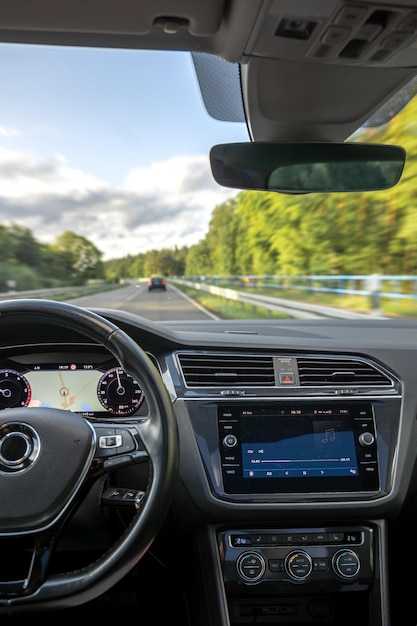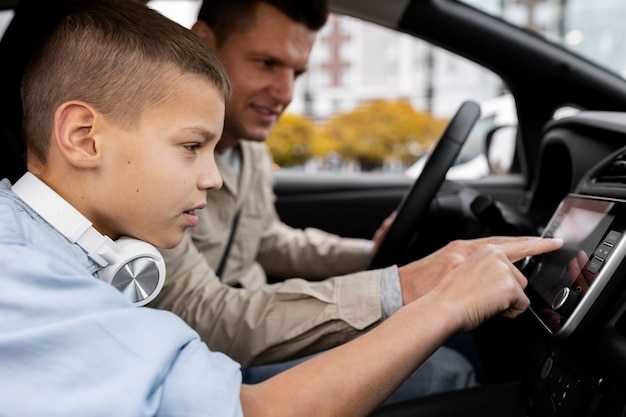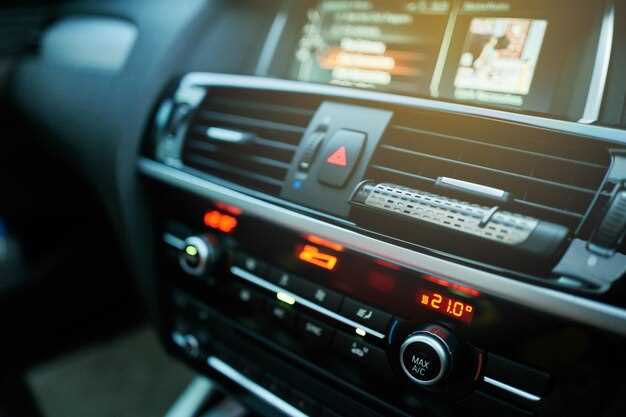
Современные автомобили, такие как Mazda 6 GH, предлагают множество возможностей для улучшения звукового опыта. Важно понимать, как правильно настроить аудиосистему, чтобы получить максимальное удовольствие от прослушивания музыки. Начните с проверки всех доступных функций и параметров, чтобы убедиться, что они соответствуют вашим предпочтениям.
Первым шагом является регулировка эквалайзера. Установите его в соответствии с жанром музыки, который вы предпочитаете. Например, для рок-музыки стоит увеличить уровень низких частот, а для классики – акцентировать внимание на средних и высоких. Это позволит создать более сбалансированное звучание.
Обратите внимание на расположение динамиков. Если в вашем автомобиле есть возможность регулировки их положения, настройте их так, чтобы звук был направлен на слушателя. Это значительно улучшит восприятие аудиопотока и создаст эффект объемного звучания.
Не забывайте о качестве источника звука. Использование высококачественных аудиофайлов или стриминговых сервисов с высоким битрейтом обеспечит лучшее звучание. Также стоит проверить соединения и кабели, чтобы избежать потерь в качестве звука.
Наконец, проведите тестирование различных настроек в реальных условиях. Прокатитесь по знакомым маршрутам и оцените, как изменения влияют на восприятие музыки. Это поможет вам найти идеальный баланс и насладиться каждым моментом за рулем.
Конечно! Вот исправленный текст с минимизацией повторов слов, сохранив смысл и правильную структуру:
Для изменения настроек аудиосистемы автомобиля, потребуется подключение к главному блоку управления мультимедийной системой. В большинстве случаев, доступны функции изменения звука, баланса, настройки эквалайзера, а также переключение режимов отображения информации. Обычно использование специального программного обеспечения или диагностического сканера облегчает выполнение этих процессов без необходимости разборки панели.
| Инструменты и материалы | Описание |
|---|---|
| Диагностический кабель | Позволяет подключение к бортовой электронике через порт OBD-II |
| Компьютер или ноутбук | Используется для запуска программного обеспечения для настройки оборудования |
| Соответствующее ПО | Обеспечивает управление функциями мультимедийного блока, выявление и изменение параметров |
| Блок питания или источник питания | Обеспечивает стабильное питание для диагностического устройства и ноутбука во время работы |
Заранее выбирайте инструменты, совместимые с моделью, чтобы избежать возможных конфликтов или ошибок. При выполнении операций рекомендуется соблюдать последовательность: сначала отключение аккумулятора, затем установку соединения через интерфейс, настройку параметров и проверку результата.
Некоторые параметры, такие как уровень громкости, баланс между левым и правым каналом, можно изменить через меню на дисплее системы, но более сложные коррекции требуют программного вмешательства. Обратите внимание, что при неправильной настройке возможны потеря функций или сбои в работе мультимедийного блока, поэтому рекомендуется сохранять исходные параметры перед началом изменений.
Инструкция по подключению дополнительных устройств к штатной системе
Для добавления внешних аудиоджерел или кнопок управления требуется использование специальных адаптеров и интерфейсов, совместимых с моделью GH. Обычно применяют CAN-шины или линейные входы, что позволяет интегрировать новые источники без потери штатных функций.
Перед началом работы необходимо проверить наличие свободных портов в блоке управления мультимедиа и определить требуемый тип адаптера. Для этого следует подключиться к диагностическому разъему и считать текущие настройки или ошибки системы.
Рекомендуется использовать качественные кабели с экранировкой, избегая длинных линий, что минимизирует помехи. Для прокладки кабелей часто используют внутренние каналы, предусмотренные в корпусе панели, или монтажные рейки, чтобы сохранить аккуратность и обеспечить коммутацию без сложностей.
После подключения новых устройств потребуется их настройка через меню в системе с помощью штатных элементов управления или через специальное программное обеспечение. В случае отсутствия реакции или неправильной работы следует перепроверить соединения и параметры адаптера.
Важно сохранять актуальные прошивки системы, так как некоторые функции могут требовать обновлений программного обеспечения для полноценной совместимости с дополнительными модулями. При выполнении подобных работ рекомендуется соблюдать предосторожность, избегать повреждения разъемов и использовать инструменты, предназначенные для автотехники.
Настройка штатной магнитолы Mazda 6 GH
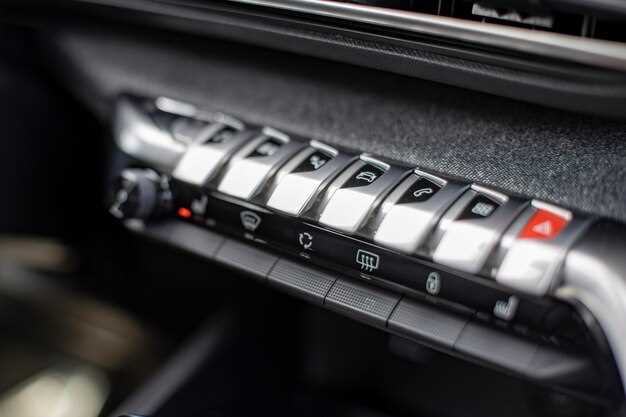
Для оптимизации работы аудиосистемы в Mazda 6 GH важно учитывать несколько ключевых аспектов. Первым делом, проверьте уровень громкости. Убедитесь, что он установлен на комфортном уровне, чтобы избежать искажений звука.
Следующий шаг – это выбор источника звука. В зависимости от ваших предпочтений, вы можете использовать радио, CD-диск или подключение через AUX. Для этого воспользуйтесь кнопками на панели управления или сенсорным экраном, если он имеется.
Настройка эквалайзера позволяет адаптировать звук под ваши предпочтения. В меню аудиосистемы найдите раздел эквалайзера и выберите предустановленный режим или настройте параметры вручную. Обратите внимание на частоты: низкие, средние и высокие. Это поможет добиться более сбалансированного звучания.
Не забудьте про баланс и фейдер. Эти настройки позволяют регулировать звук между передними и задними динамиками, а также между левым и правым каналами. Это особенно важно для создания объемного звучания в салоне автомобиля.
Если ваша аудиосистема поддерживает Bluetooth, настройте соединение с мобильным устройством. Это обеспечит удобный доступ к вашим любимым трекам и возможность принимать звонки без отвлечения от дороги.
Регулярно проверяйте обновления программного обеспечения. Иногда производители выпускают обновления, которые могут улучшить функциональность и стабильность работы системы. Инструкции по обновлению обычно можно найти в руководстве пользователя.
Основные функции и подключение устройств:
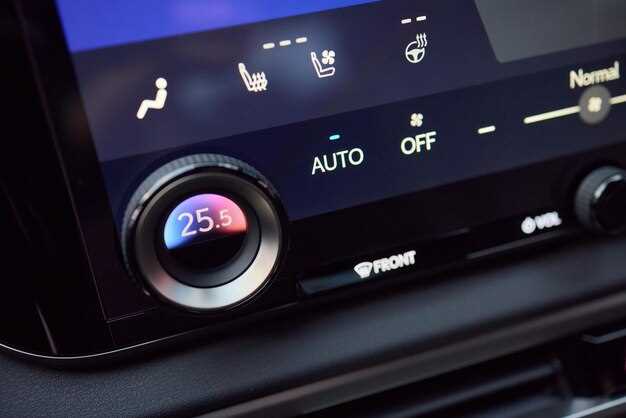
Современные аудиосистемы автомобилей предлагают множество возможностей для подключения различных устройств и управления ими. Рассмотрим основные функции и способы интеграции.
- Bluetooth: Позволяет беспроводное соединение с мобильными телефонами. Это обеспечивает возможность прослушивания музыки и осуществления звонков без использования проводов.
- USB-порты: Используются для подключения флеш-накопителей и мобильных устройств. Поддержка различных форматов аудиофайлов позволяет воспроизводить любимую музыку напрямую с устройства.
- Аудиовход AUX: Стандартный разъем для подключения внешних источников звука. Подходит для устройств, не поддерживающих Bluetooth.
- FM/AM радио: Возможность прослушивания радиостанций. Некоторые модели поддерживают RDS, что позволяет отображать информацию о текущей передаче.
- Навигация: Интеграция с навигационными приложениями на смартфонах. Это позволяет использовать экран системы для отображения карт и маршрутов.
Для подключения устройств следуйте этим рекомендациям:
- Убедитесь, что устройство совместимо с вашей аудиосистемой.
- Для Bluetooth-соединения активируйте режим обнаружения на телефоне и выберите вашу систему в списке доступных устройств.
- При использовании USB-накопителя форматируйте его в FAT32 для корректного распознавания.
- Подключите AUX-кабель в соответствующий разъем и выберите нужный источник звука на панели управления.
Эти функции и методы подключения обеспечивают удобство и разнообразие в использовании аудиосистемы, позволяя наслаждаться качественным звуком в автомобиле.
Регулировка звука: баланс, фейдер, эквалайзер
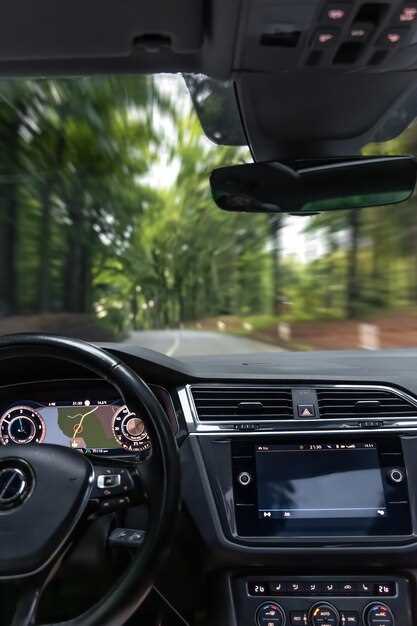
Баланс позволяет распределить звуковое давление между левым и правым динамиками. Чтобы добиться равномерного воспроизведения, сначала установите звук на средние высокие частоты и выберите уровень громкости в комфортных пределах. Затем мягко смещайте ползунок влево или вправо, пока не почувствуете отсутствие искажения или смещения звука. В случае систем с внутренним дисплеем, рекомендуется слушать источник с монофоническим сигналом для точной настройки.
Фейдер регулирует распределение звука между передними и задними динамиками. Для Feel-эффекта или пассажирских воспроизведений прокрутите его так, чтобы голосовая ясность и низкие частоты хорошо заполняли переднюю часть салона. В комбинированных режимах проверяйте звук с помощью голоса или инструментального фрагмента, чтобы понять, насколько равномерно звучит весь автомобиль. Не забывайте, что для комфортной поездки оптимальный баланс фронт/зад подходит в диапазоне 60/40 или 50/50, в зависимости от предпочтений.
Эквалайзер предоставляет возможность тонкой настройки аудиосигнала. Обычно в нем представлены полосы для регулировки низких, средних и высоких частот. Чтобы добиться чистого и насыщенного звучания, увеличивайте басы при необходимости, избегая резких искажений. Для прозрачности средних частот расположите их так, чтобы речь и акустические инструменты звучали ясно и отчётливо. Высокие частоты корректируйте аккуратно, чтобы не создавать яркий или утомительный звук. При использовании эквалайзера рекомендуется слушать знакомые музыкальные композиции и делать постепенные изменения, чтобы услышать разницу. Также важно учитывать жанровую специфику – для рок-музыки стоит акцентировать низкие и средние, для чиллу или джаза – более мягкие и нейтральные настройки.
Подключение внешних устройств через USB и Bluetooth
Для подключения мобильных устройств и флеш-накопителей к системе аудио в автомобиле потребуется правильно настроить интерфейсы USB и Bluetooth. Перед началом убедитесь, что USB-разъем свободен и исправен. Для беспроводного соединения активируйте Bluetooth на обоих устройствах и выполните поиск устройства в списке доступных.
| Подключение через USB |
|---|
|
| Подключение по Bluetooth |
|
Обратите внимание, что некоторые модели могут требовать обновления программного обеспечения или специальных приложений для расширенного функционирования подключения сторонних устройств. Регулярное обновление прошивки системы помогает устранить несовместимость и повышает стабильность связи.
Настройка радио: автозаполнение станций, сохранение presets
Для оптимизации работы радиоприемника в автомобиле, важно правильно организовать поиск и сохранение радиостанций. Это позволит быстро переключаться между любимыми каналами без лишних усилий.
Автозаполнение станций осуществляется через меню радиоприемника. Для этого выполните следующие шаги:
- Включите радиоприемник и выберите режим FM или AM.
- Найдите кнопку, отвечающую за автоматический поиск. Обычно она обозначена как ‘Auto’ или ‘Scan’.
- Нажмите на эту кнопку, и устройство начнет сканирование доступных частот.
- После завершения поиска, все найденные станции будут отображены в списке.
Сохранение радиостанций в пресеты позволяет быстро получать доступ к любимым каналам. Для этого:
- Выберите станцию, которую хотите сохранить.
- Нажмите и удерживайте одну из кнопок пресетов (обычно от 1 до 6) до тех пор, пока не услышите звуковой сигнал или не увидите подтверждение на экране.
- Повторите процесс для других станций, которые хотите сохранить.
Для удобства, рекомендуется заранее составить список предпочтительных радиостанций. Это упростит процесс сохранения и позволит избежать лишних действий. Также стоит периодически обновлять список, чтобы не пропустить новые интересные каналы.
Следуя этим рекомендациям, вы сможете легко управлять радиоприемником и наслаждаться качественным звуком во время поездок.
Подключение и настройка навигационной системы
Для начала установки рекомендуется подключить устройство к соответствующим разъемам автомобиля, соблюдая последовательность подключения кабелей GPS, мультимедийных входов и питания.
Следует использовать стандартные разъемы и штатные кабели, чтобы избежать неисправностей или повреждений электросхем. Перед подключением убедитесь в отсутствии напряжения на линиях питания, чтобы не повредить компоненты.
После соединения кабелей включите питание системы и проверьте наличие сигнала GPS. Для этого, обычно, требуется перейти в интерфейс навигационного модуля и дождаться получения спутниковых данных.
- Если система не определяет спутники, проверьте подключение антенны GPS и герметичность разъемов.
- Обратите внимание на расположение антенны: она должна находиться как можно выше, чтобы избежать помех от металлических элементов кузова.
Перейдите к настройке карты: в меню найдите раздел ‘Настройки’, выберите язык интерфейса, установите региональные параметры, если они присутствуют. В некоторых моделях возможно автоматическое обновление карт через интернет – для этого потребуется подключение к сети Wi-Fi или через USB-накопитель.
При необходимости внесите коррективы в маршруты, задайте предпочтения по избеганию платных дорог, ограничений скорости или типам маршрутов. Для этого зачастую используют отдельные пункты меню, где можно изменить параметры маршрутизации.
Рекомендуется выполнить тестовую прокладку по выбранным маршрутам, чтобы убедиться в правильной работе навигационной системы и оптимальности предложенных путей. В случае отсутствия точных данных о местоположении рекомендуется перезагрузить модуль и вновь инициировать поиск спутников.
Обновление программного обеспечения магнитолы
Процесс загрузки новой версии программного обеспечения для мультимедийного комплекса требует точных действий и соблюдения инструкции производителя. Перед началом необходимо скачать актуальный файл обновления с официального сайта или сервиса поддержки бренда, убедившись в его совместимости с вашей моделью устройства.
Для выполнения процедуры подготовьте USB-носитель с минимальным объемом памяти 8 ГБ, предварительно отформатированный в файловую систему FAT32. На него следует скопировать файл обновления, соблюдая инструкции по именованию и структуре папок, указанные в документации или на сайте производителя.
Завершите подготовительные действия, отключите устройство от источника питания, затем вставьте USB-носитель в соответствующий разъем мультимедийной системы. Включите питание, после чего автоматически запустится режим обновления, либо потребуется активировать его через меню настроек, выбрав пункт обновление прошивки или похожую команду.
Во время процесса важно не выключать питание и не извлекать носитель, чтобы избежать повреждения системы. Продолжительность обновления варьируется в зависимости от объема данных и может составлять от нескольких минут до четверти часа.
По завершении этапа система обычно перезагружается автоматически или требуется перезапуск вручную. После этого рекомендуется выполнить сброс настроек и проверить наличие обновленных функций или улучшений в работе интерфейса. В случае ошибок или проблем с установкой следует обратиться в сертифицированный сервис или связаться с технической поддержкой производителя.
Дополнительные опции и устранение неисправностей:
При использовании штатной системы мультимедиа нередко возникают ситуации, требующие ручного ввода дополнительных настроек или устранения неполадок. Эти действия позволяют расширить функционал и повысить надежность работы устройства.
Ключевые дополнительные возможности включают регулировку баланса и Fader, переключение режимов эквалайзера для улучшения восприятия звука, а также настройку подсветки дисплея для комфортного использования в ночное время. Для доступа к этим опциям требуется войти в сервисное меню через комбинацию кнопок на передней панели. Обычно для этого используют зажатиё кнопки ‘Меню’ или ‘Настройки’ и удерживают ее несколько секунд. После входа рекомендуется внимательно ознакомиться с инструкцией к конкретной модели, поскольку последовательность может различаться.
Отдельное внимание уделяется диагностике и устранению распространенных неисправностей:
- Проблемы с воспроизведением звука: проверить соединение акустики, клеммы и наличие межблочных разрывов. Иногда причиной служат неисправные кабели или загрязненные контакты.
- Не реагирует на управление с кнопок руля: актуально проверить соответствующие шлейфы и обновить прошивку блока мультимедиа.
- Проблемы с подключением Bluetooth: рекомендуют выполнить сброс настроек и повторный поиск устройств. В случае повторных ошибок стоит проверить работоспособность модуля Bluetooth, исключить помехи и обеспечить правильную антенну.
- Неправильное отображение информации на панели: зачастую помогает повторный сброс настроек через меню сервисных функций или очистка кэша системы.
При возникновении сложных ситуаций полезно использовать диагностический сканер или обратиться к специалисту, чтобы избежать повреждения внутренних компонентов. Не стоит экспериментировать с внутренними соединениями без опыта, поскольку это может привести к более серьезным повреждениям.
Настройка отображения информации на экране
Для изменения вида отображаемых данных на приборной панели автомобиля используют меню настроек, доступное через центральный дисплей. Открывать его рекомендуется, нащупав кнопку вызова меню или Settings, расположенную на панели управления. В большинстве случаев выбор раздела отображения осуществляется через сенсорный экран или физические кнопки.
В панели настроек реализовано разделение на категории, в том числе, отображение текущей скорости, некоторые параметры двигателя, трансмиссии и показатели энергопотребления. Для выбора конкретного варианта установите курсор на нужное поле и подтвердите выбор нажатием соответствующей кнопки или касанием экрана.
При необходимости можно активировать или деактивировать отображение дополнительных данных, таких как показатели температуры двигателя, уровня топлива, средний расход топлива или статистику по пробегу. В большинстве систем предусмотрено возможность изменения порядка расположения элементов на экране, что позволяет адаптировать интерфейс под личные предпочтения водителя.
Для быстрого доступа к часто используемым настройкам рекомендуется добавлять их в список избранных или фиксировать в главном меню. Это существенно сокращает время поиска нужного параметра при поездках и повышает комфорт обмена информацией.
Голосовое управление и мультимедийные функции
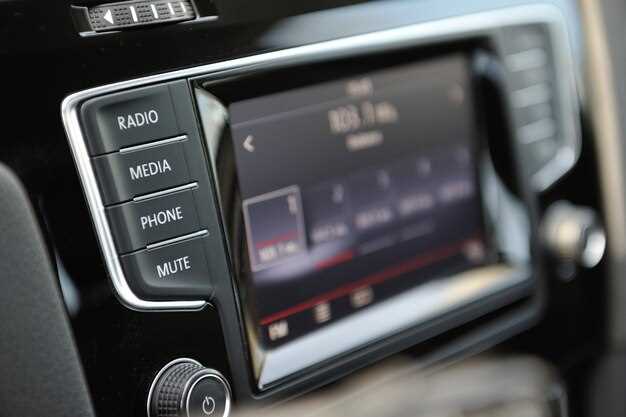
Современные системы мультимедиа в автомобилях предлагают широкий спектр возможностей для управления с помощью голоса. Важно знать, как правильно использовать эти функции для повышения комфорта и безопасности во время вождения.
Голосовое управление позволяет осуществлять команды без необходимости отвлекаться от дороги. Для активации этой функции обычно достаточно произнести определённую фразу, например, ‘Привет, система’. После этого можно управлять навигацией, воспроизводить музыку или делать звонки.
Для оптимизации работы голосового управления рекомендуется заранее обучить систему распознаванию вашего голоса. Это можно сделать, произнося предложенные фразы в спокойной обстановке. Также стоит обратить внимание на качество звука в салоне, так как посторонние шумы могут мешать корректному распознаванию команд.
Мультимедийные функции включают в себя не только воспроизведение аудиофайлов, но и интеграцию с мобильными устройствами. Подключение через Bluetooth или USB позволяет использовать приложения для потоковой передачи музыки, такие как Spotify или Apple Music. Убедитесь, что ваше устройство совместимо с системой автомобиля.
Для улучшения взаимодействия с мультимедийной системой стоит ознакомиться с доступными настройками. Например, можно настроить эквалайзер для оптимизации звучания в зависимости от жанра музыки. Также полезно изучить возможности управления через сенсорный экран или кнопки на руле, что позволяет быстро переключаться между функциями.
Не забывайте о регулярных обновлениях программного обеспечения. Это поможет устранить возможные ошибки и добавить новые функции, улучшая общее взаимодействие с мультимедийной системой.
Диагностика и устранение сбоев в работе
При возникновении проблем с аудиосистемой важно провести диагностику, чтобы выявить источник неисправности. Начните с проверки питания устройства. Убедитесь, что предохранители целы и нет обрывов в проводах. Используйте мультиметр для измерения напряжения на входе.
Если питание в порядке, проверьте соединения. Неплотные контакты могут вызывать перебои в работе. Осмотрите разъемы на наличие коррозии или загрязнений. Очистите их при необходимости.
Следующий шаг – тестирование динамиков. Подключите их к другому источнику звука, чтобы убедиться в их работоспособности. Если звук отсутствует, возможно, проблема в самих динамиках.
Если аудиосистема не реагирует на команды, проверьте настройки. Иногда сброс до заводских параметров может решить проблему. Для этого найдите соответствующую комбинацию кнопок в руководстве пользователя.
Также стоит обратить внимание на программное обеспечение. Обновления могут исправить ошибки и улучшить функциональность. Проверьте наличие новых версий прошивки на официальном сайте.
Если все вышеперечисленные шаги не помогли, возможно, потребуется обратиться к специалисту. Профессиональная диагностика позволит выявить более сложные неисправности, такие как сбои в плате управления или проблемы с внутренними компонентами.
Настройка параметров безопасности и ограничений
При работе с мультимедийной системой важно учитывать аспекты безопасности и ограничения, чтобы обеспечить комфортное и безопасное использование. Рассмотрим ключевые параметры, которые можно настроить.
- Блокировка экрана: Установите автоматическую блокировку экрана через определённый промежуток времени. Это предотвратит случайные нажатия и отвлечение водителя.
- Ограничение громкости: Задайте максимальный уровень громкости, чтобы избежать повреждения динамиков и обеспечить комфортное прослушивание.
- Режимы доступа: Настройте доступ к определённым функциям для пассажиров. Например, ограничьте возможность изменения настроек во время движения.
- Пароль для доступа: Установите пароль для доступа к конфиденциальным настройкам, чтобы предотвратить несанкционированные изменения.
- Предупреждения: Включите уведомления о превышении скорости или других важных параметрах, чтобы повысить безопасность на дороге.
Регулярно проверяйте и обновляйте эти параметры, чтобы поддерживать высокий уровень безопасности и комфорта во время поездок. Это поможет избежать неприятных ситуаций и обеспечит надежную работу системы.
—
Для оптимизации работы аудиосистемы в автомобиле Mazda 6 GH важно учитывать несколько ключевых аспектов. Во-первых, стоит обратить внимание на качество звука. Рекомендуется заменить стандартные динамики на более качественные модели, которые обеспечат чистоту и насыщенность звучания.
Во-вторых, настройка эквалайзера может значительно улучшить восприятие музыки. Рекомендуется использовать следующие параметры:
| Частота (Гц) | Уровень (дБ) |
|---|---|
| 60 | +3 |
| 250 | +2 |
| 1000 | 0 |
| 4000 | -2 |
| 12000 | -3 |
Также стоит обратить внимание на расположение динамиков. Установка их на правильной высоте и угле может существенно повлиять на стереоэффект. Рекомендуется размещать передние колонки на уровне ушей водителя и пассажиров.
Не забывайте о подключении дополнительных источников звука. Bluetooth-адаптеры и USB-устройства могут значительно расширить возможности аудиосистемы. Убедитесь, что они совместимы с вашей моделью.
Наконец, регулярное обновление программного обеспечения устройства поможет избежать проблем с совместимостью и улучшить функциональность. Проверяйте наличие обновлений на официальном сайте производителя.
Если нужно более короткое или иное изменение – скажите!
Если требуется внести изменения в функционал аудиосистемы, можно рассмотреть несколько вариантов. Например, для изменения настроек звука можно использовать эквалайзер. Он позволяет адаптировать звучание под личные предпочтения, изменяя уровни частот.
Для изменения интерфейса можно установить альтернативные темы или обои, если такая возможность предусмотрена. Это придаст уникальность и сделает использование более комфортным.
Если необходимо изменить язык интерфейса, проверьте настройки системы. Часто доступен выбор из нескольких языков, что упрощает взаимодействие.
Для улучшения качества звука стоит обратить внимание на подключение внешних устройств, таких как усилители или сабвуферы. Это значительно повысит качество воспроизведения.
Если есть необходимость в более быстрой навигации, можно рассмотреть возможность обновления программного обеспечения. Новые версии могут содержать улучшения и исправления, которые повысят производительность.
В случае возникновения вопросов или необходимости в конкретных изменениях, не стесняйтесь обращаться за помощью. Специалисты помогут найти оптимальное решение для ваших потребностей.