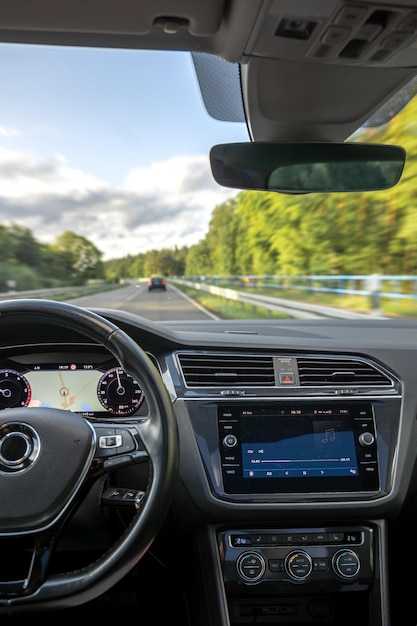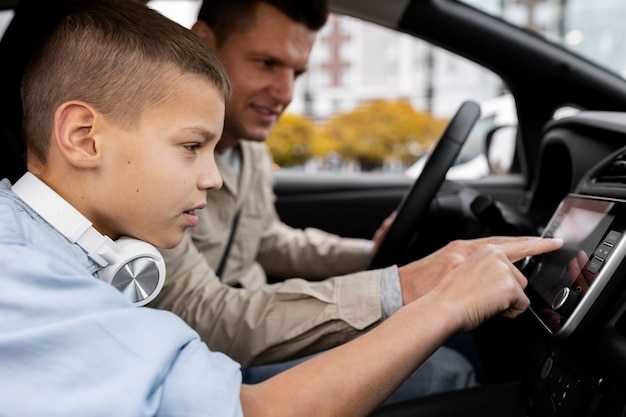
Владельцы автомобильных мультимедийных систем нередко сталкиваются с вопросом повышения безопасности и комфорта при движении задним ходом. Современные интерфейсы позволяют подключать камеры, обеспечивающие обзор пространства за машиной, что значительно снижает риск столкновений и повреждений. Важная роль в этом процессе принадлежит программным компонентам, обеспечивающим отображение картинки и управление ею. Основное достоинство таких средств – их способность интегрироваться с существующими системами и обеспечивать четкую, без задержек визуализацию.
Чтобы добиться максимальной эффективности, рекомендуется использовать решения, адаптированные под конкретные модели мультимедийных устройств. Эти программы часто обладают возможностью автоматического запуска при включении задней передачи, настройками контрастности и яркости, а также вычислением траектории движения, что предотвращает случайные столкновения. Особое внимание стоит уделять совместимости и наличию поддержки современных интерфейсов, таких как USB, HDMI или беспроводных протоколов, чтобы обеспечить стабильность работы.
Выбор актуальных решений требует учета особенностей подключенных устройств и условий эксплуатации. Например, на системах, использующих сенсорные экраны, часто доступны дополнительные функции, включающие настройку положения и масштаба изображения. Важной деталью становится возможность обновления программных компонентов через официальные каналы, что повышает защищенность и функциональность. Аналитический подход к изучению вариантов поможет подобрать оптимальный комплект, избавляя от необходимости замены всей мультимедийной системы.
Выбор и установка приложения камеры заднего вида на андроид магнитолу
При подборе программного обеспечения для отображения изображения с камеры заднего вида важно учитывать совместимость с модели устройства. Обратите внимание на версии операционной системы и наличие поддержки специфических функций, таких как автоматический запуск при включении задней передачи или настройка линий направляющей.
Рекомендуется отдавать предпочтение проверенным решениям с хорошими отзывами и регулярными обновлениями. В процессе выбора обратите внимание на наличие встроенных настроек для регулировки яркости, контрастности и линий направляющей, что повышает удобство эксплуатации.
Перед установкой рекомендуется проверить наличие свободного места на внутренней памяти устройства и убедиться в наличии доступа к интернету для загрузки обновлений или дополнительных компонентов. Для скачивания лучше использовать официальные магазины приложений или проверенные источники, избегая сомнительных сайтов.
Процесс установки включает скачивание файла APK или загрузку через магазин приложений. После завершения загрузки необходимо разрешить установку приложений из неизвестных источников, если установка происходит вне официальных платформ. В настройках безопасности активируйте соответствующий режим.
После завершения установки откройте программу и выполните первичные настройки. В большинстве случаев потребуется указать источник видеосигнала, выбрать режим отображения линий и произвести калибровку, если это предусмотрено. Для корректной работы важно обеспечить стабильное соединение с видеокамерой, обычно через USB или видеовход.
Для повышения надежности рекомендуется проверить работу программного обеспечения в различных условиях освещения и при движении. Регулярное обновление поможет устранить возможные ошибки и повысить совместимость с новыми версиями системы.
Критерии выбора подходящего приложения для конкретной модели магнитолы
Поддержка разрешения и формата видеосигнала. Высокое качество изображения зависит от способности программного компонента отображать сигнал в разрешении, сопоставимом с техническими характеристиками устройства. Обратите внимание, есть ли лимиты по объему данных или поддерживаемым форматам файла.
Интеграция с мультимедийной системой. Желательно выбрать софт, который легко взаимодействует с существующими настольными интерфейсами, имеет возможность настройки элементов управления и отображения посредством основной панели или сенсорного экрана.
Наличие автоматической настройки и регулировки изображения. Функции автонастройки яркости, контрастности и баланса цветов помогают адаптировать картинку под разные условия освещенности и окружающую среду, что важно для обеспечения ясности изображения и безопасности в процессе эксплуатации.
Поддержка дополнительных функций и расширений. Некоторые платформы позволяют добавлять опции, такие как интеграция с камерой заднего вида, отображение линий парковки или навигационных подсказок. Рассмотрите возможность расширения и обновления программной базы при необходимости.
Обратная совместимость с прошивкой системы. Не все софт-решения работают на каждом оборудовании независимо от версии программного обеспечения. Проверяйте рекомендации производителя или отзывы о совместимости с конкретной моделью системы.
Объем памяти, ресурсы процессора и графической подсистемы. Высокопроизводительные модели требуют более тяжелых программных решений, способных обрабатывать большие объемы видеоданных без задержек. Учитывайте эти параметры для комфортной работы без тормозов.
Настройки безопасности и защиты от вмешательства. Важный аспект при использовании сторонних программных решений – их защищенность от несанкционированных вмешательств, а также возможность автоматического восстановления после сбоев.
Инструкции по установке и настройке приложения на устройстве
Для успешной интеграции программного обеспечения на ваше устройство выполните следующие шаги:
-
Скачайте файл установки с официального сайта или из надежного источника. Убедитесь, что версия совместима с вашей моделью устройства.
-
Перед началом установки разрешите установку из неизвестных источников. Для этого перейдите в настройки безопасности и активируйте соответствующий параметр.
-
Запустите загруженный файл и следуйте инструкциям на экране. Обратите внимание на разрешения, которые запрашивает программа, и подтвердите их.
-
После завершения установки откройте интерфейс. Вам может потребоваться выполнить первоначальную настройку, включая выбор языка и подключение к сети.
-
Настройте параметры отображения и управления. Убедитесь, что все функции работают корректно, проведя тестирование.
-
Если требуется, подключите устройство к источнику питания для обеспечения стабильной работы во время использования.
Для оптимизации работы программного обеспечения рекомендуется периодически проверять наличие обновлений и устанавливать их. Это поможет избежать сбоев и улучшить функциональность.
В случае возникновения проблем обратитесь к разделу помощи или на форум поддержки, где можно найти решения распространенных вопросов.
Обзор популярных приложений для камеры заднего вида и их преимущества
AutoMate предлагает функцию автоматического включения при движении назад, обеспечивая плавный переход и минимальную задержку. Высокая разрешающая способность помогает разглядеть мелкие объекты, а встроенные настройки позволяют подстроить изображение под индивидуальные параметры автомобиля и предпочтения оператора.
Rear View Monitor отличается наличием дополнительных световых индикаторов, которые отображают дистанцию до препятствий. Это существенно повышает безопасность, особенно при маневрах на ограниченной площади. Также присутствует режим ночной видимости, позволяющий сохранять ясность изображения в условиях плохой освещенности.
Backup Camera Plus реализует функцию стабилизации изображения в движении, что снижает утомляемость глаз и обеспечивает чёткое восприятие окружающей ситуации. Интеграция с системами парковки помогает автоматизированно определять свободное пространство и минимизировать риск столкновений.
Park Assist подчеркивается возможностью отображения динамичной траектории, которая показывает предполагаемый маршрут при выполнении разворота или маневра. Также присутствует голосовая подсказка о состоянии дорожной ситуации, что способствует своевременному реагированию.
Каждое из решений выделяется своий уникальной комбинацией настроек и дополнительных функций, что позволяет подобрать наиболее подходящий вариант под конкретные условия эксплуатации и особенности системы мультимедии автомобиля.
Совместимость с различными типами видеокамер и магнитол
Техническая совместимость устройств отображения и видеосигналов зависит от их интерфейсов и стандартов видеосигнала, используемых в системе. В большинстве случаев, передние и задние устройства используют стандарты CVBS, RTMP, HD-TVI, AHD или IP-камеры с цифровыми соединениями.
Для корректного функционирования следует учитывать тип разъемов и поддерживаемые резолюции. Некоторые модели магнитол требуют наличия входов RCA или CVBS, что позволяет подключать как аналоговые, так и HD-совместимые камеры с разрешением от 480р до 4K.
| Стандарты видеосигнала | Тип разъемов | Поддерживаемая разрешающая способность | Совместимость с системами |
|---|---|---|---|
| CVBS (CVBS Japan, Pal/NTSC) | RCA | 480р — 576р | Аналоговые системы |
| HD-TVI | BNC | 720р — 1080р | Современные системы высокого разрешения |
| AHD | BNC | 720р — 4K | Оптимальный выбор для устройств высокой четкости |
| IP-камеры | Ethernet/RJ45 | до 8К | Цифровые системы с высокой детализацией |
Обратите внимание, что большинство мультимедийных устройств поддерживают только ограниченное количество форматов видеосигнала. Перед покупкой или подключением важно сверить технические характеристики устройств и интерфейсов соединения, чтобы снизить риск несовместимости и обеспечить корректную работу системы. Также учтите, что некоторые современные модели могут иметь встроенные стандарты с поддержкой нескольких форматов, что расширяет возможности адаптации к различным аппаратным компонентам.
Настройка и оптимизация работы камеры заднего вида через приложение
Перед началом настройки важно убедиться, что изображение четкое и максимально информативное. Основные параметры, влияющие на качество, включают яркость, контрастность, насыщенность и резкость. Их изменение позволяет устранить блики и тени, а также повысить качество изображения при различных условиях освещенности.
Для тонкой настройки выполните последовательность действий:
- Перейдите в раздел настроек изображения внутри интерфейса системы.
- Регулируйте уровень яркости, чтобы обеспечить хорошую видимость даже в условиях слабого освещения или яркого солнечного света.
- Настройте контрастность – это повысит разделение объектов на фоне и выделит важные детали.
- Подберите оптимальную насыщенность цветов, чтобы изображение было естественным, избегая переэкспонированных или искаженных оттенков.
- Отрегулируйте резкость для обеспечения четкости контуров, особенно при движении или быстром движении задним ходом.
Некоторые системы предоставляют автоматические режимы, активирующиеся при различных условиях освещения. При их отсутствии рекомендуется тестировать настройки при разной освещенности и фиксировать наиболее подходящие параметры.
Для повышения стабильности изображения и предотвращения мерцания рекомендуется проверять работоспособность защёлки гибкой кабельной системы и при необходимости корректировать углы наклона камеры.
Дополнительные опции, такие как выбор направления отображения и зеркалирование изображения, помогают ориентироваться при парковке, особенно если камера установлена с несимметричной стороны.
Для сохранения настроек используйте функцию «сохранить» или «применить». После этого рекомендуется выполнить тестовое движение задним ходом, чтобы убедиться в правильной работе настроенных параметров и отсутствии искажений.
Настройка изображения: яркость, контрастность, зеркалирование
Параметры яркости регулируют общую освещенность камеры, исправляя пересветы или затемнения на изображении. Для достижения наиболее четкого восприятия рекомендовано устанавливать яркость на уровень, при котором объекты на дороге становятся явно различимыми без потери детализации в светлых и темных участках.
Контрастность влияет на разницу между яркими и темными зонами. Повышение этого параметра усиливает различия, делая границы объектов выразительнее, однако чрезмерная настройка приводит к насыщенному и искусственному виду. Оптимальным считается баланс, который позволяет видеть границы объектов и дорожные знаки ясно и без искажения окраски.
Зеркалирование изображения служит для инвертирования горизонтальной оси. В большинстве систем оно используется, чтобы изображение совпадало с привычным восприятием мира, то есть объекты слева отображаются слева, а справа – справа. При необходимости его отключают для получения зеркальной картины, что может помочь при работе с определенными монтажными установками или для устранения запутанности восприятия.
Настройка данных параметров осуществляется через меню конфигурации, где зачастую представлен отдельный раздел для изображения. Важно при изменениях использовать тестовые режимы или просмотр в движении для коррекции до достижения наиболее четкого и естественного отображения. Не стоит забывать, что комфорт и безопасность повышаются при точечной оптимизации, а не при глобальных значениях, которые могут искажать зрительное восприятие окружающего пространства.
Обновление программного обеспечения камеры и приложения
Зафиксировать стабильную работу системы отображения и предварительного просмотра помогает своевременное обновление встроенного программного обеспечения и связанного функционала. Необходимо регулярно проверять наличие новых версий через официальные источники или интерфейс самой системы, избегая сомнительных источников, которые могут привести к несовместимости или сбоям.
Перед началом обновления рекомендуется выполнить резервную копію настроек, чтобы избежать потери индивидуальных конфигураций. Для этого зачастую достаточно сохранить файлы конфигурации или экспортировать параметры через меню настроек устройства.
Процедура повышения версии прошивки включает в себя скачивание соответствующего файла на внешнее устройство или через Wi-Fi соединение, а затем последовательное выполнение инструкций: подключение к источнику питания, активацию режима обновления, подтверждение действий. В случае возникновения ошибок рекомендуется обратиться к технической документации или обратиться к специалистам, чтобы избежать повреждения системы.
Обновление программных компонентов обеспечивает поддержку новых функций, устранение уязвимостей, а также совместимость с современными решениями безопасности и увеличить стабильность работы. Для своевременного получения патчей следует подписаться на уведомления производителя или проверять их вручную не реже одного раза в месяц.
Некоторые системы позволяют автоматизированно получать обновления без вмешательства пользователя, что снижает вероятность использования устаревших версий и упрощает управление. В таких случаях важно убедиться, что подключение к сети стабильно и отсутствуют ограничения выполнения автоматических процессов.
В случае сложных ситуаций, связанных с неправильной установкой обновлений или их несовместимостью, рекомендуется выполнить сброс настроек к заводским параметрам или обратиться за профессиональной поддержкой. Внимательное отношение к этим процедурам обеспечивает бесперебойную работу и способствует долговечности всей системы отображения.
Интеграция с системами парковки и датчиками препятствий
Современные устройства для отображения заднего пространства могут быть эффективно связаны с системами парковки и датчиками препятствий. Это позволяет значительно повысить безопасность и удобство маневрирования. Важно учитывать, что такие системы могут предоставлять информацию о расстоянии до объектов, а также визуальные подсказки на экране.
Для интеграции необходимо обеспечить совместимость с протоколами передачи данных, такими как CAN или LIN. Эти протоколы позволяют устройствам обмениваться информацией о состоянии автомобиля и окружающей среде. Например, при включении задней передачи система может автоматически активировать датчики, которые будут передавать данные о расстоянии до препятствий.
Рекомендуется использовать модули, поддерживающие различные типы датчиков, включая ультразвуковые и радиочастотные. Ультразвуковые датчики обеспечивают точные измерения на коротких дистанциях, в то время как радиочастотные могут работать на больших расстояниях, что полезно при парковке в ограниченных пространствах.
Для улучшения пользовательского опыта стоит реализовать функцию отображения информации о препятствиях в реальном времени. Это можно сделать с помощью графических индикаторов, которые будут изменять цвет в зависимости от расстояния до объекта. Например, зеленый цвет может указывать на безопасное расстояние, желтый – на необходимость осторожности, а красный – на опасность столкновения.
Также стоит рассмотреть возможность интеграции с навигационными системами. Это позволит не только видеть препятствия, но и получать рекомендации по оптимальным маршрутам для парковки. Важно, чтобы интерфейс был интуитивно понятным и не отвлекал водителя от дороги.
Наконец, регулярные обновления программного обеспечения помогут поддерживать актуальность системы и улучшать ее функциональность. Это может включать в себя исправления ошибок, улучшение алгоритмов обработки данных и добавление новых функций, таких как поддержка новых типов датчиков или улучшение визуализации информации.
Решение распространенных проблем при работе с приложением
Первое, что стоит проверить – наличие обновлений системы и самой программы. Многие ошибки возникают из-за устаревших версий прошивки или программных компонентов. Обновление через официальные источники способствует исправлению ошибок и улучшению совместимости.
Если изображение отображается некорректно или отсутствует вовсе, стоит проверить подключение кабеля или разъемов. Часто причиной служит повреждение или неплотное соединение. Рекомендуется полностью отключить и снова подключить кабель, убедившись, что контакты чистые и не окислились.
При задержках в передаче изображения или сбоях в работе – убедитесь, что питание стабильно и источники питания не создают помех. Используйте фильтры и стабилизаторы, чтобы избежать колебаний напряжения, что нередко вызывает зависания или торможения.
Если картинка искажается или появляются артефакты, стоит протестировать устройство на другом входе или с другим кабелем. Иногда проблема лежит именно в несовместимости или износе кабельной арматуры.
| Проблема | Варианты решений |
|---|---|
| Плановое обновление не устанавливается | Проверьте подключение к сети, освободите место в памяти, перезапустите устройство. Используйте официальный источник обновлений вручную, если автоматический не срабатывает. |
| Появление сбоев или сбоев при включении | Очистите кэши системы, выполните полное выключение и перезагрузку. Проверьте наличие ошибок в системных журналах или лог-файлах. |
| Отсутствие звука или его искажения | Проверьте уровень громкости, настройките звука в системе, а также подключение акустики. Используйте внешние динамики для тестирования. |
| Черные или белые полосы на изображении | Используйте другой кабель или переключитесь на другой входной разъем. Также проверьте наличие физических повреждений, например, изломов или загрязнений на контактах. |
| Обнаружение устройства другим оборудованием не происходит | Обновите драйверы, выполните переустановку инструментария или программные сбросы. Убедитесь, что кабель поддерживает необходимую пропускную способность. |
Использование дополнительных функций: запись видео, автоматическое включение
Функция автоматической активации позволяет системе запускать отображение с камеры при подачи питания на устройство. Это особенно полезно, если необходимо мгновенно получить обзор ситуации позади без дополнительного клика или настройки. Для настройки этого режима обычно используют меню настроек, где выбирается опция ‘Автостарт’, активируемая одним нажатием.
Запись видеоматериала осуществляется через встроенные или сторонние программы, совместимые с системой навигации. Рекомендуется выбрать приложения, поддерживающие циклическую запись, чтобы в файловую систему регулярно перезаписывались старые ролики, избегая переполнения памяти. В большинстве случаев функция запускается автоматически при подключении питания и сохраняет видеозаписи в определённую папку с метками времени, что значительно упрощает поиск нужных сегментов.
Чтобы обеспечить стабильное использование, важно отключить автоматическую запись в течение поездки, если необходимо сохранить трафик или память. Можно настроить автоматический старт записи только в определённых случаях, например, при активировании режима парковки или включении заднего хода. В этом случае видеозапись фиксирует события, происходящие в определённый промежуток времени, увеличивая безопасность.