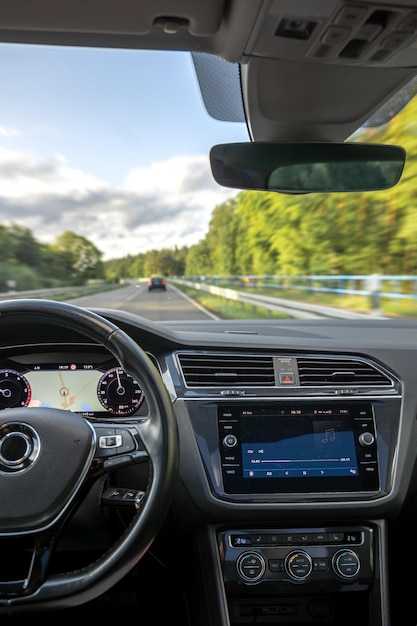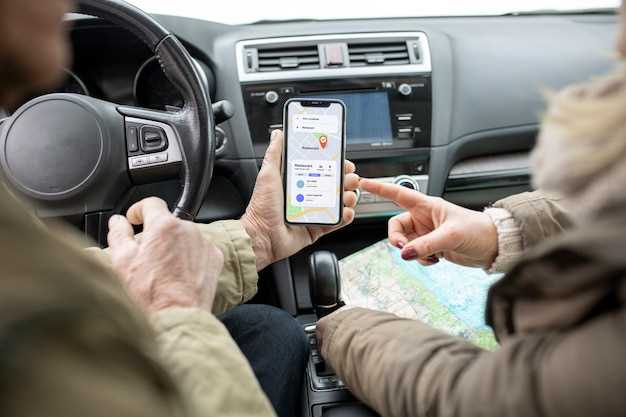
Механизм доступа к расширенным функциям современных автомобильных систем основан на последовательности действий, которая может отличаться в зависимости от модели и версии программного обеспечения. Пользователи зачастую сталкиваются с необходимостью провести тонкую настройку или обновление параметров, скрытых за интерфейсом операционной системы.
Определение точной модели устройства является первым признаком правильного подхода. Знание марки и модели поможет подобрать конкретные инструкции или воспользоваться специализированными руководствами, которые содержат подробные схемы меню и комбинации клавиш для входа в скрытую часть системы.
Обратите внимание на наличие физических кнопок или сенсорных элементов, предназначенных для специальных команд. В некоторых случаях потребуется зажать комбинацию клавиш или использовать меню быстрого доступа, расположенное по определенному жесту или нажатию. Важный аспект – это использование диагностического порта или специального программного обеспечения, связанного с устройством, для выполнения более глубоких настроек.
Подготовка к доступу к настройкам

Перед тем как приступить к изменению параметров устройства, необходимо выполнить несколько шагов для обеспечения корректной работы и безопасности. Следуйте этим рекомендациям:
- Убедитесь, что устройство подключено к стабильному источнику питания. Это предотвратит отключение во время процесса.
- Создайте резервную копию данных. Это поможет избежать потери информации в случае непредвиденных обстоятельств.
- Обновите программное обеспечение до последней версии. Это обеспечит совместимость и устранит возможные ошибки.
- Изучите документацию устройства. Это поможет понять, какие параметры можно изменять и какие последствия могут возникнуть.
- Подготовьте необходимые инструменты, такие как USB-кабель и компьютер, если потребуется подключение к ПК для выполнения определенных действий.
Следуя этим шагам, вы сможете безопасно и эффективно приступить к изменению параметров вашего устройства, минимизируя риски и обеспечивая стабильную работу. Убедитесь, что все действия выполняются внимательно и осознанно.
Проверка версии операционной системы
Для доступа к расширенным настройкам устройства необходимо знать текущую версию установленной операционной системы. Это позволяет определить, какие функции и параметры доступны, а также выбрать подходящие инструкции по настройке.
Обычно информация о версии системы отображается в разделе ‘О системе’ или ‘Об устройстве’ в основном меню настроек. В большинстве случаев для получения данных достаточно перейти в раздел ‘Настройки’ и выбрать пункт ‘О устройстве’ или ‘Информация о системе’.
На экране появится строка с номером версии прошивки или сборки. Например, это может быть отображение вида ‘Android 11’ или ‘Version 1.2.3’. Иногда информация разбита на несколько строк: название модели, номер сборки и версия ОС.
Если в меню настроек отсутствует прямой доступ к информации о системе, можно воспользоваться специальными командами через интерфейс устройства (например, через командную строку или скрытые меню). В большинстве случаев это не требуется, поскольку современные модели автоматически отображают актуальную версию в соответствующем разделе.
Обновление программного обеспечения часто связано с изменениями в номере версии. Поэтому при возникновении вопросов о возможных настройках целесообразно сравнить текущий номер версии с последней доступной на официальных ресурсах производителя.
Проверка актуальности операционной системы помогает избежать совместных проблем при выполнении более сложных операций, а также обеспечивает доступ к последним улучшениям и исправлениям безопасности.
Подключение к Wi-Fi для обновлений

Для получения последних версий программного обеспечения устройства необходимо подключить его к сети Wi-Fi. В большинстве моделей для этого используется меню настроек, где можно выбрать доступную сеть и ввести пароль. Важно обеспечить стабильное соединение, чтобы загрузка прошла без прерываний.
Пошаговая инструкция по подключению:
- Перейдите в раздел настроек устройства, обычно он обозначен значком шестерёнки.
- Выберите пункт «Wi-Fi», «Беспроводные сети» или аналогичный раздел.
- Активируйте модуль Wi-Fi, если он отключен.
- В списке доступных сетей найдите вашу домашнюю или рабочую сеть.
- Выберите сеть и введите пароль, если требуется.
- Дождитесь установки соединения, после чего появится статус «Подключено» или аналогичный.
Обеспечение безопасности соединения важно для защиты данных при загрузке обновлений. Используйте защищённые сети с сильными паролями и избегайте подключения к незнакомым публичным точкам доступа без использования VPN.
После успешного подключения устройство автоматически обнаружит наличие обновлений программного обеспечения. Обычно появляется уведомление с предложением загрузить новые версии. В случае отсутствия автоматических уведомлений, можно перейти в раздел обновлений вручную и запустить проверку.
При загрузке обновлений рекомендуется подключать устройство к источнику питания, чтобы избежать отключения во время процедуры. Также рекомендуется обеспечить стабильное соединение с Wi-Fi, избегая временных разрывов связи, которые могут привести к повреждению файла обновления.
Создание резервной копии данных

Резервное копирование информации на мультимедийном устройстве позволяет избежать потери важных данных. Для этого необходимо использовать встроенные функции или сторонние приложения.
Первый шаг – подключение устройства к Wi-Fi. Это обеспечит стабильное соединение и ускорит процесс передачи данных. Затем следует выбрать метод резервного копирования: через облачные сервисы или локально на USB-накопитель.
При использовании облачных сервисов, таких как Google Диск или Dropbox, необходимо установить соответствующее приложение. После установки выполните авторизацию и выберите файлы для сохранения. Убедитесь, что у вас достаточно места в облаке.
Для локального резервного копирования подключите USB-накопитель к устройству. В меню выберите опцию «Копирование данных» или аналогичную. Убедитесь, что все необходимые файлы выбраны, и начните процесс. После завершения проверьте, что данные успешно перенесены на накопитель.
Рекомендуется регулярно обновлять резервные копии, чтобы иметь доступ к актуальной информации. Установите напоминания для выполнения этой процедуры, чтобы не забыть о важности сохранения данных.
| Метод резервного копирования | Преимущества | Недостатки |
|---|---|---|
| Облачные сервисы | Доступ из любой точки, автоматическое обновление | Зависимость от интернета, возможные ограничения по объему |
| Локальное копирование | Нет зависимости от интернета, полный контроль над данными | Риск физической потери накопителя, необходимость ручного обновления |
Следуя этим рекомендациям, можно обеспечить надежное сохранение данных и избежать неприятных ситуаций с их потерей.
Установка необходимых приложений

Для доступа к расширенным возможностям автомагнитолы потребуется установить специализированное программное обеспечение. В большинстве случаев предпочтение отдается приложениям, которые позволяют управлять настройками устройства и подключать дополнительные модули.
Первым шагом является скачивание официального файла APK с проверенных источников или использование встроенного магазина приложений. В случае наличия встроенного магазина, необходимо перейти в раздел загрузок, выбрать нужное приложение и нажать кнопку установки. В случае ручной загрузки файла APK, потребуется активировать разрешение на установку приложений из неизвестных источников в настройках системы.
Рекомендуется использовать такие программы, как ‘Android Auto’ или ‘Miracast’, если требуется подключение к смартфонам и другим устройствам. Для расширенного управления настройками и получения доступа к скрытым функциям подойдет софт типа ‘Torque’ или ‘OBD2’.
Перед установкой убедитесь, что версия программы совместима с моделью устройства. В большинстве случаев актуальные версии можно найти на официальных сайтах производителя или в проверенных источниках, таких как Google Play Market или специализированных форумах.
После загрузки файла APK его необходимо запустить и следовать инструкциям на экране. В процессе установки может потребоваться подтверждение разрешений, связанных с доступом к системным ресурсам. После завершения процесс установки приложение появится в списке установленных программ, что позволит приступить к дальнейшей настройке.
Процесс доступа к расширенным настройкам

Для входа в дополнительные параметры системы потребуется активировать специальный режим разработчика. Начать следует с открытия меню общего доступа к системной информации, обычно выполняемого через последовательное нажатие на версию программного обеспечения в разделе сведений о системе. После этого необходимо перейти к разделу о версии или версии ПО, где осуществляется многократное касание для разблокировки режима.
Затем следует вернуться к основному меню настроек и выбрать пункт, связанный с дополнительными функциями или опциями разработчика. В некоторых моделях, кроме этого, может понадобиться активировать флаг отладки по USB или включить определённые параметры, которые позволяют получить расширенные возможностии системы. В случае отсутствия доступа через стандартный интерфейс, используют альтернативные методы, такие как подключение через специальное программное обеспечение или использование диагностического режима.
Настройки, связанные с управлением системой мультимедийного центра, могут содержать подразделы с настройками аппаратных компонентов, конфигурацией элементов пользовательского интерфейса и параметрами соединений. Каждый раздел стоит просматривать аккуратно, чтобы выявить нужные опции без нарушения стандартных функций устройства.
| Обратите внимание: | Некоторые системы требуют перезагрузки после внесения изменений или подтверждения определенных команд через командный интерфейс. |
| Инструкции по безопасной работе: | Перед внесением существенных изменений рекомендуется создать резервную копию текущих параметров. |
Использование меню настроек
Меню конфигурации предоставляет доступ к множеству функций, позволяющих адаптировать устройство под личные предпочтения. Важно ознакомиться с основными разделами, чтобы максимально использовать возможности системы.
Основные категории, которые можно найти в меню:
- Аудио: Регулировка эквалайзера, настройка баланса и фейдера, выбор источника звука.
- Экран: Изменение яркости, контрастности, а также выбор темы оформления интерфейса.
- Связь: Настройка Bluetooth, Wi-Fi и других соединений для обеспечения стабильной работы с мобильными устройствами.
- Навигация: Установка предпочтительных карт и обновление навигационного ПО.
- Безопасность: Настройка паролей и других мер защиты для предотвращения несанкционированного доступа.
Рекомендуется регулярно проверять наличие обновлений программного обеспечения. Это не только улучшает производительность, но и добавляет новые функции. Для этого в меню обычно есть отдельный раздел, где можно инициировать процесс обновления.
При изменении параметров стоит обращать внимание на рекомендации производителя, чтобы избежать возможных проблем с совместимостью или функциональностью. В случае возникновения трудностей, полезно обратиться к руководству пользователя или на специализированные форумы.
Настройка системы под себя позволяет значительно улучшить опыт использования устройства, делая его более удобным и функциональным.
Ввод кода доступа
Перед попыткой попасть в скрытые параметры магнитолы, необходимо ввести код, который действует как ключ безопасности. Обычно его запрашивают после серии неправильных вводов или при сбросе настроек. Этот код может быть предоставлен производителем, в документации устройства или получен по сертификатной карте, при покупке. Иногда код можно найти на наклейке внутри корпуса или в настройках учетной записи производителя.
Для ввода кода используют числовую клавиатуру на панели управления. В большинстве случаев необходимо вводить последовательность цифр, при этом каждое неверное значение автоматически блокирует позже следующий шаг или вызывает задержку. В случае нескольких неправильных попыток устройство может блокировать вход полностью на некоторое время или запросить специальный пароль восстановления.
Если код утерян или неизвестен, рекомендуется обратиться к официальной службе поддержки или производителю. Иногда зашитые в память устройства коды можно сбросить через специальные сервисные интерфейсы, но это требует знаний о технических особенностях конкретной модели. Ни в коем случае не стоит вводить случайные комбинации – это может привести к блокировке или полному сбросу настроек.
Некоторые модели предусматривают возможность восстановления стандартного кода через подключение к компьютеру с помощью специального программного обеспечения или откалибровки через меню сервиса. При этом стоит тщательно следовать инструкциям, чтобы избежать неправильных действий, способных навредить системе.
Обратите внимание, что правильное введение кода крайне важно для получения доступа к расширенным возможностям. Неправильные попытки могут привести к необходимости обращения к специалистам или полной перепрошивке устройства. Перед началом процедуры желательно подготовиться – найти документацию или связаться с технической поддержкой. Без знания текущего кода или правил ввода обойти блокировку сложно.
Настройка параметров звука

Для достижения оптимального звучания в автомобиле необходимо обратить внимание на несколько ключевых аспектов. Первым делом стоит настроить эквалайзер. Большинство современных мультимедийных систем предлагают различные предустановленные режимы, такие как ‘Рок’, ‘Поп’, ‘Классика’. Однако, для индивидуального подхода лучше воспользоваться ручной настройкой частот.
Эквалайзер позволяет регулировать уровни низких, средних и высоких частот. Например, увеличение басов может улучшить звучание музыки, но чрезмерное усиление может привести к искажению. Рекомендуется начать с нейтральных значений и постепенно подстраивать под свои предпочтения.
Следующий важный элемент – баланс и фейдер. Баланс отвечает за распределение звука между левым и правым динамиками, а фейдер – за передние и задние. Правильная настройка этих параметров обеспечит равномерное звучание во всем салоне автомобиля.
Также стоит обратить внимание на настройки громкости. Многие устройства имеют функцию автоматической регулировки громкости в зависимости от скорости автомобиля. Это позволяет поддерживать комфортный уровень звука, независимо от внешних шумов.
Не забывайте о дополнительных функциях, таких как обработка звука. Некоторые системы предлагают режимы, которые улучшают качество звучания, например, виртуальный объемный звук. Эти функции могут значительно изменить восприятие музыки.
Наконец, стоит проверить качество подключения динамиков. Неправильная установка или плохие соединения могут негативно сказаться на звуке. Убедитесь, что все провода надежно закреплены, а динамики правильно размещены для достижения наилучшего звучания.
Изменение интерфейса и тем
Настройка внешнего вида головного устройства позволяет адаптировать его под личные предпочтения и улучшить удобство эксплуатации. Для этого следует перейти в раздел, отвечающий за оформление системы. В большинстве моделей он называется «Темы», «Общий вид» или «Интерфейс». Внутри этого меню доступны разнообразные варианты оформления, включая предустановленные темы и возможность создания собственных.
Выбор темы обычно осуществляется через список, где можно просматривать миниатюры и предварительно оценивать внешний вид. Некоторые системы позволяют скачивать новые оформления через интернет или подключать внешние файлы с дизайнами. При этом важно проверять совместимость выбранных пакетов, чтобы избежать ошибок и сброса настроек.
Изменение цветовой схемы и шрифтов помогает сделать интерфейс более читаемым и приятным для глаз. В большинстве случаев доступны настройки цвета элементов, таких как панели, кнопки и шрифты. Быстрый доступ к этим функциям часто находится в разделе «Дизайн» или «Темы».
Для более индивидуального подхода можно создать собственную тему, изменяя фон, цвета и стили элементов вручную или с помощью встроенных редакторов. Некоторые системы позволяют сохранять несколько вариантов оформления и переключаться между ними по мере необходимости.
Рекомендуется использовать качественные изображения для фона, избегая слишком ярких или слишком темных вариантов, чтобы не ухудшать читаемость информационных элементов. При создании собственной темы важно учитывать баланс между декоративностью и функциональностью.
Обновление оформления интерфейса стоит выполнять после обновлений системы или при желании освежить внешний вид. В некоторых моделях доступны автоматические обновления тем через интернет, что позволяет быстро получать свежие дизайны и новые возможности для персонализации.
Сброс настроек к заводским
Перед выполнением процедуры сброса рекомендуется подготовить резервную копию данных, так как этот процесс стирает все пользовательские конфигурации и сохранения.
Чтобы сбросить параметры устройства на уровень заводских установок, необходимо найти меню с настройками системы. Обычно оно располагается через кнопку «Меню» или «Настройки» на главном экране.
Внутри меню следует выбрать раздел, связанный с управлением устройством или восстановлением исходных настроек, часто обозначается как «Восстановление» или «Обновление». Там находится опция «Сброс до заводских», иногда – «Исключить все пользовательские настройки».
После выбора этой функции система предложит подтвердить намерение. Внимание: на этом этапе потребуется подтверждение пароля или кода доступа, если таковые активированы. Введите их для продолжения.
После подтверждения начнется автоматический процесс полного удаления всех пользовательских данных и восстановления первоначального состояния системы.
Важно следить, чтобы во время сброса устройство оставалось подключенным к источнику питания, чтобы избежать сбоев или повреждений системы.
По завершении перезагрузки устройство вернется к состоянию, соответствующему первоначальному, как при первом запуске. Проверьте работоспособность системы и выполните необходимые настройки заново.