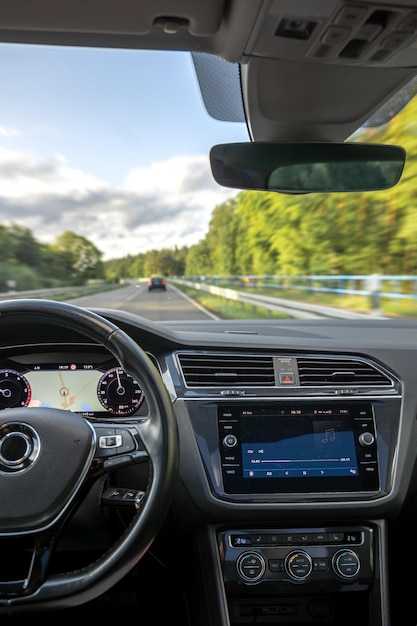
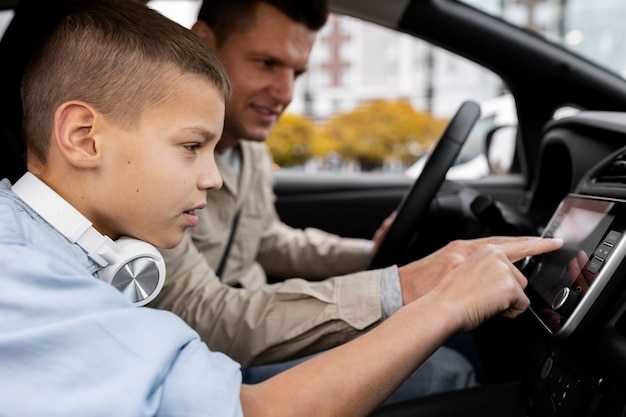
Внутренние комплектации современных транспортных средств часто включают мультимедийные устройства, позволяющие управлять аудиосистемой, навигацией и подключением внешних устройств. Детальный разбор функциональных особенностей такого оборудования помогает выбрать оптимальные настройки и избежать типичных ошибок при эксплуатации.
Работа с меню и настройками принимает во внимание особенности реализации интерфейса. Многие экземпляры используют сенсорные экраны с тьюнинг-функциями, требующими знания специфики расположения пунктов. Например, правильное включение режима сопряжения с помощью Bluetooth обеспечивает бесперебойную работу с мобильной техникой.
Важное значение имеет корректная установка источников звука и настройка баланса, с участием кнопок и ручек. Разделение каналов, настройки эквалайзера и контрастности позволяют добиться желаемого звучания. Рекомендуется также проверить совместимость с внешними носителями, такими как флешки или карты памяти, чтобы обеспечить бесперебойный доступ к ресурсам.
Пользователям стоит обратить внимание на особенности автоматического обновления прошивки и функции резервного копирования настроек. В сложных случаях сохраняется возможность ручной калибровки и использования дополнительных периферийных устройств, что значительно расширяет потенциальные сценарии использования.
Настройка и базовая эксплуатация магнитолы Мазда 6gh
Для начала рекомендуется провести первичную настройку звуковой системы. В меню главного экрана выбрать раздел ‘Настройки’ и перейти в подраздел ‘Звук’. Там можно регулировать баланс между левым и правым динамиками, а также установить уровень низких, средних и высоких частот с помощью соответствующих ползунков.
Для подключения мобильных устройств через Bluetooth необходимо активировать режим поиска на магнитоле и включить его на смартфоне или планшете. После обнаружения устройства выбрать его из списка и подтвердить соединение, введя при необходимости PIN-код, указанный на дисплее магнитолы.
Настройка радио осуществляется через кнопку ‘Радио’ или ‘FM/AM’. В ручном режиме можно вводить частоты с помощью цифровых клавиш или сканировать станции автоматически. Рекомендуется сохранить наиболее часто используемые радиостанции в память, для этого достаточно нажать и удерживать ячейку памяти до появления подтверждающего сигнала.
Для настройки эквалайзера перейти в раздел ‘Звук’ и выбрать пункт ‘Эквалайзер’. Там доступны предустановленные режимы, например, ‘Путешествие’, ‘Рок’, ‘Классика’. Для более точной настройки можно вручную установить уровни отдельных частотных диапазонов, вводя значения в соответствующие графы.
Базовая эксплуатация включает в себя использование сенсорного экрана для переключения между источниками звука – радио, CD, USB, Bluetooth. Для переключения между режимами следует нажимать соответствующие кнопки или выбирать через меню на дисплее.
| Действие | Описание |
|---|---|
| Переключение источников | Используйте кнопку ‘Источник’ или меню на экране для выбора нужного варианта. |
| Регулировка громкости | Крутите специальный диск или используйте сенсорные элементы для установки комфортного уровня звука. |
| Настройка баланса и фейдера | Через раздел ‘Настройки’ выберите параметры ‘Баланс’ и ‘Фейдер’ для распределения звука по динамикам. |
| Использование кнопок быстрого доступа | Назначьте нужные функции на горячие клавиши для быстрого переключения, например, на радиостанции или треки USB. |
| Обновление программного обеспечения | Проверяйте наличие обновлений через меню системы или с помощью USB-носителя, следуя инструкциям на дисплее. |
Подключение устройств через Bluetooth
Для начала процесса сопряжения необходимо активировать Bluetooth на вашем мобильном устройстве. Перейдите в настройки и включите функцию Bluetooth. Убедитесь, что устройство находится в режиме видимости.
На панели управления аудиосистемы выберите опцию Bluetooth. Обычно это можно сделать через меню или с помощью кнопки на панели. После этого система начнет поиск доступных устройств.
Когда ваше устройство появится в списке, выберите его. На экране может отобразиться код подтверждения. Убедитесь, что код совпадает на обоих устройствах, и подтвердите соединение.
После успешного подключения вы сможете воспроизводить музыку, принимать звонки и использовать другие функции, поддерживаемые Bluetooth. Для управления воспроизведением используйте кнопки на панели или голосовые команды, если такая функция доступна.
Если возникли проблемы с подключением, попробуйте удалить старые сопряжения в настройках Bluetooth вашего устройства и повторите процесс. Также стоит проверить, не превышено ли количество подключенных устройств, так как некоторые системы имеют ограничения.
| Шаг | Действие |
|---|---|
| 1 | Включите Bluetooth на мобильном устройстве. |
| 2 | Выберите опцию Bluetooth на аудиосистеме. |
| 3 | Выберите ваше устройство из списка доступных. |
| 4 | Подтвердите код на обоих устройствах. |
| 5 | Начните использовать функции Bluetooth. |
Настройка радиостанций и сохранение любимых каналов

Для поиска нужной радиостанции на магнитоле с системой мультимедиа необходимо воспользоваться кнопками поиска или ручной настройкой через меню. В большинстве моделей есть функция автоматического сканирования, которая позволяет быстро найти все доступные станции в диапазоне FM или AM.
После обнаружения желаемого канала рекомендуется сохранить его в список предварительных настроек. Для этого сначала выбирается нужная радиостанция, затем удерживается кнопка сохранения или номерной клавиша, предназначенная для быстрого вызова. В некоторых моделях предусмотрена возможность создания папок или групп каналов для удобной организации.
При сохранении следует убедиться, что выбранный канал закреплен за определенной ячейкой, чтобы избежать случайного перезаписывания. Также стоит проверить качество сигнала и, при необходимости, повторить настройку на другом диапазоне или частоте.
Если необходимо изменить уже сохраненную станцию, достаточно выбрать её из списка и удерживать кнопку редактирования или изменить номер ячейки. В некоторых случаях можно вручную ввести частоту с клавиатуры, чтобы точно настроить станцию, особенно в диапазонах, где автоматический поиск не дает стабильного сигнала.
Для быстрого доступа к любимым радиостанциям используют функцию быстрого вызова, которая присваивает конкретной частоте определенную кнопку. В результате переключение между каналами происходит за считанные секунды, что повышает комфорт при использовании мультимедийной системы.
Использование сенсорного экрана для выбора источников звука

При настройке системы аудиовоспроизведения через сенсорный дисплей важно точно учитывать расположение элементов управления. Обычно меню представлено в виде иконок, каждый из которых соответствует определённому источнику сигнала: радио, USB, Bluetooth, или aux. Чтобы выбрать нужный источник, достаточно коснуться соответствующего значка, после чего система автоматически переключается на выбранный режим.
Рекомендуется ознакомиться с отзывчивостью сенсора на прикосновения, поскольку точность реагирования влияет на оперативность переключения. В большинстве моделей интерфейс обеспечивает мгновенную смену источника при правильном нажатии, однако при наличии загрязнений или излишней влажности сенсор может реагировать с задержкой. Регулярная очистка поверхности дисплея позволяет обеспечить более точное выполнение команд.
Дополнительные функции, такие как возможность закреплять предпочтительные временные настройки или сохранять избранные источники в меню быстрого доступа, позволяют ускорить процесс выбора. В некоторых моделях предусмотрена возможность запуска голосовых команд, что избавит от необходимости вручную взаимодействовать с дисплеем во время вождения.
Обратите внимание, что в графическом интерфейсе часто реализуются жесты: например, свайп для перехода между различными категориями или длинное касание для вызова дополнительных опций источника. Владение этими методами повышает эффективность и снижает отвлечение при управлении системой.
При возникновении неисправностей, связанных с отображением или управлением через сенсорный экран, рекомендуется обратиться в сервисный центр для диагностики. В большинстве случаев проблема решается заменой модуля дисплея или его калибровкой, что способствует восстановлению точности сенсорных команд и комфорта эксплуатации.
Регулировка громкости и баланса звука

Для настройки громкости в аудиосистеме используйте поворотный регулятор, расположенный на центральной консоли. Он позволяет быстро и удобно изменять уровень звука. При этом стоит учитывать, что резкие изменения громкости могут негативно сказаться на слухе, поэтому рекомендуется плавно увеличивать или уменьшать звук.
Баланс звука регулируется с помощью специального меню на экране. Выберите опцию ‘Баланс’ и используйте стрелки для перемещения звука между передними и задними динамиками, а также между левым и правым каналами. Это поможет создать оптимальное звучание в салоне, учитывая расположение пассажиров.
Для достижения наилучшего качества звука стоит обратить внимание на эквалайзер. Настройте его в зависимости от жанра музыки. Например, для рок-композиций увеличьте уровень низких частот, а для классики – средних. Это позволит получить более насыщенное звучание.
Не забывайте о том, что некоторые источники звука могут иметь разные уровни громкости. При переключении между радио, Bluetooth и USB-устройствами рекомендуется проверять настройки, чтобы избежать резких перепадов звука.
Регулярно проверяйте состояние динамиков и проводки. Неправильное подключение или повреждение может привести к искажению звука. Если возникают проблемы, стоит обратиться к специалисту для диагностики.
Обзор физических кнопок и их функций
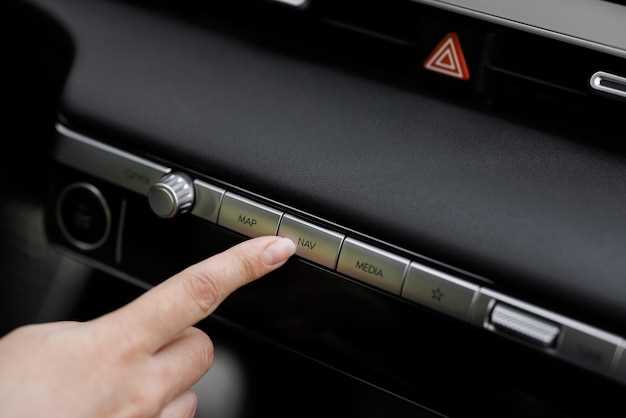
Физические элементы управления в аудиосистеме обеспечивают удобство и интуитивность взаимодействия. Рассмотрим основные кнопки и их назначения.
- Кнопка включения/выключения: Позволяет активировать или деактивировать устройство. Удобно расположена для быстрого доступа.
- Регулятор громкости: Используется для изменения уровня звука. Часто имеет функцию прокрутки, что позволяет точно настраивать громкость.
- Кнопки переключения треков: Обозначены стрелками или символами «вперед» и «назад». Позволяют быстро переходить между композициями.
- Кнопка источника: Служит для выбора источника звука, будь то радио, Bluetooth или USB. Удобно переключаться между режимами.
- Кнопка настройки эквалайзера: Позволяет изменять звуковые параметры, такие как басы и высокие частоты. Часто имеет предустановленные режимы.
- Кнопка навигации: Используется для доступа к меню и выбора различных функций. Может включать в себя кнопки «вверх», «вниз», «влево» и «вправо».
- Кнопка вызова: Предназначена для управления телефонными функциями, включая ответ на звонок и завершение разговора.
Каждая из этих кнопок играет свою роль в обеспечении комфортного взаимодействия с аудиосистемой. Рекомендуется ознакомиться с их функциями для более эффективного использования устройства.
Управление дополнительными возможностями и настройками магнитолы
Современные аудиосистемы предлагают множество функций, которые значительно улучшают опыт прослушивания. Для оптимизации работы устройства важно знать, как управлять его дополнительными возможностями.
Первым шагом является доступ к меню настроек. Обычно это можно сделать через кнопку ‘Menu’ на панели управления. В этом меню доступны следующие опции:
- Эквалайзер: Позволяет настроить звук под личные предпочтения. Выберите предустановленный режим или настройте частоты вручную.
- Bluetooth: Для подключения смартфона или других устройств. Убедитесь, что Bluetooth активирован, и выполните поиск доступных устройств.
- FM/AM настройки: Сохраните любимые радиостанции для быстрого доступа. Используйте функцию автоматического поиска для нахождения доступных частот.
- USB и AUX: Подключение внешних источников. Убедитесь, что используемые кабели исправны и совместимы с системой.
Для управления воспроизведением музыки доступны следующие команды:
- Пауза и воспроизведение: Используйте кнопку ‘Play/Pause’ для остановки или продолжения трека.
- Переключение треков: Кнопки ‘Next’ и ‘Previous’ позволяют быстро перемещаться между композициями.
- Регулировка громкости: Крутите регулятор или используйте кнопки ‘+’ и ‘-‘ для изменения уровня звука.
Дополнительно, многие устройства поддерживают голосовые команды. Проверьте, активирована ли эта функция, и ознакомьтесь с доступными командами для управления системой без использования рук.
Не забывайте о регулярных обновлениях программного обеспечения. Это может улучшить производительность и добавить новые функции. Проверьте наличие обновлений в меню настроек.
Следуя этим рекомендациям, можно максимально эффективно использовать возможности аудиосистемы и наслаждаться качественным звуком в автомобиле.
Настройка звуковых пресетов и эквалайзера

Для достижения оптимального звучания в автомобиле рекомендуется сначала выбрать один из предустановленных звуковых пресетов, подходящих под жанр музыки или эффект восприятия. Например, выбирайте ‘Джаз’ для мягкого, насыщенного высокими частотами звучания, или ‘Рок’ для более яркой басовой составляющей и четкости средних частот.
После выбора пресета имеет смысл перейти к ручной настройке эквалайзера для тонкой подгонки звука под личные предпочтения. Начинайте с общего баланса, регулировкой уровней в диапазонах низких, средних и высоких частот.
Для напитки низких частот увеличивайте показатели на +2…+4 дБ, если ощущаете недостаток баса. В случае чрезмерной громкости низких нот их стоит понизить на 1-2 дБ, чтобы избежать ухода в излишнюю глухость и потерю детализации.
Высокие частоты регулируйте в пределах +1…+3 дБ, чтобы придать звуку яркости и прозрачности, избегая при этом резкости и хрипоты. Средние диапазоны обычно оставляйте без изменений, либо понижайте на 1-2 дБ, если звук кажется ‘тяжелым’ или ‘спертым’.
Важно слушать участки разной музыкальной динамики и жанров для определения наиболее комфортных настроек. Также рекомендуется сохранять несколько конфигураций и адаптировать их под конкретные условия поездки или музыкальный материал.
При использовании функции автоматической настроики следует предварительно обеспечить чистоту источника сигнала и устранить шумовые помехи, чтобы избежать искажения итогового звучания. В дальнейшем, ручная регулировка позволяет точнее оформить баланс между мощностью и детализацией музыки, делая прослушивание более комфортным и насыщенным.
Использование голосовых команд для управления магнитолой
Голосовые команды предоставляют удобный способ взаимодействия с мультимедийной системой автомобиля. Это позволяет водителю сосредоточиться на дороге, минимизируя отвлечение на управление устройством.
Для начала, важно убедиться, что система поддерживает голосовые команды. Обычно это можно проверить в руководстве пользователя или в настройках устройства.
Вот несколько рекомендаций по использованию голосовых команд:
- Активация системы: Обычно для активации голосового управления необходимо произнести определённую фразу, например, ‘Привет, система’ или нажать кнопку на руле.
- Команды для навигации: Используйте команды, такие как ‘Построить маршрут до [адрес]’ или ‘Навигируй меня к [место]’. Это позволяет быстро задать направление без необходимости вручную вводить данные.
- Управление музыкой: Команды типа ‘Включить [песня/исполнитель]’ или ‘Переключить на радиостанцию [название]’ позволяют легко управлять воспроизведением.
- Настройки устройства: Можно изменять громкость, используя команды вроде ‘Увеличить громкость’ или ‘Уменьшить громкость’.
Для повышения точности распознавания рекомендуется говорить чётко и уверенно. Также стоит избегать фонового шума, который может помешать системе правильно интерпретировать команды.
Регулярное использование голосовых команд поможет лучше запомнить доступные функции и улучшить взаимодействие с мультимедийной системой. Это не только удобно, но и безопасно, так как позволяет сосредоточиться на вождении.
Обновление программного обеспечения магнитолы

Для обеспечения стабильной работы системы мультимедийного устройства необходимо периодически выполнять обновление программного обеспечения. Перед началом процедуры рекомендуется проверить текущую версию прошивки через настройки устройства, чтобы определить необходимость установки новой версии.
Обновление выполняется через официальный сайт производителя или с помощью специального программного обеспечения, установленного на компьютере. Для этого потребуется USB-накопитель с объемом не менее 8 ГБ, отформатированный в FAT32, на который необходимо скопировать файл обновления.
Перед началом загрузки убедитесь, что заряд аккумулятора автомобиля превышает 50%, чтобы избежать отключения питания во время процедуры. Также рекомендуется выполнить обновление в условиях стабильного электроснабжения и при отсутствии необходимости использования других функций мультимедийной системы.
Процесс обновления включает в себя подключение USB-носителя к разъему на панели устройства, запуск специального меню обновлений через настройки системы и следование инструкциям на экране. Время загрузки может варьироваться от нескольких минут до получаса, в зависимости от размера файла и скорости системы.
После завершения установки устройство автоматически перезагрузится и загрузит новую прошивку. В случае возникновения ошибок или сбойных ситуаций рекомендуется обратиться к официальной технической поддержке или официальному дилеру для восстановления корректного функционирования системы.
Регулярное обновление программного обеспечения позволяет устранить ошибки, повысить совместимость с новыми устройствами и улучшить работу мультимедийных функций. Не рекомендуется пренебрегать этим этапом, чтобы обеспечить долговременную стабильность и безопасность использования системы.
Ошибка и сбои: способы диагностики и устранения
Если устройство не включается или перезагружается с частотой, рекомендуется выполнить сброс настроек до заводских значений. Для этого обычно используется комбинация кнопок или меню настроек, доступное через интерфейс системы. В случае отсутствия реакции на команды, целесообразно отключить питание, вынув аккумулятор на несколько минут.
При возникновении ошибок отображения или неправильной работы сенсорного экрана, стоит выполнить калибровку. В большинстве моделей она запускается через специальное меню тестирования, которое доступно при удержании определенных кнопок или через сервисное меню.
Для диагностики ошибок, связанных с программным обеспечением, рекомендуется подключить диагностический сканер, совместимый с системой автомобиля. Он позволяет считать коды ошибок, связанные с неисправностями в прошивке или аппаратной части. Коды ошибок помогают определить точную причину сбоев и выбрать правильный способ устранения.
Если обнаружены коды, указывающие на сбои в блоке управления мультимедийной системой, рекомендуется обновить прошивку через официальный сайт производителя или авторизованный сервис. В случае отсутствия обновлений или при повторных сбоях, целесообразно заменить модуль на исправный аналог.
Для устранения проблем с воспроизведением звука стоит проверить динамики и усилители, а также настройки звукового баланса и фильтров. Иногда помогает отключение и повторное подключение акустики или сброс настроек звука до стандартных значений.
Если системные сбои связаны с неправильной работой антенны или радиосигнала, рекомендуется проверить соединения кабеля антенны и его наличие, а также корректность установки внешних устройств. В случае проблем с подключением к Bluetooth или другим беспроводным каналам, стоит выполнить повторную синхронизацию или сброс настроек беспроводных устройств.