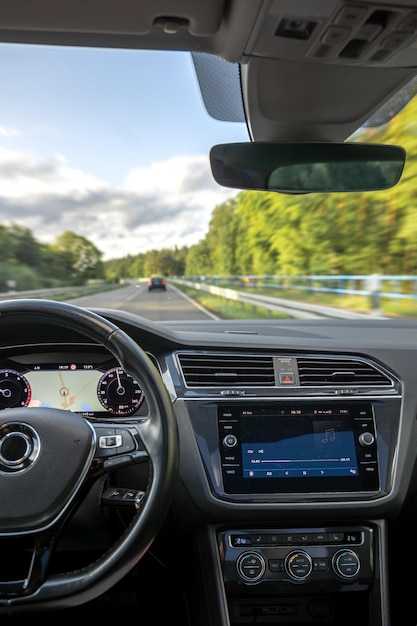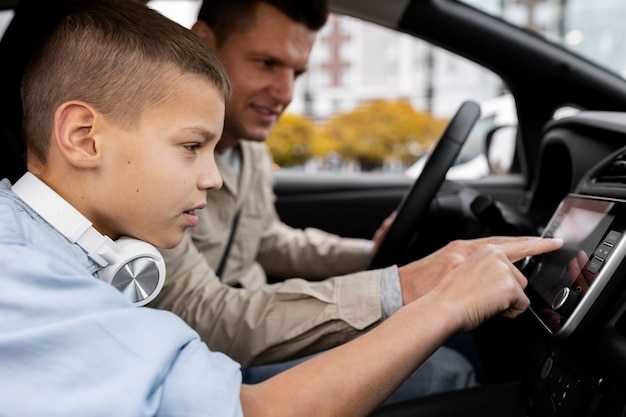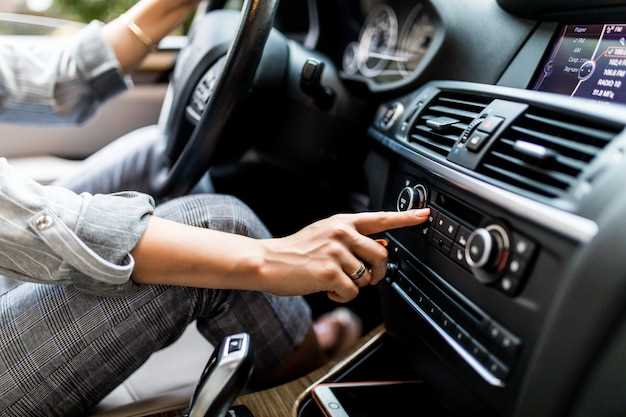
На современных автофронтальных панелях, совмещённых с мультимедийными комплексами, параметры воспроизведения звука позволяют добиться оптимальной слышимости навигационных подсказок и мультимедийных файлов. В отличие от стандартных подходов, управление ими чаще всего осуществляется через специальное меню или физические регуляторы, что требует ознакомления с нюансами настройки для каждого конкретного аппарата. Ниже рассмотрены основные методы, позволяющие удостовериться в правильной адаптации уровня воспроизведения.
Использование программных элементов интерфейса часто является наиболее быстрым способом, если система поддерживает возможность регулировки на уровне отдельного приложения. В большинстве случаев, во вкладке аудио настроек доступны ползунки или кнопки для установки желаемого уровня, который влияет в том числе на уведомления маршрутов и голосовые команды. Важно определить, активна ли функция автозапуска с приложением навигации, поскольку автоматические настроения могут перезаписывать пользовательские параметры.
Если в машине установлены физические регуляторы для уровня звучания, их правильное использование включает в себя проверку совместной работы с программными элементами системы. Иногда, при переключениях между источниками сигнала или режимами работы, уровень воспроизведения сбивается, что требует повторной настройки. Кроме того, рекомендуется убедиться в отсутствии конфликтов между настройками источников аудио и параметрами мультимедийного блока.
Общие настройки звука навигатора
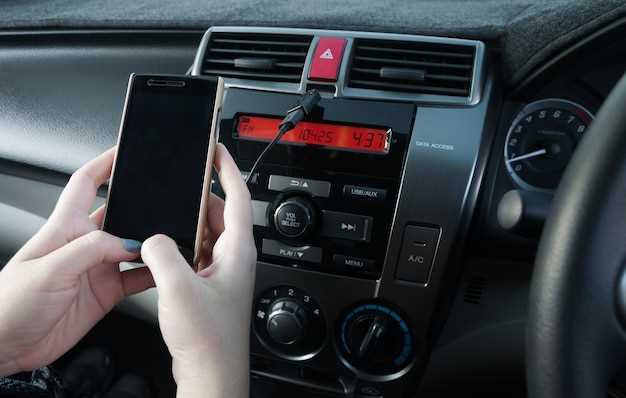
На большинстве устройств для регулировки аудиосопровождения используют встроенные параметры громкости системы или отдельный уровень для голосовых подсказок. Обычно подобные настройки доступны через меню ‘Настройки’ или ‘Звук’.
Для управления воспроизведением звука необходимо активировать профиль ‘Голос’ или ‘Навигатор’, который позволяет увеличить или снизить уровень звуковых уведомлений без затрагивания общего звука мультимедийных файлов.
Некоторые модели предусмотрели возможность временного отключения подсказок, либо их активации посредством быстрого доступа на клавиши руля или боковой панели. Это удобно при поездках, когда нужно сосредоточиться на дороге без отвлечений.
Стоит проверить наличие специальных фильтров или настроек в разделе ‘Дополнительные параметры’, что может влиять на четкость звуковых сообщений при разной громкости окружающей среды или при использовании внешних динамиков.
Поддержка разных режимов звука, таких как ‘Тональный’, ‘Медийный’, ‘Голосовой’ или ‘Системный’, позволяют более гибко реагировать на изменения условий движения, создавая оптимальные условия для восприятия подсказок.
Некоторые устройства предоставляют опцию настройки частоты и тембра голосового сопровождения, что позволяет подобрать наиболее комфортный для восприятия способ передачи навигационных команд. В большинстве случаев это делается через меню ‘Настройки звука’ или аналогичного раздела.
Как найти настройки звука в магнитоле
Чтобы уточнить расположение, рекомендуется воспользоваться аппаратным управлением. Поворотные ручки или кнопки с метками «Volume», «Sound» могут активировать быстрый переход к настройкам. Нажатие или удержание отдельной клавиши зачастую вызывает вызов раздела регулировки звука напрямую.
В случаях, когда интерфейс более современный, можно использовать сенсорный экран. В этом случае потребуется выбрать иконку с изображением динамика или настройки, а затем пройти по меню, ориентируясь на пункты «Аудио настройка» или подобные. Иногда эти параметры вызываются через основной раздел «Настройки» – здесь ищут вкладку «Звук» или «Аудио».
Важно учитывать, что некоторые модели позволяют подключать сторонние приложения или обладают расширенными меню. В таких случаях идентификация нужных разделов достигается через скроллинг или поиск по ключевым словам, если это предусмотрено системой поиска в меню.
После нахождения нужных пунктов можно настроить параметры передачи звука так, чтобы они лучше соответствовали акустике автомобиля и личным предпочтениям. В отдельных случаях изменение осуществляется с помощью ползунков или кнопок со значками + и -.
Выбор источника звука для навигатора
При использовании мультимедийной системы в автомобиле важно правильно определить, откуда будет поступать аудиосигнал для голосовых подсказок. Это может быть как встроенный динамик устройства, так и внешние колонки.
Если вы предпочитаете использовать встроенные динамики, убедитесь, что они настроены на оптимальный уровень. В некоторых случаях может потребоваться отключить другие источники, такие как радио или Bluetooth, чтобы избежать конфликтов.
Для более качественного звучания можно подключить внешние колонки. Это обеспечит более четкое восприятие инструкций. При этом важно правильно выбрать способ подключения: через AUX, Bluetooth или USB. Каждый из этих методов имеет свои преимущества и недостатки.
При использовании Bluetooth стоит обратить внимание на качество соединения. Иногда могут возникать задержки, что негативно сказывается на восприятии. Если вы выбираете AUX, убедитесь, что кабель хорошего качества, чтобы избежать искажений.
Также стоит учитывать, что некоторые устройства могут поддерживать разные форматы аудиофайлов. Проверьте совместимость вашего устройства с форматом, который вы планируете использовать. Это поможет избежать проблем с воспроизведением.
Не забывайте о возможности регулировки уровня звука для каждого источника. Это позволит вам настроить баланс между музыкой и голосовыми подсказками, что сделает поездку более комфортной.
Регулировка громкости через меню устройства
Перейдите в подраздел, который отвечает за аудиовыход. Здесь вы найдете ползунок, позволяющий изменять уровень звука. Перемещая его, вы сможете установить желаемый уровень, который будет применяться ко всем приложениям, включая навигационные.
Некоторые устройства предлагают дополнительные опции, такие как баланс звука между левым и правым каналами. Это может быть полезно для достижения более комфортного звучания в зависимости от расположения динамиков в автомобиле.
Также стоит обратить внимание на режимы звука, которые могут быть доступны в меню. Например, режим ‘Авто’ может автоматически подстраивать уровень в зависимости от окружающего шума, что делает использование более удобным.
После внесения изменений не забудьте сохранить настройки, чтобы они применились. В некоторых случаях может потребоваться перезагрузка устройства для активации новых параметров.
Сохранение настроек звука
После настройки уровней звука для голосовых подсказок и мультимедийных источников важно сохранить выбранные параметры, чтобы они оставались неизменными при последующих включениях системы.
Большинство современных устройств используют автоматическое сохранение изменений в настройках при выходе из меню или переключении режимов работы. Однако, в некоторых случаях требуется вручную закрепить выбранные значения.
- Используйте встроенные функции системы или приложения для сохранения параметров. Например, в настройках звука может присутствовать опция ‘Сохранить текущие настройки’ или ‘Применить и сохранить’.
- При использовании сторонних приложений для управления звуком убедитесь, что выбран режим автоматического сохранения настроек. В противном случае, после перезапуска устройства параметры могут сбрасываться.
- Некоторые магнитолы позволяют создать профили с индивидуальными уровнями звука. В этом случае достаточно выбрать нужный профиль, и все настройки автоматически активируются при запуске системы.
Обратите внимание, что при обновлении программного обеспечения или сбросе настроек до заводских параметров все ранее сохранённые уровни могут быть удалены. Для предотвращения потери данных рекомендуется регулярно экспортировать или фиксировать текущие параметры в отдельном файле или через настройки системы.
Если устройство поддерживает сохранение настроек через облачные сервисы или синхронизацию с аккаунтом, рекомендуется активировать такую функцию. Это обеспечит автоматическую подстановку выбранных уровней после переустановки системы или сброса настроек.
Для обеспечения постоянства выбранных параметров рекомендуется избегать частых изменений настроек без необходимости и регулярно проверять сохранённые профили. В случае возникновения проблем с сохранением следует обратиться к руководству пользователя или производителю устройства для получения конкретных рекомендаций.
Проблемы с громкостью и их решение
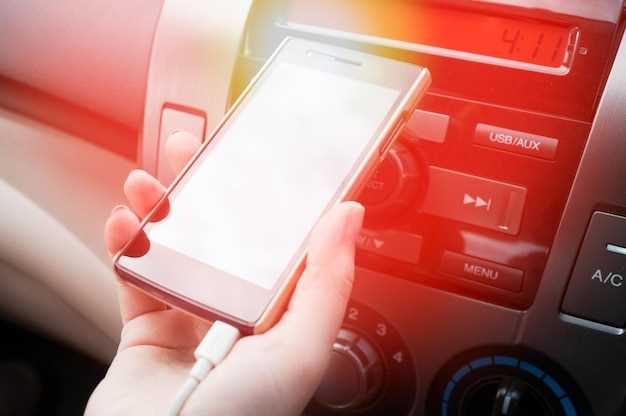
Часто пользователи сталкиваются с ситуациями, когда уровень аудио на устройстве постепенно снижается или он внезапно пропадает. Это может быть связано с неправильной настройкой или ошибками внутри программных компонентов.
Первым шагом является проверка настроек уровня звука в системе для конкретного приложения. В некоторых случаях активированы режим ‘Без звука’ или установлена минимальная позиция регулировки, что мешает полноценному воспроизведению сигнала. Рекомендуется открыть окно управления громкостью и убедиться в правильной позиции ползунка.
Обратите внимание на автоматическую регулировку громкости, которая может работать через встроенные настройки системы. Иногда эта функция неправильно реагирует на изменение условий дорожного движения или шумовой фон. В настройках устройства необходимо отключить автоматическую адаптацию уровня звука.
Если проблема связана с ошибками внутри операционной системы, стоит перезагрузить устройство и очистить кэш-контейнеры соответствующих приложений. В некоторых случаях помогает сброс настроек аудио или переустановка программного обеспечения системы.
Для рулевого управления или голосовых подсказок полезно проверить отдельные параметры звуковых оповещений. В настройках для своих устройств устройствам могут задавать отдельный режим уровней звука, который отличается от глобальных. Внимательное изучение этих разделов помогает устранить неполадки.
В случае, когда уровень сигнала не регулируется внутри меню, стоит проверить физические соединения и состояние разъемов. Плохой контакт или загрязнения в разъемных гнездах могут приводить к снижению чувствительности звуковых каналов.
Если все вышеперечисленные методы не помогают, рекомендуется обратиться к официальной поддержке или найти обновления программного обеспечения. Иногда проблема устраняется с помощью патчей или исправлений, выпускаемых разработчиками.
Почему звук навигатора слишком тихий

Существует несколько причин, по которым голосовые подсказки могут звучать недостаточно громко. Во-первых, стоит проверить уровень громкости в самом приложении. Часто в настройках программного обеспечения есть отдельный ползунок, отвечающий за уровень звука. Убедитесь, что он установлен на оптимальное значение.
Во-вторых, обратите внимание на настройки устройства. Некоторые модели имеют режимы, которые могут ограничивать громкость определенных приложений. Проверьте, не активирован ли режим ‘Не беспокоить’ или аналогичные функции, которые могут влиять на уровень звука.
Также стоит учитывать, что качество динамиков в автомобиле может существенно влиять на восприятие. Если динамики повреждены или имеют низкое качество, это может привести к искажению звука. Рекомендуется протестировать другие источники звука, чтобы убедиться в исправности аудиосистемы.
Не забывайте о внешних факторах. Шум в салоне автомобиля, например, от работающего двигателя или дороги, может заглушать голосовые подсказки. Попробуйте уменьшить уровень внешнего шума, закрыв окна или используя шумоизоляцию.
Если все вышеперечисленные шаги не помогли, возможно, стоит рассмотреть обновление программного обеспечения. Иногда производители выпускают обновления, которые улучшают работу приложений и исправляют ошибки, влияющие на звук.
Как исправить проблемы с громкостью
Первым шагом проверьте уровни громкости в меню настроек устройства. Иногда их случайно можно снизить или отключить полностью, что мешает услышать голосовые подсказки.
Если увеличение общего уровня не помогает, попробуйте проанализировать настройки конкретных приложений. Некоторые навигационные программы имеют индивидуальные ползунки регулировки звука, их нужно повысить отдельно.
Обратите внимание на наличие режима “Без звука” или “Вибрации”. Отключите их, если планируете слышать голосовые команды и предупредительные сигналы.
Проверьте подключение внешних устройств. Если используется усилитель или внешняя аудиосистема, убедитесь, что она функционирует правильно и правильно подключена. Иногда проблему можно решить простой переподключением кабелей или переключением на другой выход.
Если имеется возможность, обновите прошивку головного устройства или программное обеспечение мультимедийной системы. Производители часто выпускают исправления, связанные с качеством звука и стабилизацией работы звуковых компонентов.
При использовании Bluetooth-гарнитуры или внешних динамиков убедитесь, что они подключены на нужной громкости и не исключают друг друга. Для этого следует проверить уровни громкости на обеих сторонах и при необходимости выполнить переподключение.
Для устройств с настройками эквалайзера и улучшителями звука используйте их для компенсации недостаточной громкости. Иногда изменение настроек частот помогает улучшить восприятие голосов и команд.
Если все вышеописанные методы не дают результата, попробуйте временно отключить сторонние приложения, управляющие звуковыми эффектами, или сбросить системные параметры до фабричных. Иногда причина кроется в конфликте программного обеспечения или внутренних ошибках системы.
Настройка звука при подключении к Bluetooth
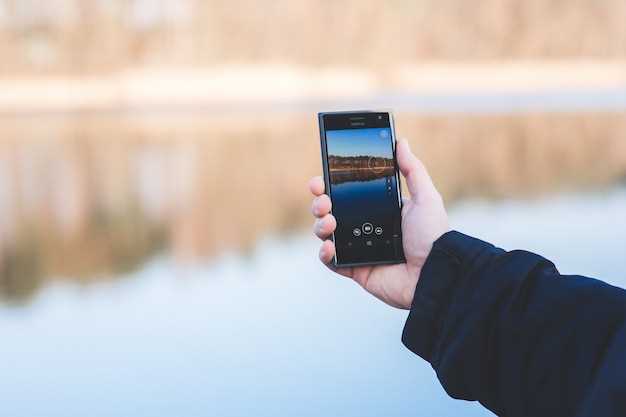
При соединении мобильного устройства с аудиосистемой по Bluetooth, характеристика звучания зависит от выбранных настроек в самой системе и на смартфоне. Чтобы обеспечить чистое и сбалансированное воспроизведение, необходимо правильно управлять настройками звука, которые часто скрыты в дополнительных меню.
Для начала проверьте уровень громкости, установленный на устройстве и в системе. В большинстве случаев при первом подключении значения могут отличаться, что вызывает дисбаланс. В настройках звука найдите раздел, отвечающий за усиление и уровень – зачастую это ползунки или шкалы, позволяющие точно регулировать акустические параметры.
Следует обратить внимание на параметры, связанные с балансом и фейдером, чтобы распределить звук между передними и задними динамиками, либо между левым и правым каналом. В случае, если при разговоре или во время прослушивания музыки звук кажется искаженым, активируйте функции шумоподавления или эквалайзера, чтобы скорректировать качество.
| Шаг | Действие | Результат |
|---|---|---|
| 1 | Открытие меню настроек звука в системе | Доступ к параметрам уровня, баланса, эквалайзера |
| 2 | Регулировка числа (громкости) у источника сигнала | Выравнивание с уровнем в системе для предотвращения искажения |
| 3 | Настройка баланса и фейдера | Оптимальное распределение звука между динамиками |
| 4 | Использование встроенного эквалайзера | Подгонка тональности и усиления низких/высоких частот |
| 5 | Проверка профиля качества звука и активация дополнительных функций | Максимальное качество звучания и минимальные искажения |
В некоторых моделях есть возможность настройки звука через мобильное приложение или веб-интерфейс производителя, что позволяет добиться максимально точных результатов. Помимо этого, рекомендуется выбирать качество передачи данных через Bluetooth, если есть соответствующие настройки – это значительно влияет на чистоту и детализацию аудиосигнала.
Обновление программного обеспечения магнитолы
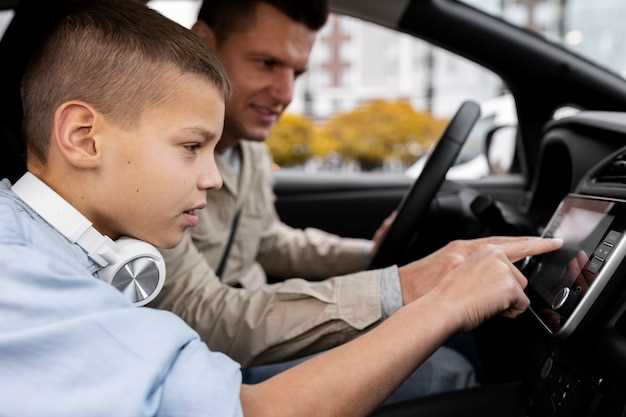
Обновление программного обеспечения системы автосервиса обеспечивает доступ к последним функциям и устранению известных ошибок. Для выполнения этой процедуры необходимо загрузить акту أفراد образ firmware с официального сайта производителя устройства или использовать USB-носитель, подготовленный для прошивки. Перед началом следует проверить наличие подключенного аккумулятора и запастись резервной копией текущих настроек, чтобы избежать возможных сбоев.
Процесс обновления начинается с вставки носителя с файлом прошивки в USB-порт или подключения устройства к сети через USB-кабель. В интерфейсе системы выбирается команда «Обновление» или «Обновить программное обеспечение». В течение выполнения процедуры важно не отключать питание и не прерывать процесс, чтобы избежать повреждения системы. Время обновления зависит от объема файла и особенностей модели, обычно оно не превышает нескольких минут.
После завершения загрузки и перезагрузки устройства рекомендуется выполнить проверку текущей версии прошивки в разделе настроек системы. Обновленная ОС должна обеспечить совместимость с новыми картами, повысить стабильность работы и расширить функциональные возможности. В случае возникновения ошибок или неудачных попыток рекомендуется обратиться к специалистам или использованию восстановительных средств, предоставленных производителем.
Обратная связь и поддержка пользователей
Для получения конструкции звукового сопровождения системы чаще всего используют встроенные меню и настройки в интерфейсе автомобиля. В случаях, когда индивидуальные параметры коррекции недостаточны, рекомендуется обратиться к разделу помощи в приложении устройства или официальному сайту производителя.
Часто возникающие вопросы связаны с корректностью отображения уровней регуляции и совместимостью с различными моделями устройств. В таких случаях стоит проверить наличие последних обновлений прошивки или программных компонентов. Официальные платформы обычно предоставляют инструкции по ручной установке обновлений, что позволяет устранить неполадки без обращения в сервис.
Для пользователей, сталкивающихся с уникальными ситуациями, создается специальная служба поддержки. Связаться с ней можно через чат, электронную почту или телефон. Важно подготовить описание проблемы, включая модель системы, версии ПО и описания настроек, которые вызывают сложности. Это ускоряет процесс диагностики и поиска решений.
Дополнительно рекомендуется участвовать в форумах и тематических сообществах, посвященных автомобильной электронике. Такой обмен знаниями помогает быстро находить решения нестандартных ситуаций, а также делиться опытом по оптимизации звуковых параметров в различных условиях эксплуатации.
Обратная связь с пользователями позволяет производителям оперативно внедрять изменения и выпускать обновления, повышающие удобство взаимодействия с системой. Регулярное сообщение о проблемах и предложениях делает интерфейс более стабильным и адаптированным под разные условия езды.