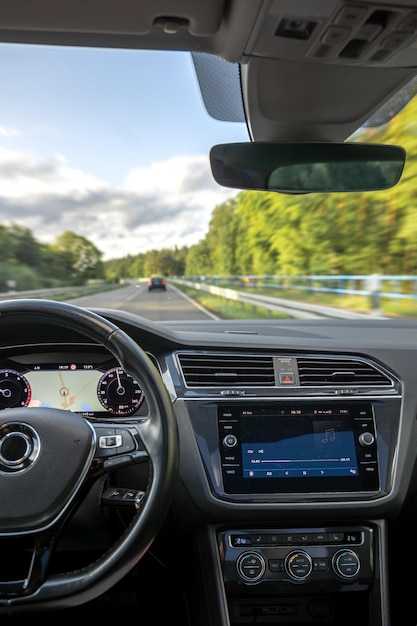
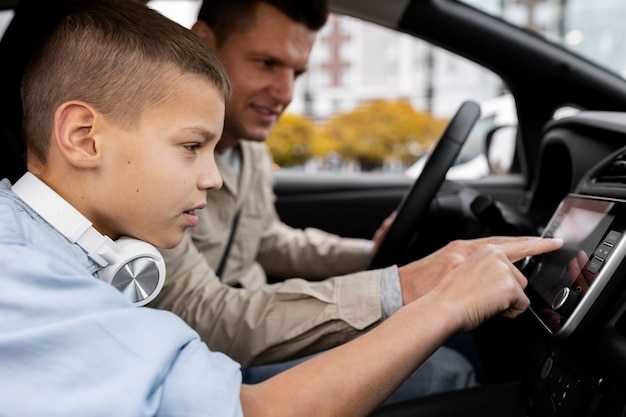
Современные транспортные средства предлагают множество возможностей для улучшения качества звука и удобства использования аудиосистемы. В этом руководстве рассмотрим, как правильно настроить аудиоустройство в вашем коммерческом автомобиле, чтобы получить максимальное удовольствие от прослушивания музыки и радиопередач.
Первым шагом является изучение интерфейса устройства. Обратите внимание на расположение кнопок и экранных меню. Знание функционала поможет быстро находить нужные настройки. Рекомендуется ознакомиться с руководством пользователя, чтобы понять все доступные функции, такие как эквалайзер, баланс и фейдер.
Следующий этап – это выбор источника звука. Убедитесь, что вы знаете, как подключить смартфон или другие устройства через Bluetooth или AUX. Это позволит вам легко переключаться между различными источниками и наслаждаться любимыми треками без лишних усилий.
Не забудьте про качество звука. Настройка эквалайзера может значительно изменить восприятие музыки. Попробуйте разные предустановленные режимы или создайте свой собственный, чтобы добиться наилучшего звучания в зависимости от жанра музыки и акустики автомобиля.
Также стоит обратить внимание на уровень громкости и баланс звука. Убедитесь, что звук распределен равномерно по всему салону, чтобы все пассажиры могли наслаждаться качественным звучанием. Регулярно проверяйте настройки, особенно после обновлений программного обеспечения, так как они могут сбивать с толку ранее установленные параметры.
Настройка магнитолы Ford Transit 2019

Параметры управления аудиосистемой включают в себя несколько функций, обеспечивающих удобство в использовании. Главное меню позволяет выбрать источник звука, настройку FM/AM и Bluetooth.
Для подключения мобильного устройства через Bluetooth выполните следующие шаги:
- Активируйте Bluetooth на телефоне.
- В меню аудиосистемы выберите ‘Bluetooth’ и начните поиск устройств.
- На экране вашего авто должно появиться имя телефона. Выберите его для соединения.
- Подтвердите код на экране и в мобильном устройстве.
Для программирования радиостанций выполните следующие действия:
- Настройте желаемую радиостанцию, используя кнопки управления.
- Удерживайте одну из кнопок сохранения (обычно от 1 до 6) до звукового сигнала.
Функции управления звуком включают в себя:
| Функция | Описание |
|---|---|
| Бас | Регулирует низкие частоты для более глубокого звучания. |
| Высокие частоты | Отвечает за четкость звука на высоких уровнях. |
| Баланс | Позволяет распределять звук между левыми и правыми колонками. |
| Фейдер | Управляет объемом звука на передних и задних динамиках. |
При возникновении проблем с соединением проверьте, включены ли функции на обоих устройствах и попробуйте перезагрузить систему. Также возможно потребуется сброс настроек устройства.
Общие настройки магнитолы

Для оптимизации работы аудиосистемы важно правильно установить параметры звука. Начните с выбора источника воспроизведения: FM/AM, Bluetooth или USB. Убедитесь, что выбранный источник активен и доступен.
Регулировка громкости – первый шаг к комфортному прослушиванию. Используйте ручку или кнопки для изменения уровня звука. Обратите внимание на баланс и фейдер, чтобы звук равномерно распределялся между передними и задними динамиками.
Эквалайзер позволяет адаптировать звучание под личные предпочтения. Выберите предустановленный режим (например, рок, поп, джаз) или настройте частоты вручную для достижения желаемого звучания. Это поможет улучшить качество воспроизведения в зависимости от жанра музыки.
Функция автоматической настройки радиостанций упрощает поиск любимых каналов. Запустите сканирование, чтобы система самостоятельно обнаружила доступные частоты. Сохраните наиболее интересные станции для быстрого доступа.
Bluetooth-соединение обеспечивает беспроводное воспроизведение. Убедитесь, что устройство сопряжено с системой. Проверьте настройки подключения, чтобы избежать проблем с качеством звука или потерей сигнала.
Не забывайте о безопасности. Установите ограничения на использование функций во время движения, чтобы минимизировать отвлечение водителя. Это может включать блокировку некоторых меню или автоматическое отключение экрана.
Регулярно обновляйте программное обеспечение устройства. Это поможет устранить возможные ошибки и улучшить функциональность. Проверьте наличие обновлений в меню настроек.
Выбор языка интерфейса
При работе с мультимедийной системой важно правильно выбрать язык интерфейса. Это влияет на удобство использования и восприятие информации. В большинстве случаев доступно несколько языков, включая русский, английский и другие.
Для изменения языка необходимо зайти в меню настроек. Обычно это можно сделать через главный экран, выбрав соответствующий пункт. После этого откроется список доступных языков. Рекомендуется выбирать тот, который наиболее понятен и удобен для пользователя.
Если система поддерживает обновления, стоит проверить наличие новых языковых пакетов. Иногда производители добавляют новые языки или улучшают существующие. Это может значительно повысить комфорт при взаимодействии с интерфейсом.
Обратите внимание на возможность изменения языка в зависимости от региона. Некоторые функции могут быть доступны только на определённых языках, что стоит учитывать при выборе.
После изменения языка рекомендуется протестировать систему, чтобы убедиться, что все функции работают корректно и информация отображается правильно. Это поможет избежать недоразумений в будущем.
Настройка времени и даты
Для корректной работы информационной системы важно задать правильные значения времени и даты. Для этого следуйте пошаговым рекомендациям.
Сначала найдите раздел, отвечающий за настройки. Обычно его можно найти в меню, символизирующем часы или календарь. Это может быть обозначение ‘Часы’ или ‘Дата’. Выберите нужный пункт для доступа к параметрам.
При установке времени обратите внимание на формат: 12-часовой или 24-часовой. Это зависит от ваших предпочтений. Используйте элементы управления для ввода часов и минут, затем подтвердите изменения.
Перейдите к установке даты. Подобно времени, здесь также выберите день, месяц и год, используя навигацию. Например, для выбора месяца обычно предусмотрены стрелки или специальные кнопки.
После внесения всех изменений проверьте введённые данные, чтобы убедиться в их корректности. В некоторых случаях может потребоваться подтвердить изменения кнопкой ‘Сохранить’ или аналогичной. Важно проверить, правильно ли отображается информация на экране при выходе из меню.
Если система может получать данные о времени через GPS, убедитесь, что эта функция активирована. В этом случае автоматическая синхронизация значительно упростит задачу, и не придётся вручную вводить значения.
При возникновении трудностей обратитесь к руководству пользователя, которое предоставлено в комплекте, или посетите официальный сайт для получения поддержки и рекомендаций.
Регулировка яркости экрана
Яркость экрана влияет на комфортность восприятия информации во время вождения. Для корректной настройки этого параметра выполните следующие действия.
Откройте меню системы, используя кнопку «Настройки» на главном экране. Найдите раздел, посвященный дисплею или экрану. В некоторых версиях интерфейса этот пункт может называться «Яркость» или «Элементы управления экраном».
В этом разделе вы увидите ползунок, позволяющий изменить уровень яркости. Передвигайте его влево или вправо, чтобы установить желаемую интенсивность. Если условия освещения изменяются, например, при переходе из тени на яркое солнце, попробуйте подобрать оптимальные настройки для конкретной ситуации.
Некоторые автомобили могут иметь автоматическую регулировку яркости в зависимости от окружающего освещения. В этом случае убедитесь, что функция активирована, чтобы экран адаптировался к условиям. Если система не реагирует на изменения освещения, проверьте наличие датчика, установленного на передней панели.
После внесения изменений убедитесь, что они применены, и проверьте, удобно ли вам использовать интерфейс в различных условиях. Если необходимо, повторите процесс для достижения оптимального результата.
Сброс заводских настроек
При возникновении проблем с аудиосистемой или желании вернуть устройство к первоначальным параметрам, необходимо провести его восстановление до заводских значений. Этот процесс может помочь устранить сбои, возникающие в работе или нестандартные настройки.
Для выполнения этой процедуры выполните следующие действия:
- Откройте меню устройства, нажав на кнопку «Настройки».
- Перейдите в раздел «Система» или «Общие настройки», в зависимости от модели.
- Найдите опцию «Сброс настроек» или «Восстановление заводских параметров». Это может находиться в подменю, например, под «Дополнительные настройки».
- Выберите пункт и подтвердите действие, следуя появившимся инструкциям на экране.
После выполнения этих шагов система вернется к исходным характеристикам. Убедитесь, что все важные данные сохранены, так как восстановление удалит все пользовательские настройки и загруженные приложения.
Если вы столкнулись с трудностями при сбросе, проверка инструкции по эксплуатации может оказать помощь. Также полезно обратиться в сервисный центр для получения профессиональной поддержки.
Подключение внешних устройств
Для интеграции дополнительных гаджетов в аудиосистему вашего автомобиля доступны несколько методов. Рассмотрим основные из них.
- Bluetooth: Убедитесь, что ваш телефон или другое устройство поддерживает Bluetooth. Включите его и активируйте режим поиска на аудиосистеме. После обнаружения выберите ваше устройство и подтвердите соединение.
- USB-порт: Подключите устройство через USB-кабель. Это обеспечит не только воспроизведение музыки, но и зарядку. Убедитесь, что используете совместимый кабель для оптимальной работы.
- АUX-вход: Если у вас есть устройство с 3.5 мм разъемом, используйте AUX-кабель. Подключите один конец к аудиосистеме, а другой – к вашему гаджету. Выберите AUX в меню источников.
- SD-карта: Для воспроизведения музыки с SD-карты, вставьте карту в соответствующий слот. Убедитесь, что файлы имеют поддерживаемый формат, например, MP3 или WAV.
Каждый из этих методов позволяет легко подключить внешние устройства и наслаждаться любимой музыкой во время поездок. Обратите внимание на совместимость форматов и устройств для достижения наилучшего результата.
Подключение через Bluetooth
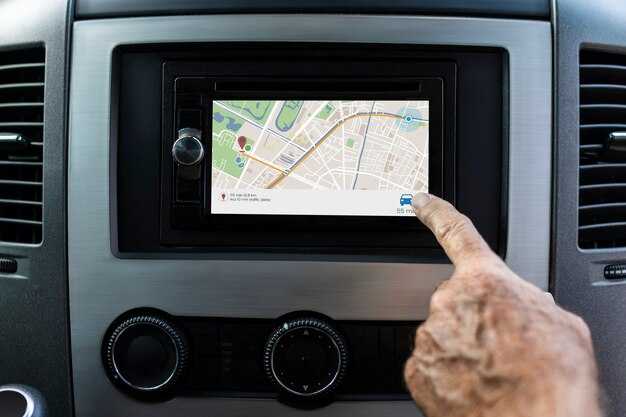
Для соединения устройства с аудиосистемой через Bluetooth выполните следующие шаги:
- Включите Bluetooth на вашем мобильном устройстве. Обычно это можно сделать в настройках или через панель быстрого доступа.
- На панели управления выберите опцию Bluetooth. Это может быть отдельная кнопка или пункт в меню.
- Активируйте режим поиска устройств. Аудиосистема начнет сканирование доступных гаджетов.
- На экране вашего телефона найдите название системы и выберите его для подключения.
- При необходимости введите PIN-код, который обычно отображается на экране аудиосистемы. Стандартный код может быть 0000 или 1234.
После успешного соединения вы сможете воспроизводить музыку и принимать звонки через динамики. Убедитесь, что устройство находится в пределах досягаемости, чтобы избежать разрывов связи.
Если возникли проблемы с подключением, попробуйте:
- Перезагрузить оба устройства.
- Удалить старые подключения в настройках Bluetooth.
- Проверить наличие обновлений программного обеспечения для обоих устройств.
Регулярно проверяйте настройки Bluetooth, чтобы обеспечить стабильное соединение и высокое качество звука.
Использование USB-накопителя

USB-накопитель позволяет воспроизводить аудиофайлы с помощью встроенной системы. Для корректной работы стоит обратить внимание на формат файлов. Наиболее распространенные форматы: MP3, WMA и WAV.
Перед использованием накопителя, рекомендуется отформатировать его в файловую систему FAT32. Это обеспечит совместимость с большинством современных аудиосистем. Если накопитель содержит папки, система может запросто воспроизводить файлы по очереди или в случайном порядке.
Ключевые параметры, которые нужно учитывать при работе с USB-накопителем:
| Параметр | Рекомендация |
|---|---|
| Объем накопителя | Не менее 8 ГБ для комфортного хранения музыки. |
| Формат файлов | MP3, WMA, WAV. Проверяйте совместимость перед загрузкой. |
| Структура папок | Создайте отдельные папки для различных жанров или альбомов. |
| Качество аудио | Используйте файлы не ниже 192 кбит/с для лучшего звучания. |
Подключите накопитель к USB-порту и дождитесь определения устройства системой. На экране отобразится меню с доступными треками. Можно воспользоваться кнопками для выбора нужного файла или папки.
Для улучшения воссоздания звука, полезно периодически обновлять музыкальную библиотеку и следить за совместимостью новых форматов. Всегда имейте резервную копию данных, чтобы избежать потери информации.
Подключение AUX-кабеля

Для подключения AUX-кабеля необходимо иметь подходящий комплект, включающий сам кабель с разъемами 3,5 мм на обоих концах. Убедитесь, что устройство-источник звука, например, смартфон или плеер, полностью заряжено для бесперебойной работы.
Найдите AUX-вход в салоне автомобиля. Обычно он расположен на передней панели или в центральной консоли. Разъем может быть помечен как ‘AUX’ или ‘Audio In’. Если его нет, проверьте наличие специальных адаптеров, которые могут объединять AUX с другими интерфейсами.
При подключении кабеля убедитесь в надежности соединения – разъем должен быть вставлен до конца. Далее откройте аудиоприложение на вашем устройстве и начните воспроизведение. На панели управления транспортного средства выберите режим AUX для переключения источника звука.
Если звук не слышен, проверьте уровень громкости на обеих устройствах. Также возможно, что качество сигнала зависит от кабеля, поэтому используйте качественные аксессуары.
Если подключение прошло успешно, вы сможете наслаждаться любимыми треками. Не забывайте отключать AUX-кабель при завершении поездки, чтобы избежать ненужного разряда аккумулятора на источнике звука.
Настройка Apple CarPlay и Android Auto
Для интеграции Apple CarPlay или Android Auto выполните следующие шаги:
- Убедитесь, что устройство обновлено до последней версии операционной системы.
- Для подключения используй сертифицированный USB-кабель. Подключите одно конец кабеля к автомобилю, а другой – к смартфону.
- На экране системы выберите соответствующий пункт меню для активации CarPlay или Android Auto.
Для Apple CarPlay:
- После подключения разрешите использование CarPlay на вашем iPhone.
- На дисплее появится интерфейс, позволяющий использовать приложения, такие как навигация, музыка и связь.
- Интеракция возможна как через экран, так и с помощью голосового ассистента Siri.
Для Android Auto:
- После подключения на смартфоне может появиться запрос о доступе к приложению.
- Выбор приложений осуществляется через интерфейс, доступный на экране.
- Голосовое управление поддерживается через Google Assistant, что позволяет управлять функциями без отвлечения от дороги.
Для оптимизации работы:
- Убедитесь, что приложения обновлены.
- Проверьте настройки Bluetooth, так как это может повлиять на стабильность соединения.
- Очистите кэш приложений, если возникает задержка в работе интерфейса.
При возникновении проблем перезагрузите устройства или выполните повторное подключение. В случае необходимости обратитесь к инструкции по эксплуатации или в сервисный центр для получения поддержки.