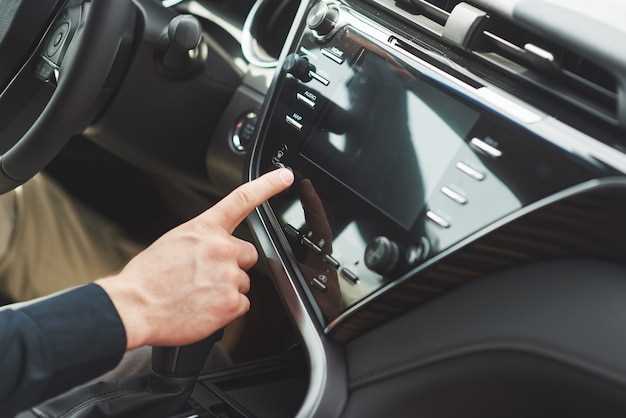
Внутренние мультимедийные компоненты автомобиля обеспечивают фундаментальную роль в комфорте и функциональности салона. Их настройка и правильное использование позволяют максимально раскрыть потенциал техники, встроенной в оригинальную комплектацию.
Особенности интерфейса, доступные опции и последовательность действий по активации п некоторые механизмы требуют аккуратного подхода, чтобы избежать повреждений электронных элементов. В большинстве случаев конфигурация поддерживается производителем и предусматривает последовательные шаги для безопасного включения и настройки.
Понимание специфики данного устройства включает не только технические параметры, но и нюансы взаимодействия с различными функциями, а также их оптимальную настройку. Это помогает избавить владельца от необходимости обращения к специалистам для базовой установки или настройки системы. В этом руководстве представлены ключевые моменты и рекомендации, способные упростить использование встроенного мультимедийного оборудования, обеспечивая стабильную работу и удобство при эксплуатации.
Штатная автомагнитола Пежо 206: инструкция по настройке и эксплуатации
Основные настройки включают баланс звука, регулировку громкости, баланс каналов и эквалайзер. Чтобы изменить их, используйте колесико или кнопки навигации, расположенные по бокам устройства. Настройка баланса позволяет сместить звук в левый или правый канал, а регулировка громкости – установить комфортный уровень.
Завершение процесса обычно подтверждается нажатием кнопки ‘ОК’ или специальной клавиши возврата. В некоторых моделях для сохранения всех изменений требуется выйти из режима конфигурации, снова удерживая определённую комбинацию клавиш. Перед началом убедитесь, что подключение к электросети через разъёмы выполнено корректно.
Для установки и эксплуатации рекомендуется использовать оригинальные кабели и комплектующие, чтобы избежать ошибок в подключении и обеспечить стабильную работу системы. При необходимости обновления программного обеспечения рекомендуется обратиться к специалистам, поскольку прошивки можно загрузить с официального сайта производителя через USB-носитель.
| Раздел | Действие |
|---|---|
| Вход в режим настройки | Удерживать кнопку питания и переключения радиостанции одновременно 3 сек. |
| Регулировка баланса звука | Через пункт меню выбрать ‘Баланс’ и установить линейкой или колесиком. |
| Настройка эквалайзера | Активировать соответствующий раздел и подстроить параметры по желанию. |
| Сохранение настроек | Подтвердить изменения кнопкой ‘ОК’ или аналогичной. |
| Обновление прошивки | Загрузить файл с сайта производителя на USB-накопитель и подключить к USB-порту. |
Настройка и подключение штатной магнитолы Пежо 206
Для корректной работы аудиосистемы необходимо выполнить несколько шагов по настройке и подключению. Следуйте приведенным рекомендациям для достижения оптимального звучания и функциональности.
Перед началом работы убедитесь, что у вас есть все необходимые инструменты: отвертка, мультиметр и, при необходимости, переходники для подключения.
Процесс подключения включает в себя следующие этапы:
- Подготовка: Отключите аккумулятор, чтобы избежать короткого замыкания. Убедитесь, что все провода находятся в хорошем состоянии.
- Снятие старого устройства: Используйте отвертку для удаления панели и креплений. Аккуратно извлеките устройство из посадочного места.
- Подключение проводов: Подключите провода согласно схеме. Обычно это включает в себя:
- Питание (плюс и минус)
- Динамики
- Антенна
- Установка нового устройства: Вставьте новое устройство в посадочное место и закрепите его. Убедитесь, что все соединения надежны.
- Подключение аккумулятора: Включите аккумулятор и проверьте работоспособность системы.
После подключения выполните настройку:
- Выбор языка: В меню устройства выберите предпочтительный язык интерфейса.
- Настройка радиочастот: Автоматически просканируйте доступные радиостанции и сохраните любимые.
- Настройка эквалайзера: Подберите оптимальные настройки звука в зависимости от ваших предпочтений.
- Подключение Bluetooth: Если устройство поддерживает Bluetooth, выполните сопряжение с мобильным телефоном для воспроизведения музыки и звонков.
Регулярно проверяйте обновления программного обеспечения для улучшения функциональности и устранения возможных ошибок. Следуя этим рекомендациям, вы сможете настроить и подключить аудиосистему без лишних трудностей.
Подключение проводов и разъемов: пошаговая инструкция
Подготовка инструментов: Перед началом работы отключите аккумулятор автомобиля, чтобы избежать короткого замыкания. Вам понадобятся отвертка крестовая и плоская, изолента, изоляционная термопаста или термоусадочные трубки, а также тестер для проверки контактов.
Снятие пластиковых панелей: Аккуратно снимите обшивки, чтобы получить доступ к разъемам, расположенным в области панели приборов или центральной консоли. Используйте пластиковый инструмент, чтобы не повредить крепежи.
Обозначение проводов: Перед соединением определите назначение каждого провода по цветовой маркировке и маркировкам на разъемах. Обычно выделяют питание, заземление, аудиосигнал и управление. Используйте схему подключения или документацию по конкретной модели устройства.
Подготовка проводов: Обрежьте ненужные длины проводов, оставляя запас для соединений. Очистите изоляцию на концах примерно на 1-2 см. Обмотайте концы тонким слоем изоленты или подготовьте соединительные наконечники для надёжного контакта.
Подключение проводов к разъемам: Вставьте каждый провода в соответствующий контакт разъема, соблюдая цветовую маркировку и параметры сигнала. Используйте тестер для проверки правильности подключения – токовые цепи должны совпадать с документацией, чтобы избежать ошибок.
Фиксация соединений: После установки проводов внутри корпуса закрепите их с помощью изоленты или специальных скоб. Обеспечьте надежную фиксацию, чтобы исключить возможность окисления или разрыва при вибрациях.
Установка и проверка: Спустя все соединения, аккуратно восстановите панели, закрепляя их крепежными элементами. Подайте питание и проверьте работу системы, убедившись, что все функции активируются правильно и звук передается без искажений.
Настройка звука и тонального баланса
Для достижения наиболее чистого и сбалансированного звучания стоит использовать встроенные регуляторы баланса и фокусировки низких, средних и высоких частот. Проигрыватель обычно предоставляет отдельные ручки или меню для корректировки уровня громкости каждого диапазона. Изменяя минимально уровень низких частот, можно уменьшить мутность звука, повысив ясность вокала и инструментов среднего диапазона.
Для точной настройки рекомендуется использовать аудиоматериалы с разнообразным диапазоном частот, например, мастер-трек с четкими вокалами и четко выраженными басами. Начинайте с нулевых настроек, затем постепенно увеличивайте соответствующие параметры, слушая изменения.
В большинстве систем присутствует функция автокоррекции или эквалайзер, где можно задать пресеты или настроить самостоятельно параметры. Рекомендуется переключаться между преднастроенными режимами и тестировать их на максимальном качестве воспроизведения, чтобы выбрать наиболее подходящий для конкретных условий прослушивания.
Расположение ручек и меню обеспечивает интуитивное управление. Обычно, регулировка громкости – отдельно для каждой зоны салона, а тональный баланс – через отдельный раздел настроек. При необходимости, можно настроить параметры так, чтобы комфортнее воспринимался диапазон речевых сигналов, устранить лишние резонансы или вибрации.
| Параметр | Детали настройки |
|---|---|
| Громкость | Регулятор уровня для каждого динамика или зоны, позволяет сбалансировать общий уровень звука. |
| Бас | Регулировка низких частот: увеличите для наполненности или уменьшите для избегания зашумленности. |
| Средние | Настройка среднего диапазона: повысить для четкости речи, понизить для уменьшения резкости. |
| Высокие | Контроль за верхними частотами: увеличивайте для яркости, уменьшайте, чтобы снизить спутанность. |
| Баланс | Распределение звука между левым и правым каналами, помогает сосредоточиться или расширить звуковое изображение. |
| Фокусировка частот | Настройки для устранения создаваемых резонансов и улучшения четкости без искажения основных характеристик. |
Обновление программного обеспечения магнитолы
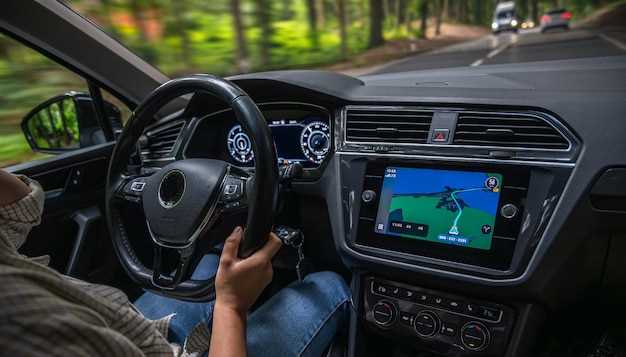
Обновление прошивки мультимедийной системы требует аккуратности и строгого соблюдения инструкций производителя. Перед началом процедуру необходимо скачать актуальный файл с официального сайта или использовать USB-накопитель, прошедший форматирование и подготовленный по рекомендациям.
Для загрузки файла рекомендуется использовать компьютер с стабильным интернет-соединением и проверенными настройками антивируса, чтобы исключить повреждение файла или угрозу безопасности устройства.
Обычно обновление происходит через меню настроек системы или при помощи специального режима обновления, который активируется при включении системы с подключенным носителем. Важно удостовериться в совместимости версии прошивки с конкретной моделью автоэлектроники.
Перед началом обновления следует полностью зарядить аккумулятор автомобиля или подключить его к внешнему источнику питания, чтобы исключить отключение питания в процессе операции.
После загрузки файла в систему появляется возможность приступить к обновлению. В процессе загрузки ни в коем случае нельзя выключать двигатель или отключать USB-носитель, так как это может привести к необратимым сбоям.
По завершении процесса рекомендуется перезапустить устройство и проверить работу основных функций. Обновленная система может предоставлять новые опции, улучшенную навигацию или совместимость с дополнительными устройствами.
Настройка экрана и подсветки
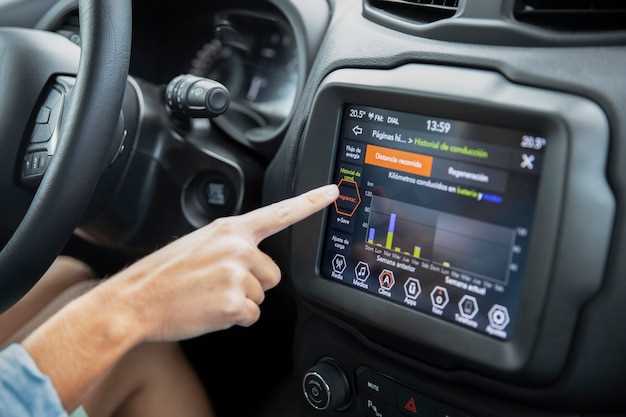
Для оптимизации работы устройства важно правильно настроить экран и подсветку. Это позволит улучшить видимость информации и создать комфортные условия для водителя и пассажиров.
Следуйте этим рекомендациям:
- Яркость экрана: Установите уровень яркости в зависимости от условий освещения. В солнечную погоду рекомендуется увеличить яркость, а в темное время суток – уменьшить.
- Контрастность: Настройте контрастность для лучшего восприятия информации. Высокий уровень контрастности помогает четче различать элементы интерфейса.
- Цветовая схема: Выберите цветовую схему, которая наиболее удобна для восприятия. Некоторые устройства предлагают режимы с темным и светлым фоном.
- Автоматическая регулировка: Если доступна функция автоматической регулировки яркости, активируйте её. Это позволит устройству адаптироваться к изменениям освещения.
- Подсветка кнопок: Настройте уровень подсветки кнопок. Это поможет в темное время суток, когда необходимо быстро находить нужные элементы управления.
Регулярно проверяйте настройки, чтобы убедиться, что они соответствуют вашим предпочтениям и условиям эксплуатации. Это обеспечит комфортное использование устройства в любых ситуациях.
Подключение внешних устройств (USB, AUX, Bluetooth)
Для работы с USB-накопителями необходимо вставить флешку в соответствующий разъем, расположенный на передней панели или боковой части панели управления. После этого система обычно автоматически распознает устройство, а на экране появится меню выбора источника. В случае отсутствия автоматического запуска требуется перейти в раздел меню и выбрать опцию «USB». Формат файловых систем совместим с большинством устройств – FAT16, FAT32, NTFS. Для воспроизведения музыки допускается использование файлов с расширениями MP3, WMA, WAV.
Аудио через AUX-выход подключается с помощью 3,5-мм кабеля к разъему, предназначенному для внешних источников звука. Вставив кабель, необходимо переключиться на режим «АUX» или «Аудио», после чего звук из нового устройства транслируется через усилитель системы. Совет: для обеспечения минимальных шумов используйте качественные кабели без электромагнитных помех.
Подключение через Bluetooth предполагает активацию режима поиска новых устройств на мультимедийной системе. В процессе сопряжения включается Bluetooth на источнике, и через меню системы выполняется поиск и подключение. Обычно для успешной связи требуется подтвердить код или пароли на обоих устройствах. После сопряжения воспроизведение музыки осуществляется беспроводным способом, а управление – через интерфейс головного устройства или напрямую с подключенного гаджета. В некоторых моделях предусмотрена возможность потоковой передачи звонков и сообщений.
Перед использованием рекомендуется проверить наличие обновлений прошивки системы, что может способствовать совместимости с более широким спектром устройств и улучшению качества связи. Самые новые версии программного обеспечения зачастую устраняют известные ошибки и расширяют функциональные возможности подключения внешних источников.
Использование функций и устранение неисправностей штатной магнитолы Пежо 206

Для оптимального использования аудиосистемы важно знать основные функции и возможности устройства. В большинстве случаев управление осуществляется через кнопки на панели или с помощью пульта дистанционного управления. Основные функции включают:
- Воспроизведение аудиофайлов с различных носителей: CD, USB, AUX.
- Настройка радиостанций с возможностью сохранения в памяти.
- Регулировка громкости и баланса звука.
- Использование Bluetooth для подключения мобильных устройств.
При возникновении проблем с работой устройства, следует обратить внимание на несколько распространенных неисправностей:
| Проблема | Возможная причина | Решение |
|---|---|---|
| Нет звука | Проблемы с подключением динамиков | Проверить соединения и исправность проводов |
| Не читает диск | Загрязнение лазера или повреждение диска | Очистить лазер или заменить диск |
| Проблемы с Bluetooth | Несоответствие версий или сбой соединения | Перезагрузить устройство и повторно подключить |
| Не сохраняются радиостанции | Сбои в программном обеспечении | Сбросить настройки к заводским и повторно настроить |
Регулярное обновление программного обеспечения может помочь избежать многих проблем. Если устройство продолжает работать некорректно, рекомендуется обратиться к специалисту для диагностики и ремонта. Знание основных функций и возможных неисправностей позволит пользователю более эффективно управлять аудиосистемой и наслаждаться качественным звуком в автомобиле.
Включение и выключение радиостанции, выбор станций
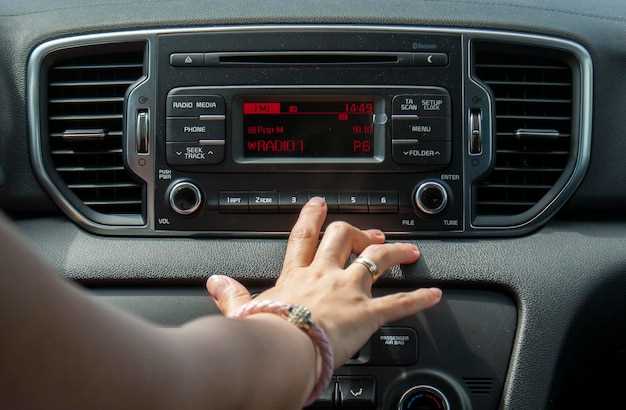
Для запуска радиостанции на штатной магнитоле необходимо повернуть регулятор питания или кнопку питания на определённое положение. В большинстве моделей этот механизм активирует источник аудиосигнала. После включения устройство автоматически переходит на последний использованный режим или запускается в режиме выбора станций.
Переключение между радиостанциями осуществляется при помощи бегунка или кнопок «поиск» и «следующая/предыдущая станция». Для быстрого перемещения по диапазону используют кнопку с изображением стрелки или подобную ей. При использовании поисковых функций магнитола просканирует частоты и остановится на первой пойманной станции с хорошим сигналом.
Для поиска конкретной станции можно ввести точный диапазон вручную или использовать кнопку автосписок, активирующую автоматический подбор. В этом случае устройство будет последовательно тестировать все доступные частоты и сохранять наиболее сильные сигналы в памяти. После завершения поиска можно выбрать желаемую станцию из списка сохранённых.
Выключение осуществляется поворотным регулятором или кнопкой питания. Перед выключением рекомендуется остановиться на нужной станции или отключить устройство полностью, чтобы не сбросить установленные параметры. Также рекомендуется проверить работу кнопок предварительного выбора для быстрого доступа к любимым станциям.
Настройка и сохранение предустановленных радиостанций
Чтобы выбрать и зафиксировать любимые радиостанции, необходимо выполнить последовательность действий, которая включает ручной поиск и сохранение настроек.
Первым шагом является включение системы воспроизведения и переключение в режим прослушивания FM-диапазона. После этого следует произвести автоматический или ручной поиск станций:
- Для автоматического поиска нажмите кнопку поиска или сканирования, после чего радио переберет доступные частоты и остановится на сильных сигналах.
- Если используется ручной режим, поворачивайте регулятор или нажимайте соответствующие кнопки для точечной настройки диапазона.
Обнаружив желаемую станцию, необходимо сохранить её в памяти системы:
- Нажмите кнопку для сохранения или запомнить текущую частоту – обычно это обозначается как ‘SET’ или с иконкой звезды.
- Выберите номер ячейки памяти, под который хотите сохранить станцию, используя числовые или стрелочные клавиши.
После выбора номера подтвердите сохранение, отпуская кнопку или нажимая ещё раз соответствующую клавишу. Повторите процедуру для каждой радиостанции, которую планируете использовать часто.
Для быстрого переключения сохраненных станций используйте клавиши быстрого доступа или нумерацию, присвоенную заранее. Некоторые модели позволяют редактировать или удалять уже сохранённые станции через меню настроек.
Обратите внимание, что в большинстве систем возможен автоматический поиск и сохранение нескольких станций подряд с предварительной настройкой диапазона частот, что значительно ускоряет подготовку к поездке.
Обработка ошибок и кодов сброса настроек

При использовании мультимедийной системы могут возникать различные ошибки, которые требуют внимания. Знание кодов ошибок и методов их устранения поможет избежать неприятностей.
Основные коды ошибок:
- Ошибка 1: Проблема с подключением устройства. Проверьте кабели и соединения.
- Ошибка 2: Неправильный формат аудиофайла. Убедитесь, что используемый формат поддерживается системой.
- Ошибка 3: Проблема с чтением диска. Очистите диск от загрязнений или проверьте его на повреждения.
Для сброса настроек системы выполните следующие шаги:
- Выключите устройство.
- Нажмите и удерживайте кнопку сброса на передней панели.
- Включите устройство, продолжая удерживать кнопку.
- Отпустите кнопку после появления логотипа.
После сброса настроек рекомендуется заново настроить параметры, такие как язык, громкость и источники воспроизведения. Это поможет восстановить нормальную работу системы.
Если проблемы продолжаются, обратитесь к специалисту для диагностики и ремонта. Регулярное обновление программного обеспечения также может предотвратить возникновение ошибок.
Регулировка громкости и управление мультимедиа

Для настройки громкости в системе мультимедиа используйте поворотный регулятор, расположенный на передней панели. Поворачивая его по часовой стрелке, вы увеличиваете уровень звука, а против часовой стрелки – уменьшаете. Обратите внимание на визуальный индикатор громкости на дисплее, который отображает текущий уровень.
Для быстрого доступа к настройкам звука можно воспользоваться кнопками на руле, если они предусмотрены. Это позволяет не отвлекаться от дороги и управлять воспроизведением без необходимости касаться панели управления.
Система поддерживает различные источники звука, включая радио, CD, USB и Bluetooth. Для переключения между источниками используйте кнопку ‘Source’ или аналогичную, которая позволяет выбрать желаемый режим воспроизведения. При подключении устройства через Bluetooth убедитесь, что оно находится в режиме видимости для успешного соединения.
Для настройки эквалайзера и других звуковых эффектов перейдите в меню настроек звука. Здесь можно выбрать предустановленные профили или настроить параметры вручную, чтобы добиться желаемого звучания. Обратите внимание на возможность регулировки баланса и фейдера, что позволяет оптимизировать звук для всех пассажиров.
При использовании радио, для сохранения любимых станций воспользуйтесь функцией сохранения. Обычно это делается нажатием и удерживанием кнопки, соответствующей номеру памяти. Это упростит доступ к вашим предпочтениям в будущем.
Не забывайте о возможности обновления программного обеспечения системы, что может улучшить функциональность и добавить новые возможности. Проверяйте наличие обновлений на официальном сайте производителя или в приложении, если оно доступно.