Обновленная мультимедийная система в модели оснащена встроенным GPS-модулем, который позволяет точно определять местоположение и планировать маршруты без подключения внешних устройств. Встроенная навигация использует свежие картографические данные, что обеспечивает актуальность информации о дорожной обстановке и объектах инфраструктуры.
Основные функции включают автоматическую настройку маршрутов, отображение текущего положения на карте и интеграцию с мультимедийным интерфейсом для управления голосовыми командами. В системе предусмотрены режимы для быстрых поисков, сохранения избранных точек и просмотра историй передвижений.
Для настройки навигационного модуля рекомендуется подключить устройство к источнику питания и выполнить инициализацию через главный экран системы. В процессе инициализации пользователь может выбрать предпочитаемый язык, установить параметры отображения и загрузить дополнительные карты, если это необходимо. Важно регулярно обновлять картографические файлы через официальное программное обеспечение для предотвращения ошибок маршрутизации и получения актуальной информации о дорожных условиях.
Магнитола Киа Рио 4 с навигацией: инструкция по использованию
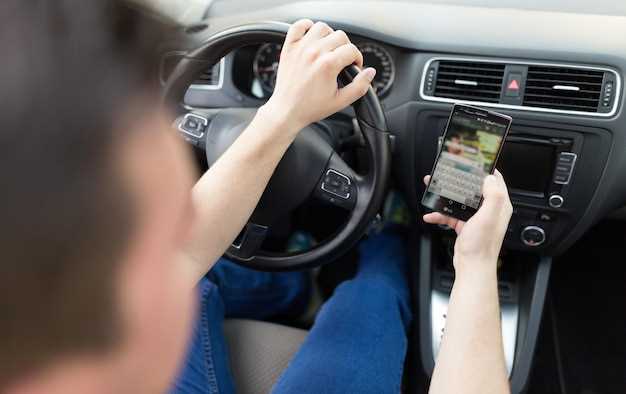
Современная аудиосистема автомобиля предлагает множество функций, включая возможность прокладывать маршруты. Для эффективного использования этой системы следуйте приведенным рекомендациям.
Перед началом работы убедитесь, что устройство включено. Для этого нажмите кнопку питания, расположенную на передней панели. После включения на экране появится главное меню.
Для настройки маршрута выполните следующие шаги:
- Выберите раздел ‘Навигация’ в главном меню.
- Введите адрес назначения, используя экранную клавиатуру. Убедитесь, что вводите данные корректно.
- После ввода адреса нажмите кнопку ‘Поиск’. Система предложит несколько вариантов. Выберите нужный.
- Подтвердите выбор, нажав ‘Начать маршрут’. Убедитесь, что выбранный путь оптимален.
Для управления аудиофункциями используйте следующие команды:
- Для изменения громкости используйте поворотный регулятор.
- Для переключения треков нажмите кнопки ‘Вперед’ или ‘Назад’.
- Для выбора источника звука (радио, Bluetooth, USB) воспользуйтесь кнопкой ‘Источник’.
Не забывайте о возможности подключения смартфона через Bluetooth. Для этого:
- Включите Bluetooth на телефоне.
- Выберите ‘Настройки’ в меню устройства.
- Найдите раздел ‘Bluetooth’ и активируйте его.
- На экране появится список доступных устройств. Выберите свой телефон и подтвердите соединение.
Регулярно обновляйте карты, чтобы обеспечить актуальность навигационных данных. Для этого:
- Подключите устройство к Wi-Fi.
- Перейдите в раздел ‘Обновления’ в меню навигации.
- Следуйте инструкциям на экране для загрузки и установки обновлений.
Соблюдение этих рекомендаций позволит вам максимально эффективно использовать все возможности аудиосистемы вашего автомобиля.
Настройка и запуск навигационной системы на магнитоле Киа Рио 4
Для начала включите устройство с помощью центральной кнопки питания. После загрузки системы на экране появится главный интерфейс с меню. Перейдите в раздел ‘Навигация’ или ‘Карты’, чтобы начать настройку.
Первым шагом рекомендуется проверить наличие обновлений картографических данных. Для этого подключите устройство к Wi-Fi или через USB-кабель к компьютеру, откройте соответствующее приложение или раздел настроек, и выполните поиск обновлений. Обновление может занять несколько минут, после чего карты станут актуальными.
Для корректной работы системы задайте параметры местоположения: выберите язык интерфейса, единицы измерения (километры или мили) и часовой пояс. Все эти настройки доступны в разделе ‘Настройки’ или ‘Общие параметры’.
После настройки параметров перейдите к введению начальной точки маршрута. В поле поиска введите название города, улицы или конкретного объекта. Используйте клавиатуру или голосовой ввод, если такая функция активирована. При выборе места система автоматически определит координаты и предложит сохранить их в избранное.
Для более точной маршрутизации рекомендуется установить домашний адрес или место работы. Для этого откройте соответствующий раздел и введите точные данные. После сохранения эти пункты будут доступны для быстрого построения маршрутов.
Запуск навигационной функции осуществляется через главный экран или меню ‘Маршруты’. Введите стартовую и конечную точку, выберите предпочтительный способ прохождения (например, кратчайший или быстрый) и подтвердите построение пути. После этого система начнет отображать указания по мере движения, включая голосовые подсказки.
| Этап | Действия |
|---|---|
| Включение системы | Нажать кнопку питания, дождаться загрузки интерфейса |
| Проверка обновлений | Подключить устройство к интернету, выполнить поиск обновлений через меню ‘Настройки’ |
| Настройка параметров | Выбрать язык, единицы измерения, часовой пояс в разделе ‘Общие настройки’ |
| Ввод начальной точки | Использовать поиск или голосовой ввод для выбора адреса или объекта |
| Сохранение важных адресов | Добавить домашний или рабочий адрес в избранное для быстрого доступа |
| Построение маршрута | Ввести начальную и конечную точку, выбрать способ прохождения, подтвердить |
| Следование маршруту | Следить за отображением пути, слушать голосовые подсказки |
Подключение магнитолы к сети и первичная настройка

Перед подключением устройства к электросети необходимо убедиться, что используемый кабель и источник питания соответствуют рекомендациям производителя. В большинстве случаев для питания подойдет стандартный разъем 12 В с предположением наличия заземления. Важно проверить, чтобы контактные соединения были надежными, без повреждений и коррозии.
При первом включении устройства необходимо выполнить начальную настройку через встроенный интерфейс о настройке. Для начала подключите устройство к источнику питания, соблюдая полярность. После подачи питания на дисплее появится приветственное меню. Следуйте инструкциям на экране, чтобы выбрать язык системы и базовые параметры.
| Этап | Действие | Рекомендации |
|---|---|---|
| Подключение питания | Подсоедините кабель к плате питания и источнику 12 В | Проверьте наличие заземления и чистоту контактов |
| Первоначальный запуск | Включите устройство через кнопку питания | Дождитесь прогрузки системы и появления меню |
| Настройка языка и региона | Выберите соответствующие параметры на экране | Используйте сенсор для точного выбора, избегая ошибок |
| Синхронизация с GPS-модулями | Позвольте системе обнаружить и инициализировать навигационное оборудование | Не отключайте устройство до полного завершения процесса |
| Настройка звука и яркости | Регулируйте параметры через меню настроек | Обратите внимание на комфорт для зрения и слуха |
По завершении этих шагов стоит проверить функционирование программных модулей, подключенных устройств и правильность отображения информации. Если возникнут неполадки, рекомендуется очистить кэш, перезагрузить систему или обратиться к специалисту для диагностики соединений.
Обновление карт и программного обеспечения навигационной системы

Для поддержания актуальности навигационного комплекса рекомендуется регулярно обновлять картографические файлы. Производители обычно выпускают свежие версии каждые 6-12 месяцев, чтобы обеспечить максимальную точность маршрутов и новые сведения о дорожной ситуации. Загрузку новых карт проводят через официальный сайт производителя, где следует найти раздел с обновлениями, ввести серийный номер устройства и скачать необходимый файл на флеш-накопитель или SD-карту.
Перед началом обновления рекомендуется проверить наличие свободного места в памяти устройства, чтобы избежать сбоев при копировании данных. Время загрузки данных зависит от размера файла и скорости интернет-соединения, обычно занимает от нескольких минут до получаса.
Обновление программного обеспечения навигационного модуля улучшает его работу, исправляет ошибки и добавляет новые функции. Облачные сервисы предоставляют возможность автоматической загрузки последних версий, однако ручной способ остается актуальным для устройств без постоянного доступа к интернету. Перед началом процедуры необходимо подключить навигацию к источнику электроснабжения, чтобы избежать прерывания процесса из-за разрядки аккумулятора.
| Шаг | Действие | Рекомендации |
|---|---|---|
| 1 | Загрузка файла обновления | Используйте официальные ресурсы, избегайте сторонних сайтов для предотвращения повреждений системы. |
| 2 | Подготовка носителя | Флешка или SD-карта должны иметь не менее 8 ГБ свободного пространства и быть отформатированы в FAT32. |
| 3 | Запуск процесса | Вставьте носитель в устройство, запустите обновление через меню системы, следуйте последовательности на экране. |
| 4 | Контроль прогресса | Не отключайте питание, пока не завершится установка. В некоторых случаях потребуется перезагрузка системы. |
| 5 | Проверка результата | После завершения проверьте версию карт и программного обеспечения, убедитесь в отсутствии ошибок. |
Настройка языка интерфейса и звука системы
Для изменения языка интерфейса системы, перейдите в меню настроек. Найдите раздел, отвечающий за языковые параметры. Выберите нужный язык из предложенного списка. После подтверждения изменений интерфейс обновится автоматически.
Настройка звука осуществляется через аналогичный раздел. Здесь можно регулировать громкость, баланс и эквалайзер. Для оптимизации звучания выберите предустановленный режим или настройте параметры вручную, учитывая акустику вашего автомобиля.
Обратите внимание на возможность изменения языка голосовых подсказок. Это можно сделать в разделе навигации, где также доступны настройки громкости и тембра голоса. Убедитесь, что выбранный язык соответствует вашим предпочтениям для комфортного использования.
После внесения всех изменений рекомендуется протестировать систему, чтобы убедиться в правильности настроек. Если возникнут сложности, обратитесь к справочному разделу, где представлены советы по устранению неполадок.
Ввод начальных данных для маршрутизации
Перед началом прокладывания маршрута необходимо внимательно ввести точку отправления. Обычно это делается путем выбора текущего положения автомобиля или ручного набора адреса с помощью алфавитно-цифрового ввода или поиска по списку сохраняемых объектов.
Следующий шаг – определить пункт назначения. Ввод адреса осуществляется через клавиатуру, где важно правильно указать улицу, дом и при необходимости дополнительную информацию, например, корпус или квартиру. Если адрес не найден, стоит проверить правильность написания или выбрать ближайший подходящий объект из предложенного списка.
Рекомендуется уточнить дополнительные параметры маршрута: например, желателен ли кратчайший путь, избегать платных участков или выбрать оптимальный по времени вариант. Некоторые системы позволяют устанавливать параметры, такие как избегание пробок или конкретных улиц.
Для повышения точности маршрутизации важно установить текущие координаты или выбрать автоматическую геолокацию, если устройство поддерживает эту функцию. Это значительно ускорит и упростит ввод данных, особенно при планировании пути из текущего положения.
Обратите внимание на правильность выбранных точек входа и выхода – наличие перекрестков, развязок, знаков и препятствий влияет на точность расчетов. После подтверждения всех введенных данных система предложит вам стартовую точку и путь, согласно выбранным параметрам.
Настройка GPS-приемника и калибровка спутниковых сигналов
Важно удостовериться в наличии хорошего уровня сигнала: избежать препятствий, закрывающих обзор неба, таких как высокая застройка или густая листва. В случае недостаточной чувствительности, рекомендуется перезагрузить устройство или обновить программное обеспечение, чтобы устранить возможные сбои в работу модуля GPS.
При ручной настройке рекомендуется выполнить калибровку спутниковых сигнатур. Для этого зачастую используют функцию ‘Повторная калибровка’ или ‘Обновление спутниковых данных’ в техподдержке системы. Время от времени необходимо повторять этот процесс для поддержания точности координат.
Также рекомендуется синхронизировать прибор с внешним источником времени, если такая функция присутствует. Это обеспечит более точные измерения и ускорит процесс определения местоположения. При наличии опции автоматического обновления данных, включайте её для постоянного получения актуальной информации о спутниках.
Использование функций навигационной системы на магнитоле Киа Рио 4
Современные мультимедийные системы предлагают множество возможностей для удобного передвижения. Рассмотрим основные функции, которые помогут вам эффективно использовать встроенные возможности для прокладывания маршрутов.
- Поиск адресов: Введите название улицы и номер дома. Система предложит варианты, которые можно выбрать для дальнейшего маршрута.
- Изменение маршрута: Если необходимо изменить путь, воспользуйтесь функцией ‘Изменить маршрут’. Это позволит избежать пробок или выбрать альтернативные дороги.
- Сохранение избранных мест: Добавьте часто посещаемые адреса в список избранных. Это упростит доступ к ним в будущем.
- Голосовые команды: Используйте голосовые команды для управления системой. Это обеспечит безопасность, позволяя не отвлекаться от дороги.
- Обновление карт: Регулярно проверяйте наличие обновлений для карт. Это гарантирует актуальность информации о дорогах и новых объектах.
Для более точного определения местоположения включите GPS. Это обеспечит высокую точность навигации и поможет избежать ошибок при прокладке маршрута.
Также стоит обратить внимание на возможность выбора типа маршрута: самый быстрый, самый короткий или с минимальным количеством платных дорог. Это позволит адаптировать поездку под ваши предпочтения.
Не забывайте о функции отображения информации о пробках. Она поможет заранее оценить ситуацию на дороге и выбрать оптимальный путь.
Следуя этим рекомендациям, вы сможете максимально эффективно использовать все возможности системы для комфортного передвижения.
Планирование маршрутов и выбор альтернативных путей

Современные системы навигации предлагают множество возможностей для планирования поездок. Для начала, важно задать начальную и конечную точки. Это можно сделать вручную или выбрать из сохранённых адресов. Убедитесь, что введены актуальные данные, чтобы избежать ошибок в маршруте.
После определения маршрута система предложит оптимальный путь. Однако, стоит обратить внимание на альтернативные варианты. Часто они могут быть более удобными, особенно в условиях пробок или дорожных работ. Для этого используйте функцию выбора альтернативных маршрутов, которая позволяет просмотреть несколько вариантов и выбрать наиболее подходящий.
При планировании стоит учитывать время в пути, расстояние и возможные остановки. Некоторые системы позволяют добавлять промежуточные точки, что может быть полезно для планирования остановок на отдых или заправку. Также стоит обратить внимание на информацию о состоянии дорог, чтобы избежать неожиданных задержек.
Не забывайте о возможности сохранения маршрутов. Это удобно для повторных поездок. Вы можете создать список любимых маршрутов и быстро к ним возвращаться. Кроме того, стоит периодически обновлять карты, чтобы иметь доступ к самой свежей информации о дорогах и изменениях в инфраструктуре.
Используйте функции, такие как голосовые подсказки, чтобы не отвлекаться от дороги. Это поможет сосредоточиться на вождении и снизить риск возникновения аварийных ситуаций. Также полезно заранее ознакомиться с маршрутом, чтобы понимать, какие повороты и развязки вас ожидают.
Использование голосовых команд для управления навигацией
Для устранения необходимости ручного ввода маршрутов можно использовать встроенную систему голосового управления. Чтобы активировать ее, нажмите кнопку на рулевом колесе или специальную сенсорную кнопку на панели устройства. После появления сигнала звукового сигнала произнесите команду, начинающуюся с фразы ‘Говорите’ или ‘Обратитесь к’ в зависимости от модели.
При использовании команд важно четко проговаривать ключевые слова для определения маршрута, например: ‘Покажи ближайшие заправки’ или ‘Путь к центру города’. Для изменения маршрута или остановки навигации достаточно произнести фразу: ‘Отменить текущий маршрут’ или ‘Приостановить навигацию’.
Система распознает команды, связанные с поиском адресов, названий предприятий, улиц и интересных объектов. Оно также может помочь с установкой предпочтений, таких как избегание платных дорог или выбор скоростных трасс. Рекомендуется избегать фоновый шум и говорить в естественной манере, чтобы повысить точность распознавания.
Некоторые модели поддерживают дополнительно команду ‘Обновить маршрут’ или ‘Пересчитать маршрут’ при отклонении от заданного пути. Используйте именно те фразы, которые прописаны в списке поддерживаемых команд. В случае непонимания системой, произнесите команду повторно или воспользуйтесь меню для ручного выбора объектов.
Помните, что использование голосовых функций позволяет снизить риск отвлечения внимания за рулем, особенно при интенсивной загруженности дорог, обеспечивая безопасность и комфорт в поездке.
Настройка отображения карты и информации о движении
Для изменения вида карты необходимо перейти в раздел настроек дисплея и выбрать пункт ‘Обзор’. Здесь можно выбрать стандартный режим отображения или более подробный, включающий дополнительные слои информации, такие как дорожные знаки, границы городов или топографические отметки.
Для отображения информации о движении доступны параметры отображения текущей скорости, расстояния до следующего поворота и типа дороги. Их можно активировать или деактивировать через меню ‘Информация на карте’, что позволяет адаптировать интерфейс под условия движения и предпочтения водителя.
В настройках можно регулировать масштаб карты: увеличение для подробного обзора или уменьшение для общего вида маршрута. Используйте кнопки ‘Плюс’ и ‘Минус’ на экране или жесты на сенсорной панели для быстрого изменения масштаба.
Для отображения маршрута на карте выберите пункт ‘Показать маршрут’. Можно выбрать отображение только маршрута или совместное отображение маршрута и текущего положения транспортного средства, что помогает лучше ориентироваться на дороге.
Настройки отображения информации о движении включают выбор отображения текущей скорости, времени прибытия и оставшегося времени до пункта назначения. Включение этих элементов позволяет своевременно получать важные данные без переключения между меню.
В разделе ‘Настройки слоёв’ можно активировать отображение дорожных камер, аварийных участков, зон ограничения скорости и других объектов, влияющих на движение. Это помогает подготовиться к особенностям маршрута заранее.
Для более комфортного взаимодействия рекомендуется закрепить наиболее важные параметры отображения на главном экране через настройку ‘Пользовательский интерфейс’, что ускорит доступ к нужной информации во время поездки.
Добавление и сохранение точек интереса (POI)
Для быстрого доступа к важным объектам или местам рекомендуется создавать собственные точки интереса. Для этого необходимо перейти в режим редактирования избранных адресов и выбрать опцию добавления нового объекта.
В процессе вставки следует указать название, географическую координату (широту и долготу) или выбрать точку на карте вручную. Некоторые модели предлагают автоматическую подсказку при вводе названия или адреса, что ускоряет процесс. Для повышения точности рекомендуется использовать точные координаты или уточнять их через карты.
После внесения данных необходимо сохранить созданную точку, присвоив ей уникальное название или категорию. Это обеспечивает быстрое отображение и поиск впоследствии. В большинстве систем есть возможность редактирования сохраненных POI, что позволяет корректировать названия или координаты по мере необходимости.
Также стоит учитывать, что некоторые системы позволяют импортировать файлы с расширением .GPX или .POI для массового добавления объектов. Такой подход удобен, если планируется перенести большое количество точек из других источников или приложений.
Рекомендуется регулярно обновлять список сохраненных мест или удалять устаревшие, чтобы обеспечить актуальность данных. Для этого достаточно выбрать нужную точку в списке и выполнить команду удаления или редактирования.
Решение распространенных проблем при работе навигационной системы
Если устройство перестает отображать актуальную карту или показывает неправильные маршруты, рекомендуется начать с обновления программного обеспечения и картографических данных. Обычно обновления доступны через официальный сайт или специальное приложение производителя. Перед обновлением убедитесь, что устройство подключено к надежной сети или источнику питания, чтобы избежать перебоев.
Когда возникает проблема с быстротой реакции системы, попробуйте очистить внутреннюю память или временные файлы. Для этого часто используется функция сброса настроек к заводским или специально предусмотренная опция в меню. Также стоит проверить уровень заряда аккумулятора, так как низкий заряд может приводить к сбоям работы.
Если система не включает или заедает при запуске, стоит выполнить отключение питания на несколько минут, чтобы сбросить внутренние ошибки. После этого подключите устройство вновь и проверьте работу. Иногда помогает обновление прошивки до самой свежей версии, особенно если появление проблемы связано с багами в программном обеспечении.
При потере сигнала GPS следует убедиться, что антенна подключена правильно и не имеет повреждений. Если сигнал слабый или постоянно пропадает, попробуйте переустановить устройство в более открытое пространство или прибегнуть к ручной коррекции положения антенны. В некоторых случаях помогает настройка параметров позиционирования через меню системы.
Для устранения ошибок с отображением маршрутов, стоит проверить настройки ориентации карты и масштабирование. Иногда неправильные параметры привязывают карту к некорректным точкам, что вызывает отклонения. В случае нарушения алгоритмов расчета маршрута рекомендуется перерасчет с использованием более точных или альтернативных данных о дорожной ситуации.
Если возникают ложные или несвоевременные дорожные знаки и ограничения, необходимо скачать свежие данные о дорожных событиях и ограничениях. Также стоит отключить или включить встроенную функцию распознавания знаков, чтобы она обновила свою работоспособность.