Современные технологии обеспечивают водителей надежными помощниками на дороге. Устройство, о котором пойдет речь, сочетает в себе функции записи происходящего на дороге и обнаружения радаров, что делает его незаменимым спутником для автомобилистов. С разрешением 1296p, оно обеспечивает высокое качество видео, позволяя четко фиксировать детали в любых условиях освещения.
При выборе подобного гаджета важно обратить внимание на его функциональные возможности. Модель, которую мы рассматриваем, предлагает широкий спектр настроек, включая возможность записи в циклическом режиме и автоматическое включение при запуске двигателя. Эти функции значительно упрощают использование устройства и позволяют сосредоточиться на вождении.
Кроме того, наличие встроенного радара позволяет заранее предупреждать о приближении к контрольным точкам, что способствует повышению безопасности на дороге. Устройство также поддерживает различные форматы хранения данных, что дает возможность легко управлять записями и сохранять важные моменты. В следующей части статьи мы подробно рассмотрим, как правильно настроить и использовать это устройство для достижения максимальной эффективности.
Видеорегистратор с радардетектором Еплютус SFHD 1296P: Инструкция
Для настройки устройства начните с подключения к автомобильному питанию через встроенный адаптер. После включения необходимо выбрать режим работы с помощью боковой кнопки, переключая между видеозаписями, детектором радаров и настройками системы.
Основные параметры записи можно регулировать в меню: разрешение видео устанавливается на максимум – 1296p, что обеспечивает четкое изображение. Для оптимальной работы рекомендуется включить функцию циклической записи и автоматического сохранения при обнаружении события.
Настройка детектора радаров включает выбор диапазонов обнаружения сигналов и уровня чувствительности. Для избегания ложных срабатываний отключите автоматическую регулировку чувствительности при высокой скорости движения. В разделе настроек можно задать пороговое значение для срабатывания сигнала, чтобы снизить количество нежелательных уведомлений.
Для подключения к внешним устройствам используйте USB-разъем или слот для карты памяти microSD не менее 32 ГБ. Перед записью убедитесь, что карта вставлена правильно и форматирована в файловой системе FAT32 или exFAT.
Встроенная камера оснащена функцией ночного режима. Включите его в настройках для улучшения качества видеоматериалов при недостаточном освещении. Для этого перейдите в меню «Камера» и активируйте ночной режим или автоматический выбор режима в зависимости от условий освещения.
Обновление программного обеспечения осуществляется через официальный сайт производителя или с помощью USB-кабеля. Перед обновлением убедитесь в наличии стабильного соединения и заряда аккумулятора устройства.
Для сброса настроек до заводских используйте соответствующую кнопку или пункт меню «Сброс». Это полезно при возникновении ошибок или неправильной конфигурации системы.
Обзор функций видеорегистратора
Устройство оснащено высокой четкостью съемки, позволяющей получать видеоролики с детализацией 1296p. Это обеспечивает ясное изображение даже при плохих условиях освещенности, помогая зафиксировать важные мелочи на дороге.
Встроенный радарный детектор позволяет обнаруживать сигналы полицейских радаров и камер контроля скорости, предупреждая водителя заранее. Настройки чувствительности позволяют точно настроить оповещения при движении в различных условиях.
Автоматическая запись осуществляется при включении автомобиля, что исключает необходимость ручного запуска. При этом есть возможность циклической перезаписи старых файлов, что гарантирует постоянный обзор ситуации без зайти за пределы памяти.
Встроенный GPS модуль фиксирует маршрут, скорость и координаты, создавая карту поездки с метками. Эта функция полезна при анализе пробегов или поисках маршрутов в будущем.
Для повышения удобства, предусмотрен дисплей высокого разрешения с возможностью быстрого просмотра записанных роликов. Реализованы масштабирование и переключение между файлами без задержек.
Поддержка карт памяти microSD позволяет расширить объем хранилища до 128 гигабайт, что обеспечивает длительную фиксацию дорожных ситуаций без необходимости частой замены носителя.
Некоторые модели включают систему подавления посторонних шумов и стабилизации изображения, что позволяет получать максимально четкие материалы даже при сильных вибрациях или плохих погодных условиях.
Дополнительные функции, такие как автоматическое выключение при выключении мотора, автоматическая блокировка файлов для защиты важных видеозаписей и режим ночной съемки, делают устройство универсальным помощником за рулем.
Качество записи и разрешение

Точность цветопередачи и детализация изображения напрямую связаны с разрешением снимаемого видео. В моделях с высоким числом линий по горизонтали, например, 2304×1296 пикселей, обеспечивается четкое отображение мелких деталей, таких как номера, знаки и дорожная разметка.
Четкость картинки зависит не только от разрешения, но и от используемой оптики и сенсора. Чем выше класс съемочного блока, тем меньшую зернистость и искажения наблюдается при плохих условиях освещенности.
При выборе устройства обратите внимание на наличие функций повышения детализации в ночных режимах, что позволяет получать более ясные записи при слабом освещении. Технологии совмещения кадров и автоматической балансировки белого помогают достигать однородной цветовой гаммы и минимизировать смазывание.
Технические параметры, регламентирующие качество изображения, зачастую включают битрейт записи и частоту кадров. Более высокий битрейт способствует сохранению тоновых градаций и предотвращает появление блокировок на изображении при динамичных сценах.
Обратите внимание, что в некоторых моделях применяется сжатие видео с использованием современных кодеков типа H.264 или H.265, что позволяет уменьшить размер файла без потери значительной части деталей. Такое решение важно при длительной записи и хранении большого объема данных на ограниченной памяти.
Поддержка различных форматов видео
Для обеспечения совместимости с различными устройствами и программным обеспечением устройство использует поддержку нескольких популярных видеокодов и контейнеров. Среди них – формат MP4 с кодеком H.264, широко используемый благодаря высокой компрессии и качеству изображения, а также более современные варианты, такие как MOV и AVI.
При выборе настроек записи рекомендуется использовать стандартные параметры, обеспечивающие баланс между качеством и размером файла. Например, формат MP4 с разрешением 1920×1080 и скоростью передачи данных примерно 8 Мбит/с подходит для ежедневного использования, сохраняя четкость изображения без чрезмерных требований к памяти.
Поддержка формата TS позволяет сохранять видео в потоковом режиме, что удобно для просмотра через медиаплееры и при передаче данных по сети. Для пользователей, планирующих монтаж или обработку видеоматериалов, рекомендуется сохранять файлы в контейнерах MOV или AVI, поскольку они легко интегрируются в профессиональные редакторы.
Основные рекомендации включают использование файлов с расширениями .mp4 и .avi, избегая нестандартных форматов, которые могут не поддерживаться сторонним программным обеспечением. Также важно учитывать совместимость кодеков: для оптимальной работы рекомендуется выбирать H.264 или H.265, особенно при необходимости экономии места на носителе.
Дополнительные функции: GPS и G-сенсор
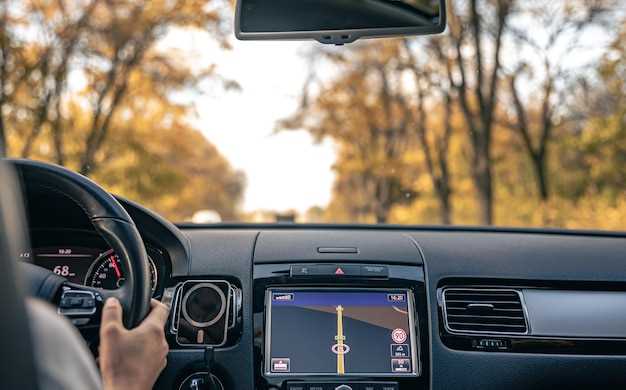
Современные устройства для записи дорожной обстановки часто оснащены GPS-модулями, которые позволяют фиксировать местоположение автомобиля в момент записи. Это дает возможность отслеживать маршрут, а также получать данные о скорости движения. В случае возникновения спорных ситуаций на дороге, такие данные могут стать важным доказательством.
GPS также может использоваться для создания точных координат местоположения при записи видео. Это позволяет не только видеть, где произошел инцидент, но и анализировать маршруты, что может быть полезно для водителей, часто передвигающихся по одним и тем же маршрутам.
G-сенсор, или датчик удара, отвечает за автоматическое сохранение записей в случае резкого торможения или столкновения. При активации этого сенсора устройство фиксирует момент происшествия и сохраняет видеофайл, предотвращая его перезапись. Это особенно важно для обеспечения безопасности и защиты от недобросовестных водителей.
Настройка чувствительности G-сенсора позволяет адаптировать его работу под индивидуальные предпочтения. Например, можно установить более высокую чувствительность для городских условий, где вероятность столкновений выше, или понизить ее на трассе, чтобы избежать ложных срабатываний.
Совмещение GPS и G-сенсора предоставляет пользователю мощный инструмент для анализа дорожной ситуации и защиты своих интересов. Эти функции делают устройство более функциональным и полезным в повседневной эксплуатации.
Установка и настройка устройства

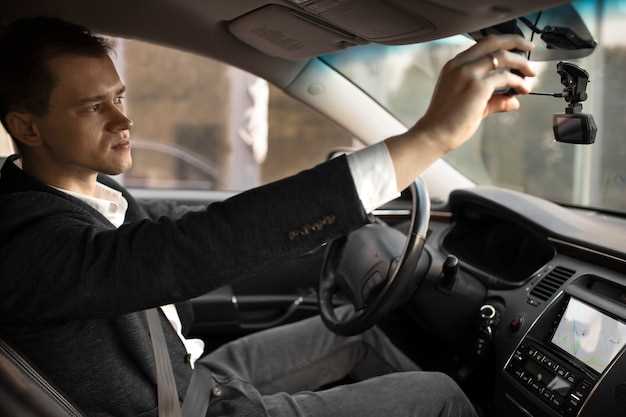
Для начала, выберите подходящее место для крепления. Убедитесь, что устройство не перекрывает обзор водителя и находится в пределах досягаемости для управления.
Следующий шаг – установка крепления. Используйте присоску или клейкую ленту, в зависимости от модели. Убедитесь, что поверхность стекла чистая и сухая для надежного крепления.
Подключите питание. Обычно используется адаптер, который вставляется в прикуриватель. Проверьте, чтобы кабель не мешал управлению автомобилем и не был подвержен повреждениям.
После подключения включите устройство. На экране появится меню настройки. Настройте дату и время, чтобы записи были корректными.
Настройте разрешение записи. Выберите оптимальное качество в зависимости от ваших предпочтений и объема памяти. Более высокое разрешение требует больше места на карте памяти.
Настройте параметры записи. Выберите режим записи: циклический или постоянный. В циклическом режиме старые файлы будут перезаписываться, в постоянном – записи сохранятся до ручного удаления.
Не забудьте активировать функции безопасности, такие как G-сенсор, который автоматически сохранит запись при резком торможении или столкновении.
Проверьте настройки радарного обнаружения. Убедитесь, что устройство настроено на нужные диапазоны частот и типы радаров, чтобы обеспечить максимальную защиту.
После завершения всех настроек проведите тестирование. Прокатитесь по знакомым маршрутам, чтобы убедиться в корректной работе всех функций.
Регулярно проверяйте обновления прошивки. Это поможет поддерживать устройство в актуальном состоянии и улучшить его функциональность.
Подключение к источнику питания
Для корректной работы устройства необходимо подключить его к автомобильной электросистеме через разъем питания, предназначенный для этой модели. Подойдет кабель с разъемом, совместимым с входом питания на устройстве, который обычно располагается сбоку или снизу корпуса.
Перед подключением следует убедиться, что напряжение бортовой сети автомобиля составляет 12 В постоянного тока. В случае наличия системы стабилизации, рекомендуется отключить ее или предусмотреть защитный предохранитель для предотвращения возможных скачков напряжения.
Обратите внимание на правильность подключения полярности: положительный контакт кабеля соединяется с плюсом аккумулятора или клеммой, а отрицательный – с минусом. Обычно в комплекте кабеля имеются цветовые метки или маркировка, облегчающая идентификацию.
Устойчивое подключение достигается закреплением кабеля при помощи клипс или скоб, избегая натяжения и механических нагрузок на вход устройства. В некоторых моделях предусмотрена возможность постоянного питания через встроенный разъем с зажимами или адаптеры для подключений к отдельной цепи.
Если предполагается длительная работа, рекомендуется установить предохранитель в соответствующем месте цепи для защиты от короткого замыкания и перенапряжения. Расположение предохранителя рекомендуется уточнять в техническом описании устройства, чтобы обеспечить максимально надежное электроснабжение.
Монтаж на лобовое стекло
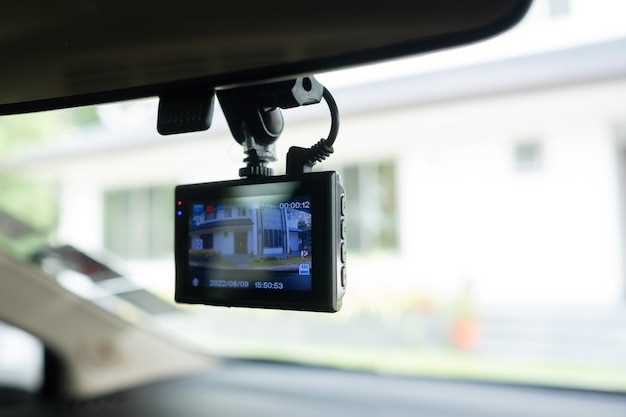
Расположение устройства на лобовом стекле требует внимательности к деталям и точного выбора места крепления. Лучше всего выбирать зону, где прибор не мешает обзору водителя и не закрывает важные элементы приборных панелей.
Для надежной фиксации рекомендуется использовать присоски с хорошей вакуумной системой, обеспечивающие устойчивость даже при вибрациях дорожного покрытия. Перед установкой следует очистить поверхность стекла от пыли, грязи и жировых загрязнений с помощью мягкой тряпки и спиртового раствора.
| Этап | Описание |
|---|---|
| Подготовка поверхности | Удаление загрязнений и подсушивание области закрепления для повышения сцепления. |
| Позиционирование | Выбор высоты и угла наклона гаджета для оптимальной видимости и минимизации бликов. |
| Фиксация | Нажимание присоски до щелчка или закрепление крепежа согласно инструкции производителя. |
| Дополнительная фиксация | Использование регулировочных элементов, чтобы добиться ровного и устойчивого положения. |
При монтаже важно избегать попадания устройства в зоны активной работы дефлекторов кондиционера или вентиляции, чтобы не мешать их работе и не ухудшать обзор.
После установки рекомендуется запустить прибор и проверить его работу, а также убедиться, что оно не мешает управлению автомобилем и не отклоняет в сторону при движении.
Настройка параметров записи
Для оптимизации работы устройства рекомендуется установить параметры видеозаписи в соответствии с условиями эксплуатации. В разделе настроек можно выбрать разрешение съемки, например, 1080p или 720p, что влияет на качество изображений и объем занимаемой памяти.
Обратите внимание на частоту кадров: 30 кадров в секунду обеспечивают плавную запись, а 60 кадров – более четкое отображение быстродвижущихся объектов. Выбор зависит от предпочтений и необходимости детализации.
Настройка экспозиции и баланса белого позволяет повысить качество картинки при изменении освещения. Автоматические режимы подходят для большинства ситуаций, однако при постоянных условиях съемки рекомендуется установить фиксированные параметры.
Функция циклической записи включает автоматическую замену старых файлов новыми, что позволяет не переживать о заполнении накопителя. Рекомендуется установить интервал циклической записи на 3 или 5 минут, чтобы избежать потери важных моментов.
Настройка уровня звука важна для записи комментариев или аварийных ситуаций. Можно выбрать полностью отключенную запись звука или оставить его активным с минимальной громкостью.
Для повышения надежности сохранения данных рекомендуется включить функцию защиты файлов от перезаписи, например, при обнаружении столкновения или резкого торможения. Это позволяет сохранить важные кадры для последующего анализа.
Параметры сжатия видео влияют на качество и объем файла. Использование кодека H.264 или H.265 позволяет снизить занимаемое пространство без значительной потери качества изображения.
Настройка датчика движения позволяет автоматически запускать запись при обнаружении объектов в зоне обзора. Время отклика и чувствительность можно регулировать для предотвращения ложных срабатываний в условиях интенсивного движения.
Калибровка радардетектора
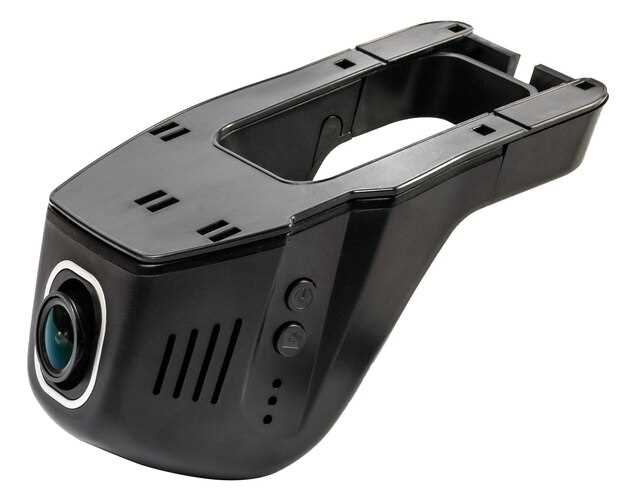
Для обеспечения точности обнаружения радиосигналов необходимо выполнить настройку устройства. Перед началом калибровки следует отключить все источники электромагнитных помех вблизи, такие как мощные радиостанции или другие электронные приборы.
Первым шагом является проверка правильности установки антенны. Она должна быть закреплена строго по инструкции, избегая наклонов и смещений, чтобы обеспечить равномерное восприятие сигналов.
После фиксации рекомендуется провести тестовое сканирование на открытой местности. Включите устройство и убедитесь, что оно корректно фиксирует известные радиочастоты, например, сигналы полиции или радарных станций, расположенных на расстоянии.
Если обнаружены несоответствия в реакции или пропуски известных сигналов, необходимо выполнить внутреннюю калибровку по настройкам. В большинстве моделей для этого предусмотрена функция автоматической или ручной корректировки чувствительности.
Для ручной настройки необходимо войти в меню системы, выбрать раздел «Калибровка» и постепенно регулировать уровни чувствительности, ориентируясь на качество обнаружения и минимизацию ложных срабатываний. При этом важно использовать проверенные источники радиосигналов.
Рекомендуется повторить процедуру после каждого обновления программного обеспечения или значительной механической перенастройки устройства. Также важно периодически проводить тестирование в разных условиях, чтобы поддерживать эффективность работы.
Не допускается использование устройства вблизи сильных электромагнитных полей или металлических конструкций, так как это может исказить результаты калибровки и снизить точность обнаружения.
Обновление прошивки устройства
Обновление программного обеспечения вашего устройства позволяет улучшить его функциональность и исправить возможные ошибки. Процесс обновления может варьироваться в зависимости от модели, но основные шаги остаются схожими.
Для начала, необходимо проверить текущую версию прошивки. Это можно сделать через меню настроек. Запишите номер версии, чтобы сравнить его с последней доступной на официальном сайте.
Следующий шаг – загрузка новой версии. Перейдите на сайт производителя и найдите раздел поддержки. Выберите вашу модель и скачайте файл обновления. Убедитесь, что загружаете именно ту версию, которая соответствует вашему устройству.
После загрузки файла, подготовьте устройство к обновлению. Для этого выполните следующие действия:
- Подключите устройство к источнику питания, чтобы избежать отключения во время процесса.
- Сделайте резервную копию важных данных, если это возможно.
Теперь можно приступить к обновлению. Обычно процесс включает следующие шаги:
- Подключите устройство к компьютеру с помощью USB-кабеля.
- Скопируйте загруженный файл прошивки на внутреннюю память или карту памяти устройства.
- Отключите устройство от компьютера и перезагрузите его.
- Войдите в меню обновления, следуя инструкциям на экране.
- Выберите файл прошивки и подтвердите начало обновления.
После завершения процесса устройство перезагрузится. Проверьте, что новая версия установлена, и протестируйте основные функции для уверенности в корректной работе.
Если возникли проблемы, обратитесь в службу поддержки. Важно следовать инструкциям и не прерывать процесс обновления, чтобы избежать повреждения программного обеспечения.
| Шаг | Описание |
|---|---|
| 1 | Проверка текущей версии прошивки |
| 2 | Загрузка новой версии с сайта |
| 3 | Подготовка устройства к обновлению |
| 4 | Копирование файла на устройство |
| 5 | Запуск процесса обновления |